iPhone으로 Mac 볼륨, 앱별 소리, 외장 모니터 밝기를 원격 제어하는 방법
소파에서 영화를 보거나 다른 방에서 Spotify 볼륨을 줄이고, 밤에 외장 모니터를 어둡게 하고 싶을 때. 로컬 Wi-Fi로 연결되는 Tutti Remote와 iOS 홈 화면 위젯 활용법을 알아봅니다.
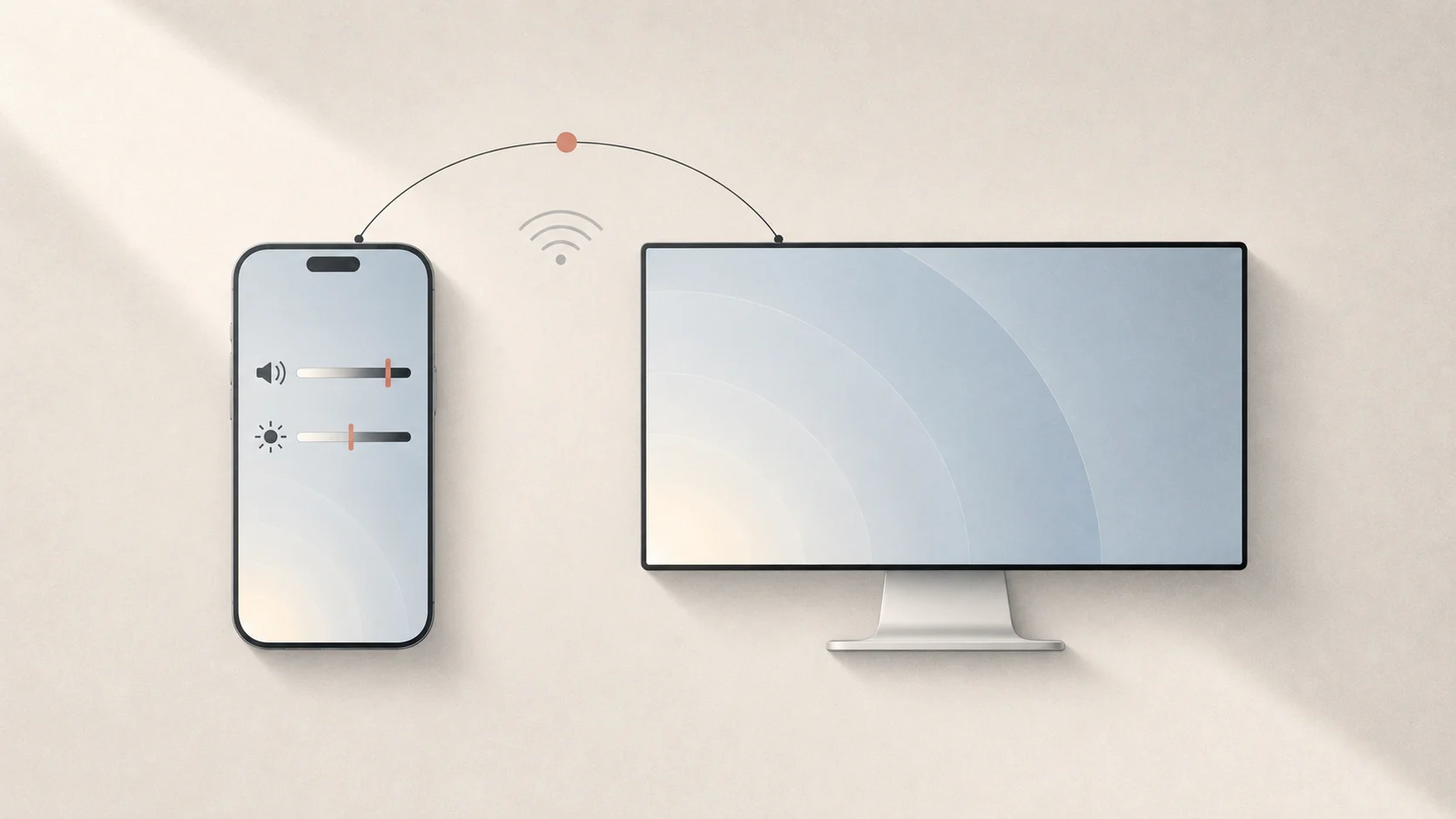
핵심 요약: macOS에는 시스템 볼륨, 앱별 소리, 외장 모니터 밝기를 iPhone으로 제어하는 기본 원격 기능이 없습니다. Tutti Pro에 포함된 iOS 앱 Tutti Remote(App Store 제공)를 사용하면 클라우드 계정 없이 로컬 Wi-Fi로 몇 초 만에 페어링해 마스터 볼륨, 출력 장치별 볼륨, 앱별 볼륨, 디스플레이 밝기, 프리셋을 앱이나 iOS 홈 화면 위젯에서 바로 제어할 수 있습니다.
키보드까지 걸어가지 않고 iPhone으로 제어하면 편한 순간
- 소파에서 영화 감상: TV나 Studio Display에 연결한 Mac의 볼륨을 조절하거나 갑자기 큰 소리를 음소거하고, 화면 밝기를 바로 낮출 수 있습니다.
- 다른 방에서 음악 조절: 같은 집 Wi-Fi 안에서 Spotify, Apple Music, 브라우저 볼륨이나 스피커별 밸런스를 손쉽게 바꿀 수 있습니다.
- 원탭 프리셋 전환: 책상 스피커, 심야 헤드폰, 거실 모드 같은 Tutti 프리셋을 Mac에 손대지 않고 전환합니다.
Tutti Remote로 제어할 수 있는 항목
| 제어 항목 | Mac에서 조절되는 기능 | iOS 홈 화면 위젯 지원 |
|---|---|---|
| 마스터 볼륨 | 전체 시스템 볼륨 및 빠른 음소거 | 지원 |
| 출력 장치 볼륨 | 개별 스피커 또는 헤드폰 볼륨 | 지원 |
| 앱별 볼륨 | Spotify, Apple Music, 브라우저 등 특정 앱 볼륨 | 지원 |
| 디스플레이 밝기 | Mac 내장 화면 및 외장 모니터(Studio Display, DDC/CI 모니터 등) | 지원 |
| 프리셋 | 저장된 오디오·디스플레이 구성을 한 번에 전환 | Tutti Remote 앱 내 지원 |
로컬 Wi-Fi로 몇 초 만에 페어링하기
- iPhone의 App Store에서 Tutti Remote(Tutti Pro 포함)를 설치하고 Mac과 iPhone을 같은 로컬 Wi-Fi 네트워크에 연결합니다.
- Mac용 Tutti 설정에서 iOS 원격 제어를 켜고 페어링 QR 코드를 표시합니다.
- iPhone에서 Tutti Remote를 열어 QR 코드를 스캔하거나 로컬 네트워크 목록에서 Mac을 선택합니다. 클라우드 계정이나 로그인 없이 로컬 Wi-Fi로만 연결됩니다.
- 연결되면 슬라이더로 마스터 볼륨, 개별 출력, 앱별 볼륨, 외장 모니터 밝기를 조절하거나 프리셋을 탭해 한 번에 전환할 수 있습니다.
앱을 열지 않고 바로 쓰는 iOS 홈 화면 위젯
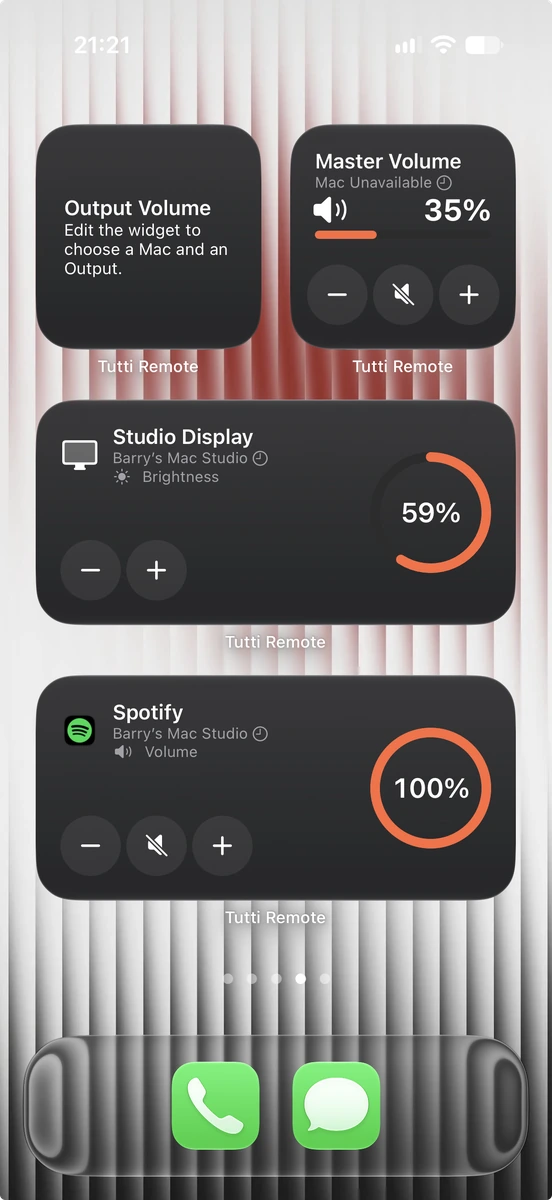
자주 쓰는 조작은 앱을 열 필요도 없습니다. iPhone 홈 화면을 길게 눌러 Tutti Remote 위젯을 추가하고 마스터 볼륨, 특정 출력 볼륨, 디스플레이 밝기(예: Studio Display), 특정 앱 볼륨(예: Spotify) 중 원하는 대상을 지정하세요.
다크·라이트 테마를 모두 지원하며 홈 화면에서 +, −, 음소거 버튼을 바로 탭할 수 있습니다.