iPhoneからMacの音量・アプリ別音声・外部ディスプレイ輝度を操作する方法
ソファから映画を観るときや別の部屋からSpotifyの音量を下げたいとき、夜間に外部モニターを暗くしたいときに。ローカルWi-Fiで連携するTutti RemoteとiOSホーム画面ウィジェットの使い方を紹介します。
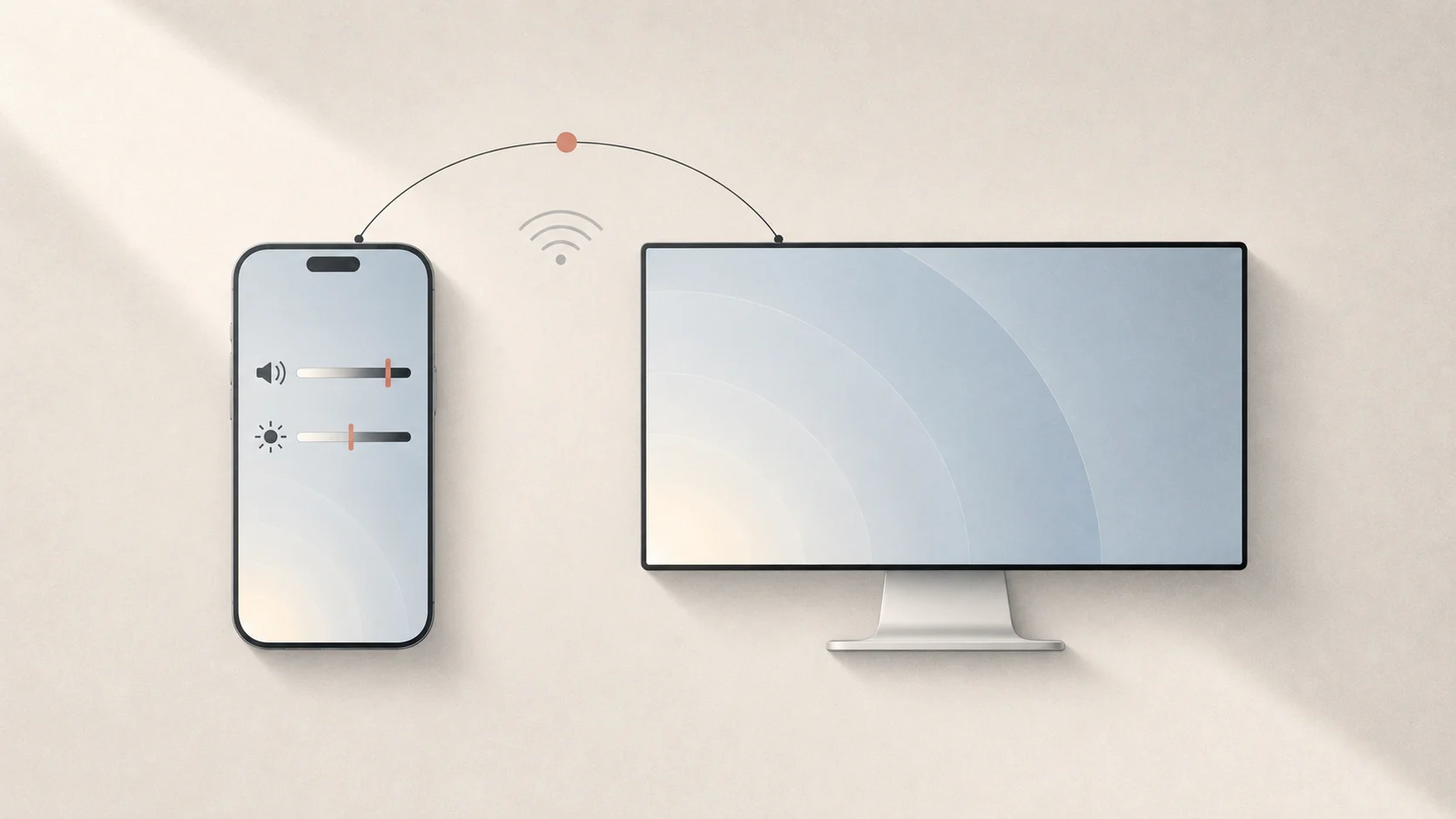
結論: macOSにはシステム音量やアプリ別音量、外部ディスプレイの輝度をiPhoneからまとめて操作する標準機能がありません。Tutti Proに含まれるiOSアプリ Tutti Remote(App Store配信)を使えば、クラウドアカウント不要・ローカルWi-Fi経由で数秒でペアリングでき、アプリ内だけでなくiOSホーム画面ウィジェットからも音量・輝度・プリセットを操作できます。
キーボードに戻らずiPhoneで操作したい場面
- ソファでの映画鑑賞: テレビやStudio DisplayにつないだMacの音量調整や急なミュート、画面の減光を手元で完結。
- 別室からの音楽操作: 同じWi-Fi内なら、Spotify・Apple Music・ブラウザの音や各スピーカーのバランスを離れた場所から調整可能。
- ワンタップでプリセット切替: デスクスピーカー、夜間ヘッドホン、リビング用などのTuttiプリセットをMacに触れず切り替えられます。
Tutti Remoteで操作できる項目
| 操作項目 | Mac側で調整できる内容 | iOSホーム画面ウィジェット対応 |
|---|---|---|
| マスター音量 | システム全体の音量調整・ミュート | 対応 |
| 出力デバイス音量 | 個別のスピーカーやヘッドホンの音量 | 対応 |
| アプリ別音量 | Spotify、Apple Music、ブラウザなど特定アプリの音量 | 対応 |
| ディスプレイ輝度 | Mac内蔵画面および外部ディスプレイ(Studio DisplayやDDC/CI対応モニター) | 対応 |
| プリセット | 保存済みのオーディオ・画面構成をワンタップ切替 | Tutti Remoteアプリ内で利用可能 |
ローカルWi-Fiで数秒ペアリング
- iPhoneのApp Storeから Tutti Remote(Tutti Proに含まれます)をインストールし、MacとiPhoneを同じローカルWi-Fiネットワークに接続します。
- Mac版Tuttiの設定からiOSリモートコントロールを有効にし、ペアリング用QRコードを表示します。
- iPhoneで Tutti Remote を開き、QRコードを読み取るかローカルネットワーク一覧からMacを選択します。クラウドアカウントやサインインは不要です。
- 接続後はスライダーでマスター音量、個別出力、アプリ別音量、外部ディスプレイ輝度を調整でき、プリセットもワンタップで切り替えられます。
iOSホーム画面ウィジェットでアプリを開かず即操作
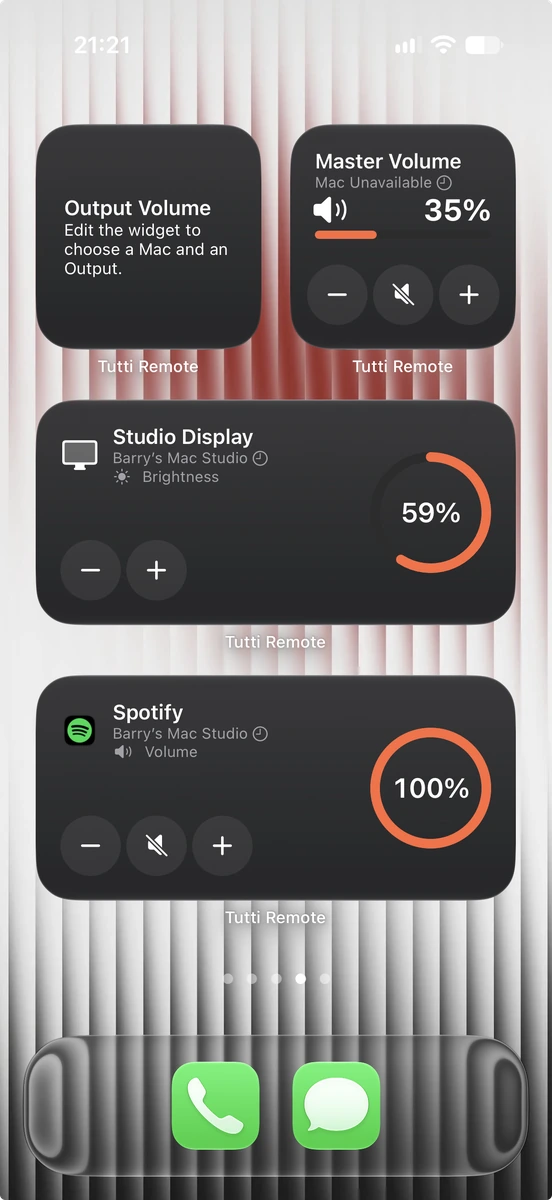
普段の微調整ならアプリを開く必要すらありません。iPhoneのホーム画面を長押しして Tutti Remote ウィジェットを追加し、マスター音量、特定の出力音量、ディスプレイ輝度(例:Studio Display)、特定のアプリ音量(例:Spotify)から好きな対象を割り当てます。
ダーク・ライト両方の外観に対応し、ホーム画面から直接 +・−・ミュート をタップして操作できます。