
Macで外部モニターの明るさを調整する方法
macOSの設定を確認してから、個別または複数画面を調整します。対応は画面と接続方法によって変わります。
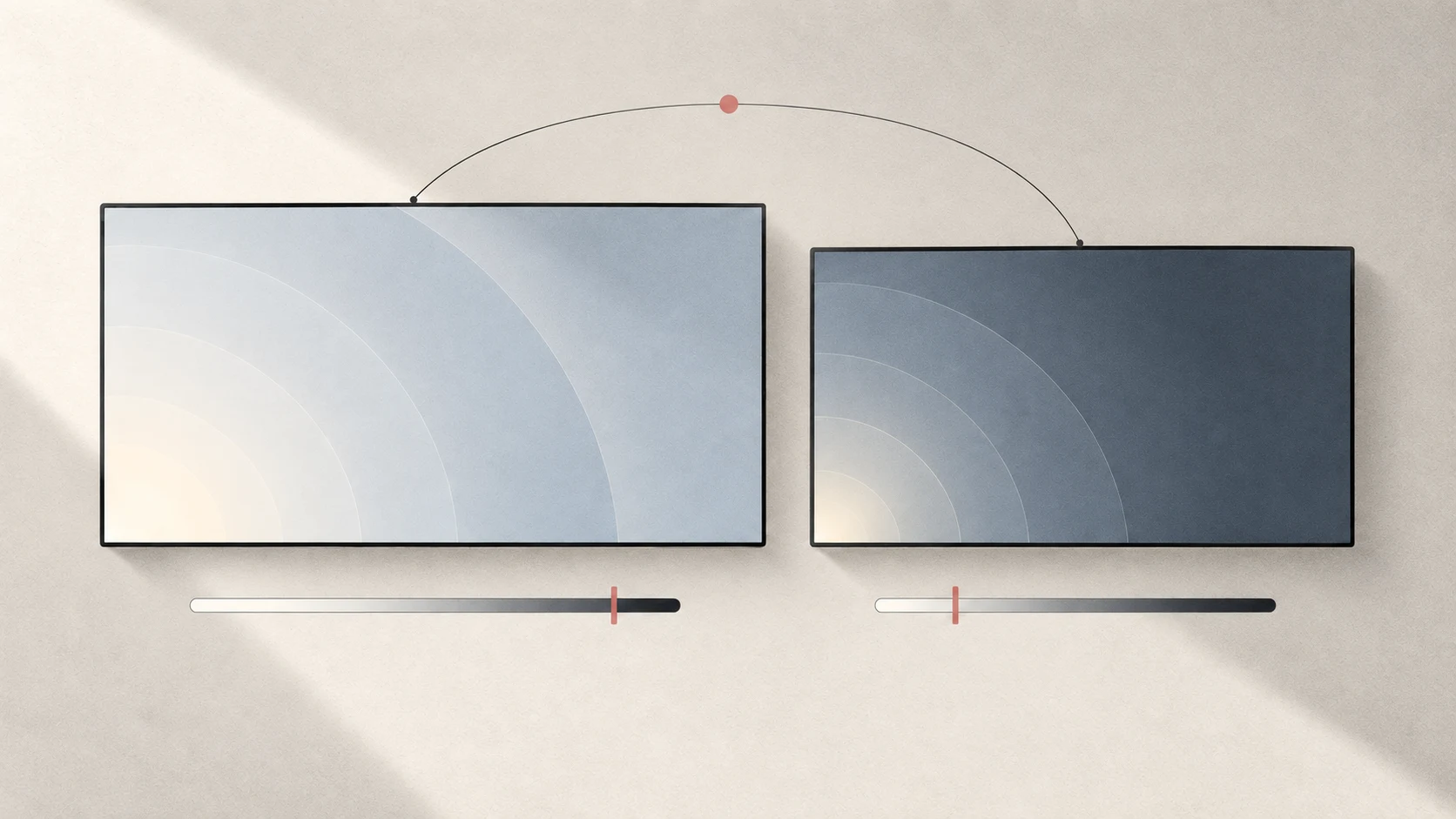
まず結論: システム設定 → ディスプレイで対象を選び、明るさスライダーを探します。なければ画面本体のボタンやメニューを使います。対応する接続ならTuttiでも調整できます。
操作対象を確かめる
明るさキーが想定した画面を操作するとは限りません。設定で選んで変化を確認します。Apple以外の画面には本体側の操作が必要な場合があります。
ドック経由で操作できなければ直接接続を試します。映像が出ることと明るさのコマンドが届くことは別です。
| 方法 | 変わるもの | 確認点 |
|---|---|---|
| 標準制御 | 対応画面の明るさ | macOSやTuttiのスライダー |
| DDC/CI | モニターのハードウェア輝度 | 画面と接続の両方の対応 |
| ソフトウェア減光 | 表示画像 | バックライトが下がるとは限らない |
画面にDDC/CI設定があれば有効にします。失敗時は型番、入力、変換器を記録してください。HDMIやUSB-Cという名称だけでは互換性は保証できません。
Tuttiで個別・グループ調整
ディスプレイ制御にはmacOS 15以降が必要です。
- Displaysを開きます。非表示ならパネル設定で有効にします。
- 画面の下のスライダーで、その画面だけを調整します。
- 行をクリックしてグループに含める画面を選び、上部の明るさスライダーでまとめて調整します。
昼はメインを明るくし、夜は使う2画面だけ下げる、といった使い方ができます。未選択の画面は変わりません。同じ割合でも実際の明るさが同じとは限りません。
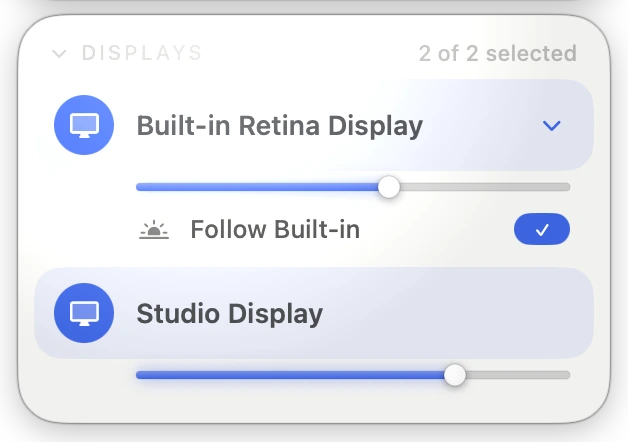
MacBookの変化に追従
内蔵画面を展開し追従を有効にすると、選んだ外部画面も同じ量だけ変わります。調整の限界に達するまでは設定した明るさの差を保ちます。
さらに暗くするにはExtra Dim、通常の上限を超えるには輝度の引き上げを参照してください。解像度、リフレッシュレート、メイン画面はドキュメントで説明しています。