
Mac 外接顯示器怎麼調亮度
從系統設定到多螢幕一起調節,判斷顯示器支援哪種亮度控制,以及連接方式為什麼會影響結果。
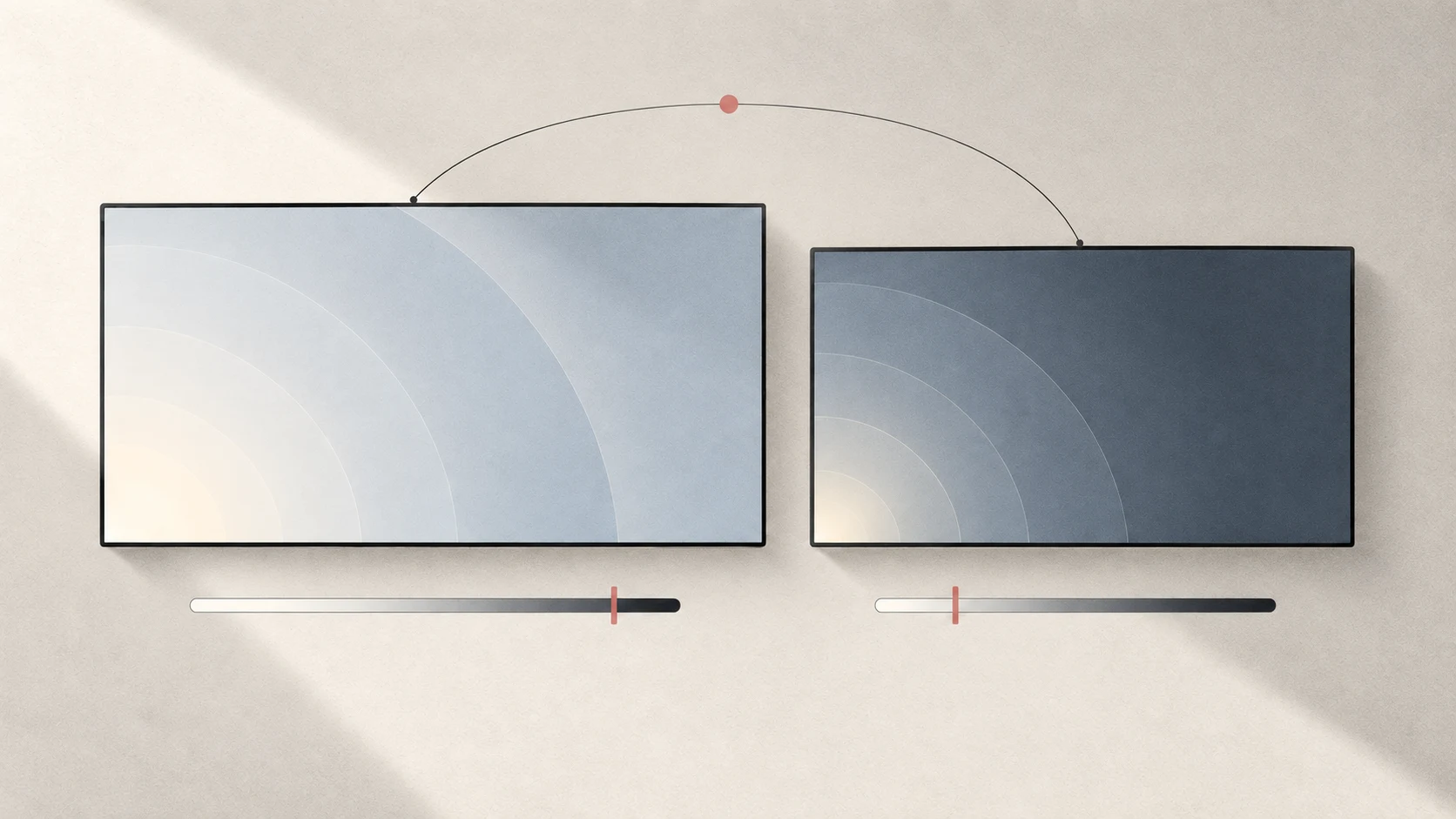
直接答案: 先在「系統設定 → 顯示器」選擇目標螢幕,查看是否有亮度滑桿。若沒有,使用顯示器自己的按鍵或螢幕選單;在支援的連接上,也可以用 Tutti 從選單列控制亮度。
先確認調的是哪塊螢幕
接上外接螢幕後,鍵盤亮度鍵不一定會調整你想要的那一塊。先在系統設定裡選中目標顯示器,單獨改變亮度,觀察實際變化。Apple 提醒,非 Apple 顯示器可能需要透過自身的控制按鈕和選單調整亮度。
如果顯示器透過擴充基座或轉換器連接,遇到控制不可用時可以先直連測試。能正常顯示畫面,並不代表連接同時支援軟體亮度控制。
三種控制方式有什麼區別
| 方式 | 改變什麼 | 使用時怎麼看 |
|---|---|---|
| 原生亮度控制 | 支援的螢幕本身亮度 | 使用系統或 Tutti 提供的滑桿 |
| DDC/CI | 相容外接螢幕的硬體亮度 | 顯示器與連接鏈路都需要支援 |
| 軟體調暗 | 壓暗顯示的畫面 | 不等於降低背光;以 Tutti 標注的控制方式為準 |
如果顯示器選單提供 DDC/CI 開關,確認它已開啓。仍不能控制時,記錄顯示器型號、當前輸入介面和轉接方式,不要僅憑 HDMI 或 USB-C 的介面名稱判斷相容性。
用 Tutti 分別調節,或一起調節
Tutti 的顯示器控制需要 macOS 15 或以上。
- 打開選單列面板,找到「顯示器」卡片;如果隱藏了,在「設定 → 面板」中重新開啓。
- 拖動某台顯示器下方的滑桿,只改變那塊螢幕。
- 點擊顯示器條目,將它加入或移出亮度組,再用頂部亮度滑桿一起調整選中的螢幕。
例如,白天讓主螢幕稍亮、副螢幕稍暗;晚上只降低正在使用的兩塊螢幕,未選中的螢幕保持原樣。亮度百分比是控制值,不代表不同型號螢幕具有相同的實際亮度。
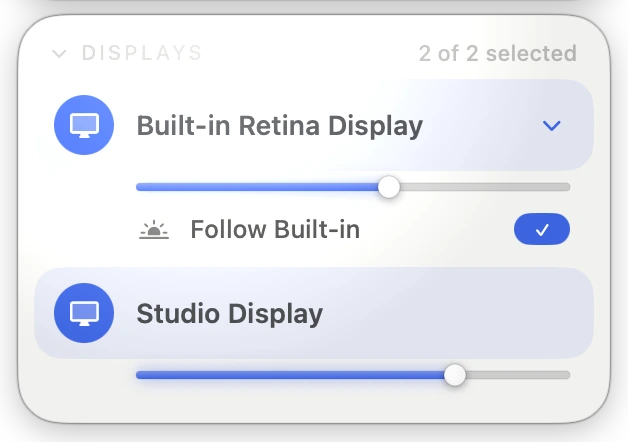
想讓外接螢幕跟隨 MacBook
展開內建顯示器的控制,開啓亮度跟隨後,選中的外接螢幕會隨內建螢幕按相同變化量調整,保留原先設定的亮度差。它適合經常從白天工作到晚上的桌面環境;接近調節上下限時,仍受各螢幕範圍限制。
若普通最低亮度仍然刺眼,繼續閱讀 Extra Dim 與全黑指南。若最高亮度仍看不清,可查看 亮度增益指南。解析度、更新頻率和主顯示器設定則見顯示器文檔。