
Mac 螢幕最低亮度還是太亮怎麼辦
用 Extra Dim 降低夜間螢幕亮度,或讓暫時不用的副螢幕全黑,並提前準備恢復亮度的方法。
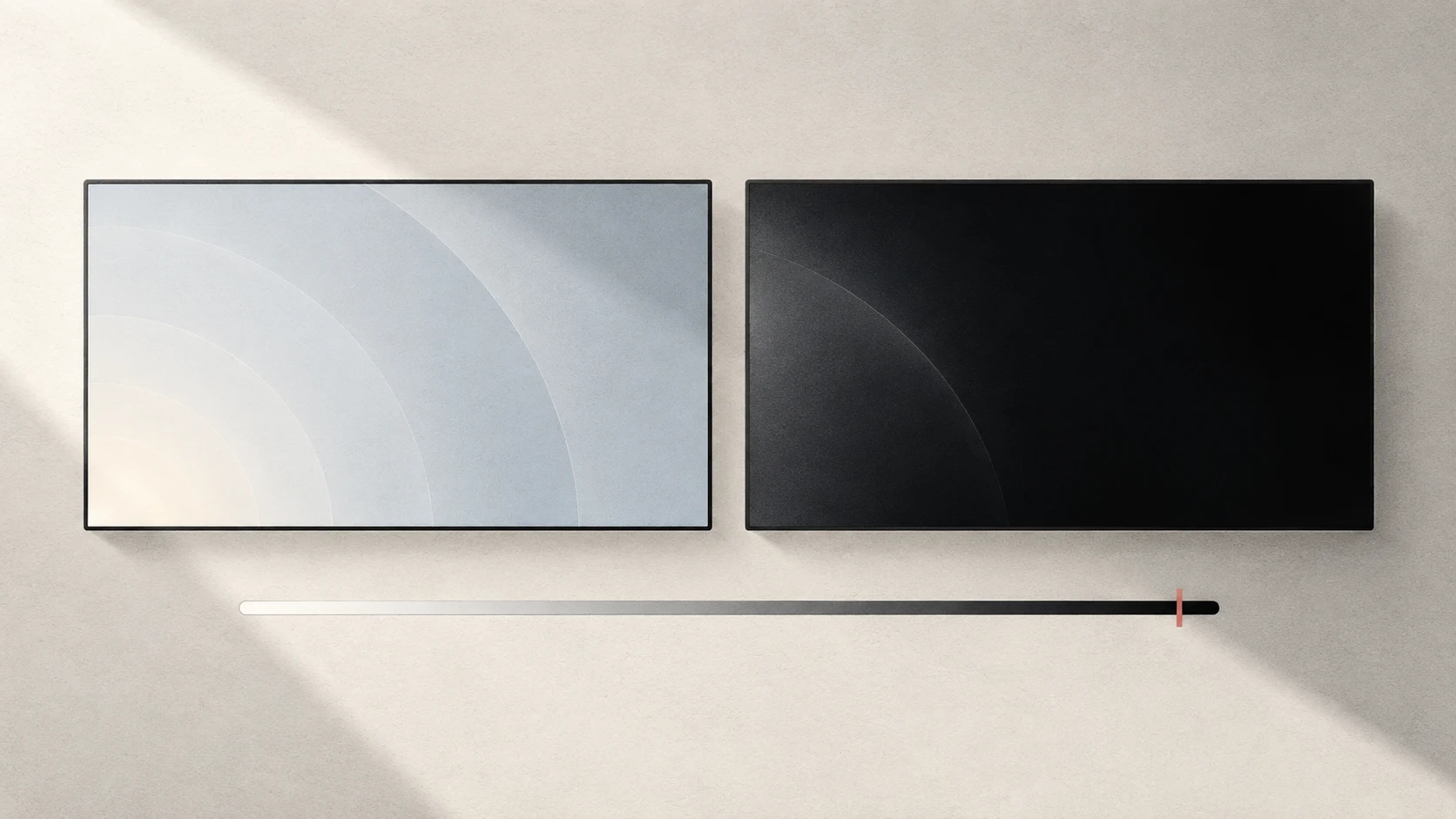
直接答案: 在支援 Extra Dim 的顯示器上,Tutti 可以在硬體最低亮度之下繼續壓暗畫面;0% 時畫面全黑。先確認有可用的恢復方法,再嘗試全黑。
適合哪些場景
關燈後繼續閱讀,最低亮度仍然刺眼;或者只看主螢幕上的影片,卻被旁邊暫時不用的副螢幕照亮。這兩種情況都可以透過進一步壓暗畫面改善。
Extra Dim 調整的是畫面顯示效果。全黑不會中斷顯示器連接,也不等於關機、關閉背光或省電模式。如果你想真正關閉顯示器電源,應使用顯示器自己的電源控制。
從最低亮度繼續往下調
Tutti 顯示器控制需要 macOS 15 或以上,Extra Dim 是否可用取決於螢幕和連接方式。
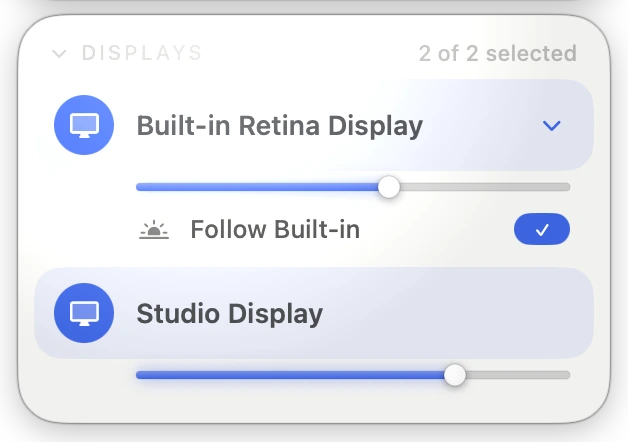
- 在「顯示器」卡片找到目標螢幕,先關閉它的亮度增益。
- 將該螢幕的亮度滑桿慢慢向左拖動。
- 對支援 Extra Dim 的螢幕,15% 是硬體最低亮度點;低於這個點後,Tutti 保持硬體最低亮度並進一步壓暗畫面。
- 按需要停在舒適的亮度。只有確實希望畫面全黑時,才調到 0%。
這裡的 15% 是 Tutti 的合併亮度刻度,不是說螢幕還保留了 15% 的硬體亮度。也不要把不支援 Extra Dim 的螢幕的 0% 當作相同效果。
全黑之前,先準備怎麼恢復
恢復畫面只需要調高目標螢幕的亮度,但畫面已經全黑時,很難再用滑鼠找到滑桿。
- 有另一塊亮著的螢幕:先確認可以從那裡打開 Tutti,並操作目標螢幕的滑桿。
- 只有一塊螢幕:先在「設定 → 快速鍵」配置並測試這塊螢幕的調高亮度快速鍵,確認可用後再調黑。
- 如果無法準備可靠的恢復操作,先停留在仍然看得見的低亮度。
不要把移動滑鼠當作已確認的喚醒方式;Extra Dim 全黑不是螢幕睡眠。
調暗後顏色會不會變
Extra Dim 可能影響 HDR 與色彩準確性。夜間看文字時可以按舒適度選擇;修圖、調色或判斷暗部細節時,應退出 Extra Dim,回到 15% 或以上。亮度增益與 Extra Dim 不能同時啟用。
不同螢幕的實際壓暗效果以眼前畫面為準。