
Mac 屏幕最低亮度还是太亮怎么办
用 Extra Dim 降低夜间屏幕亮度,或让暂时不用的副屏全黑,并提前准备恢复亮度的方法。
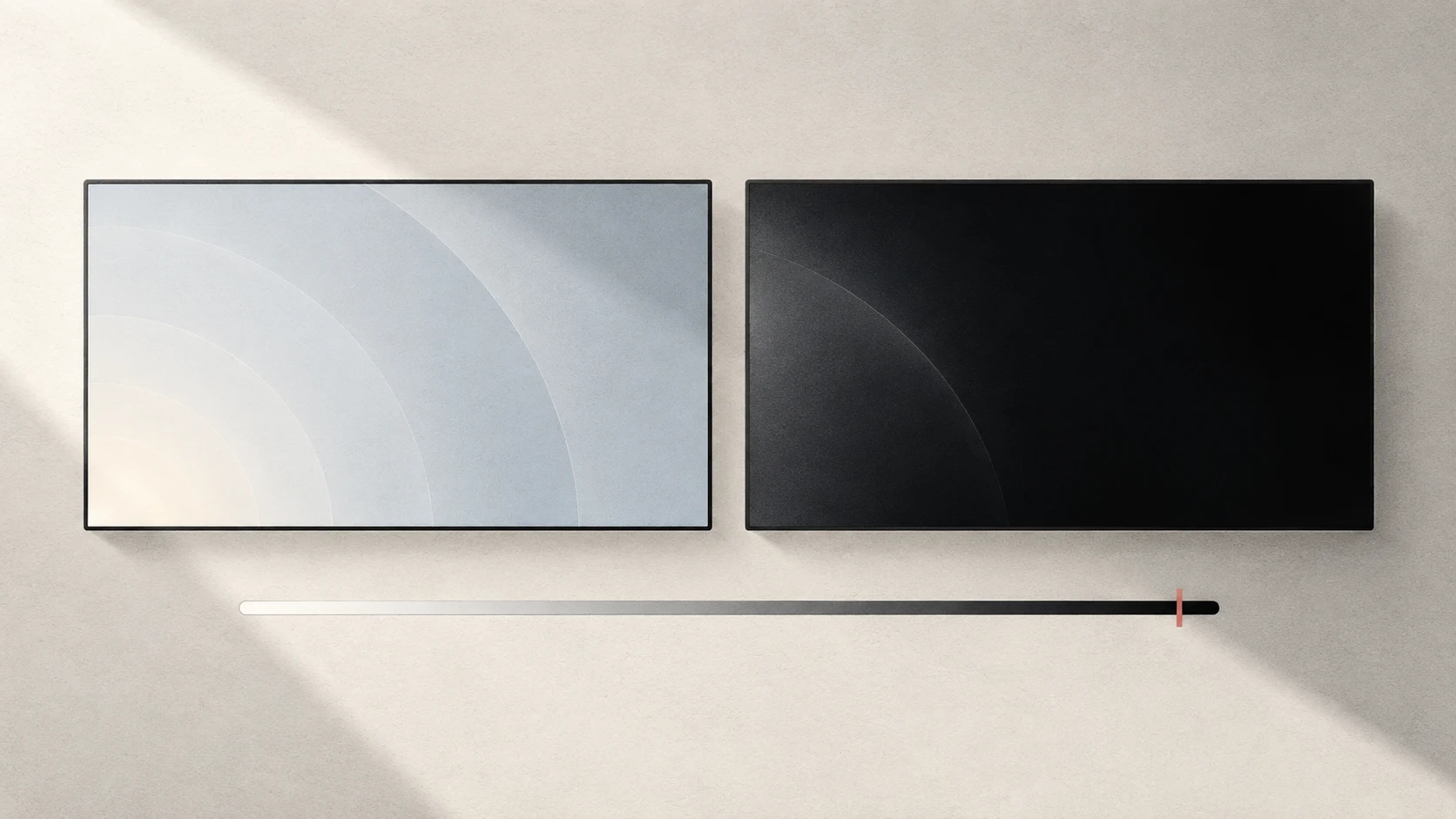
直接答案: 在支持 Extra Dim 的显示器上,Tutti 可以在硬件最低亮度之下继续压暗画面;0% 时画面全黑。先确认有可用的恢复方法,再尝试全黑。
适合哪些场景
关灯后继续阅读,最低亮度仍然刺眼;或者只看主屏上的影片,却被旁边暂时不用的副屏照亮。这两种情况都可以通过进一步压暗画面改善。
Extra Dim 调整的是画面显示效果。全黑不会断开显示器连接,也不等于关机、关闭背光或省电模式。如果你想真正关闭显示器电源,应使用显示器自己的电源控制。
从最低亮度继续往下调
Tutti 显示器控制需要 macOS 15 或以上,Extra Dim 是否可用取决于屏幕和连接方式。
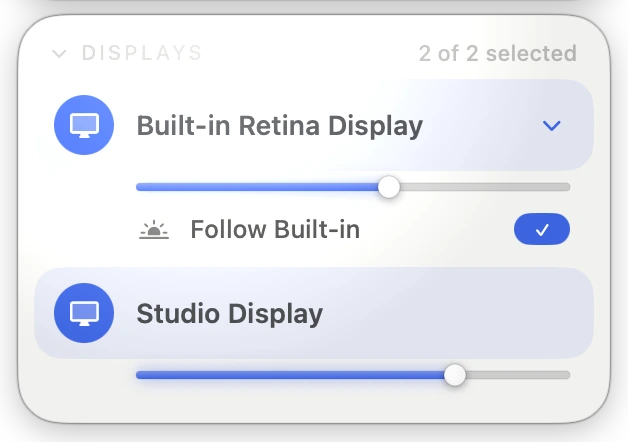
- 在「显示器」卡片找到目标屏幕,先关闭它的亮度增益。
- 将该屏幕的亮度滑杆慢慢向左拖动。
- 对支持 Extra Dim 的屏幕,15% 是硬件最低亮度点;低于这个点后,Tutti 保持硬件最低亮度并进一步压暗画面。
- 按需要停在舒适的亮度。只有确实希望画面全黑时,才调到 0%。
这里的 15% 是 Tutti 的合并亮度刻度,不是说屏幕还保留了 15% 的硬件亮度。也不要把不支持 Extra Dim 的屏幕的 0% 当作相同效果。
全黑之前,先准备怎么恢复
恢复画面只需要调高目标屏幕的亮度,但画面已经全黑时,很难再用鼠标找到滑杆。
- 有另一块亮着的屏幕:先确认可以从那里打开 Tutti,并操作目标屏幕的滑杆。
- 只有一块屏幕:先在「设置 → 快捷键」配置并测试这块屏幕的调高亮度快捷键,确认可用后再调黑。
- 如果无法准备可靠的恢复操作,先停留在仍然看得见的低亮度。
不要把移动鼠标当作已确认的唤醒方式;Extra Dim 全黑不是屏幕睡眠。
调暗后颜色会不会变
Extra Dim 可能影响 HDR 与色彩准确性。夜间看文字时可以按舒适度选择;修图、调色或判断暗部细节时,应退出 Extra Dim,回到 15% 或以上。亮度增益与 Extra Dim 不能同时启用。
不同屏幕的实际压暗效果以眼前画面为准。