
下载并免费试用
下载 Tutti,双击 DMG,把它拖进「应用程序」——它经过 Apple 签名和公证,双击即可打开。第一次打开时会自动开始 7 天免费试用,全部功能解锁。不用注册,也不用信用卡。
下载 Tutti从下载试用 Tutti,到购买和激活 Pro,再到每个功能怎么用,这里都讲到。这份指南讲清楚每个需要解释的部分——它是什么、什么时候用得上、以及怎么打开它。标着 Pro 的功能需要 Tutti Pro。
下载 Tutti,双击 DMG,把它拖进「应用程序」——它经过 Apple 签名和公证,双击即可打开。第一次打开时会自动开始 7 天免费试用,全部功能解锁。不用注册,也不用信用卡。
下载 TuttiTutti Pro 一次性 $12.99——没有订阅——一个许可证可用于一台 Mac。它解锁本指南中所有标着 Pro 的功能(完整的 Free 与 Pro 对比在首页)。结账由 Dodo Payments 处理,许可证密钥随后通过邮件发给你。
购买 Tutti Pro拿到许可证密钥后,打开 Tutti 的「设置 → 许可证」,粘贴进去并激活。这一步需要联网,好让它和支付服务核对一次;之后 Pro 就一直保持解锁。
你的许可证可同时用于一台 Mac。要换机,在一台不再使用的 Mac 上打开「设置 → 许可证」停用——名额会立刻释放——再在新 Mac 上激活。没有等待期。
不合适?14 天内发邮件即可无理由退款;退款成功后许可证会自动释放。收据和发票由 Dodo Payments 处理——回复你的收据邮件即可,需要正式发票也可以来信。
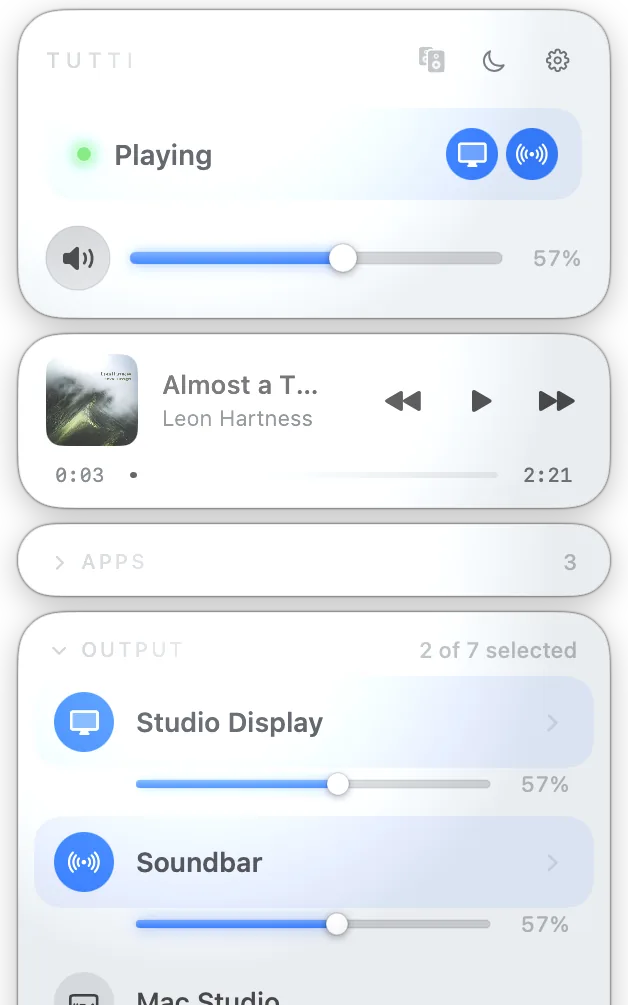
联系客服在菜单栏面板里勾选几个音箱,Tutti 就把同一路声音同时送到它们所有人——不用打开「音频 MIDI 设置」,也不用任何配置。想让厨房和客厅同时放音乐、或者聚会时每个音箱都响起来,就用它。打开面板,点一下想要的设备;再点一下就取消。
阅读完整指南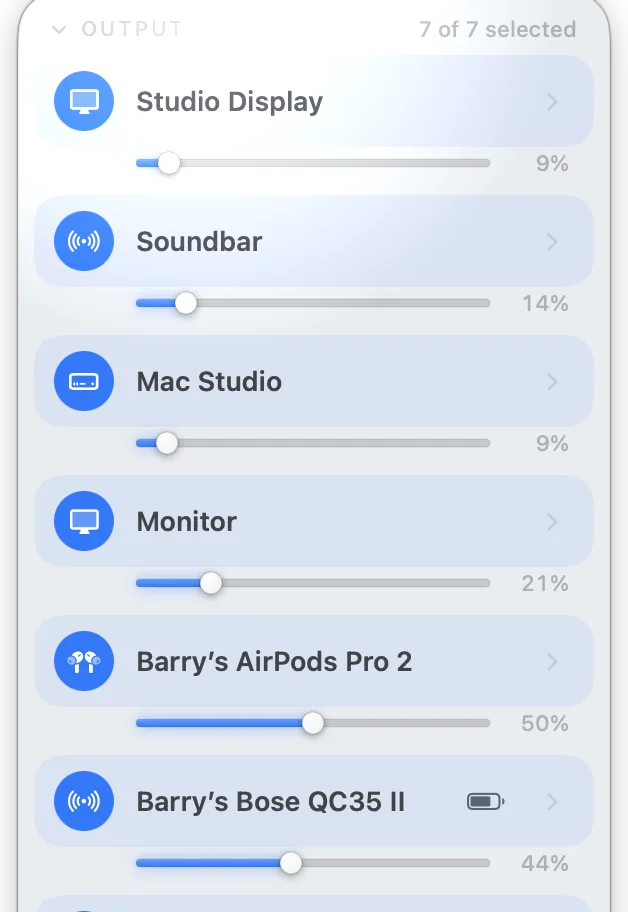
歌放到一半加一个或减一个音箱,声音不会停顿;蓝牙音箱短暂掉线后会自己重新接回来。拿着便携音箱在房间之间走动、或者蓝牙老是断的时候特别有用。什么都不用开——放着音乐直接勾选或取消设备就行。
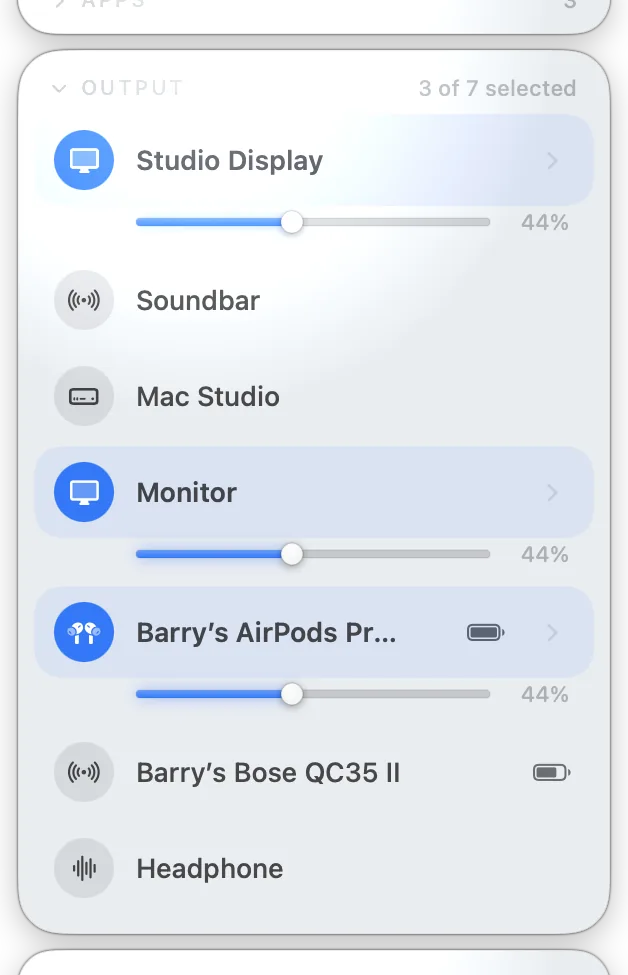
按 app 输出可以把每个 app 送到不同的音箱——把视频通话留在笔记本上,音乐从大音箱里充满整个房间。不同 app 该待在不同地方时就用它。在面板里把鼠标停在某个 app 上,打开它的输出菜单,选它该在哪里播放。macOS 14.4 及以上免驱动。
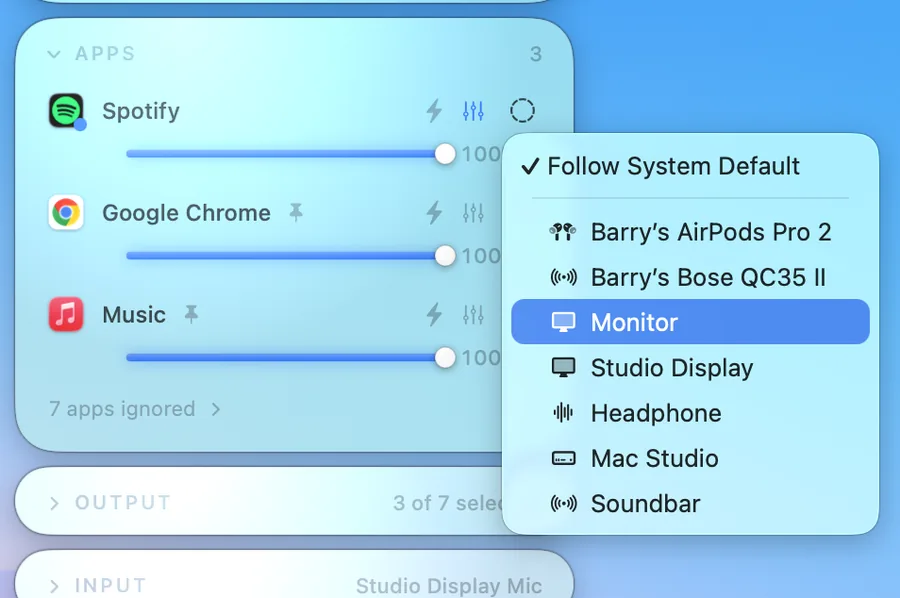
让 Tutti 别管某些 app——浏览器、聊天软件、任何你不想让它出现在面板里或被路由的。想把 app 列表保持精简、只留你真正要控制的,就用它。在面板里右键某个 app 选择忽略;随时能从列表底部把它找回来。
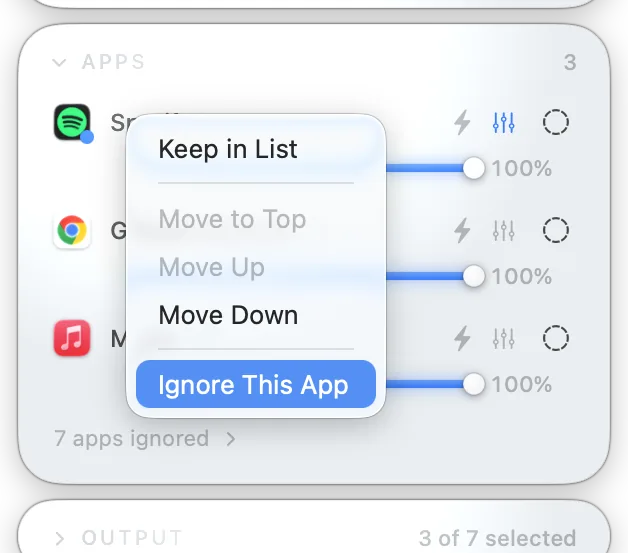
一个主滑块统一控制所有声音,每个音箱下面还有各自的滑块。想把某个音箱单独调小、别的不动,或者只静音一个设备、其余照放,就用它。打开面板,拖顶部的主滑块,或拖下面任意设备的滑块。
给每个 app 各自的音量——说话时把游戏调小,或者把某个 app 拉到静音而不影响其余。某个 app 盖过其它声音时就用它。把鼠标停在面板里的那个 app 上,拖它的滑块。macOS 14.4 及以上无需安装任何音频驱动。
阅读完整指南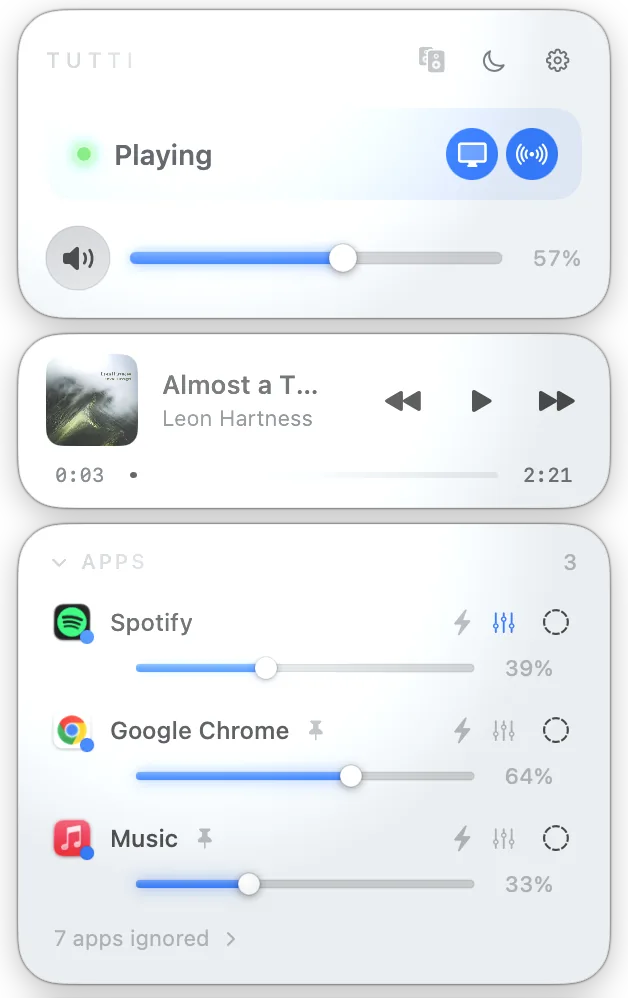
有些显示器会显示一把锁、不让 macOS 调它的音量;Tutti 直接驱动它们的内置扬声器,配一个真正能用的滑块。如果你显示器的扬声器一直卡在固定音量,就用它。在设备列表里找到显示器,像别的设备一样拖它的滑块。(Apple 芯片 Mac。)
阅读完整指南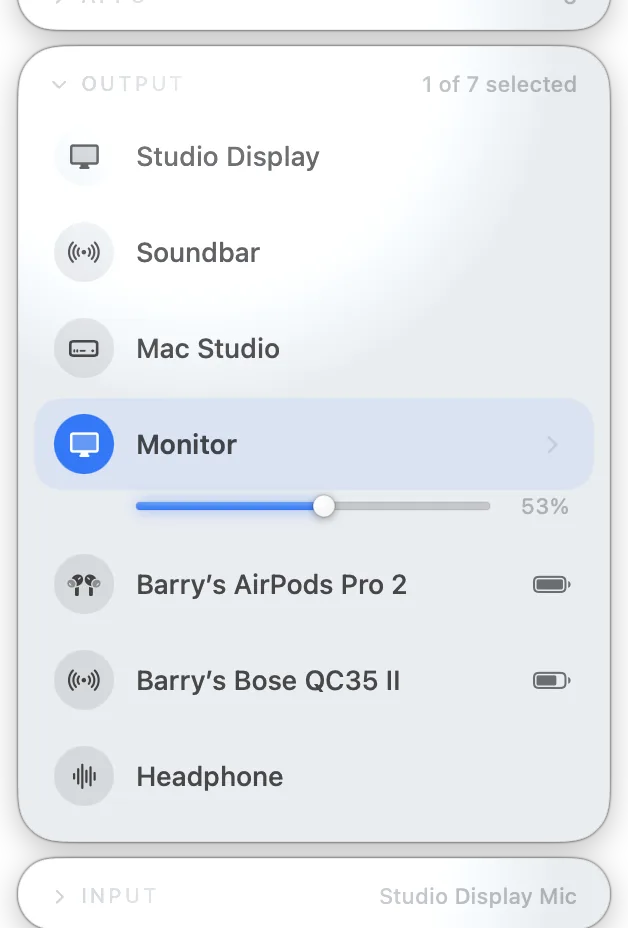
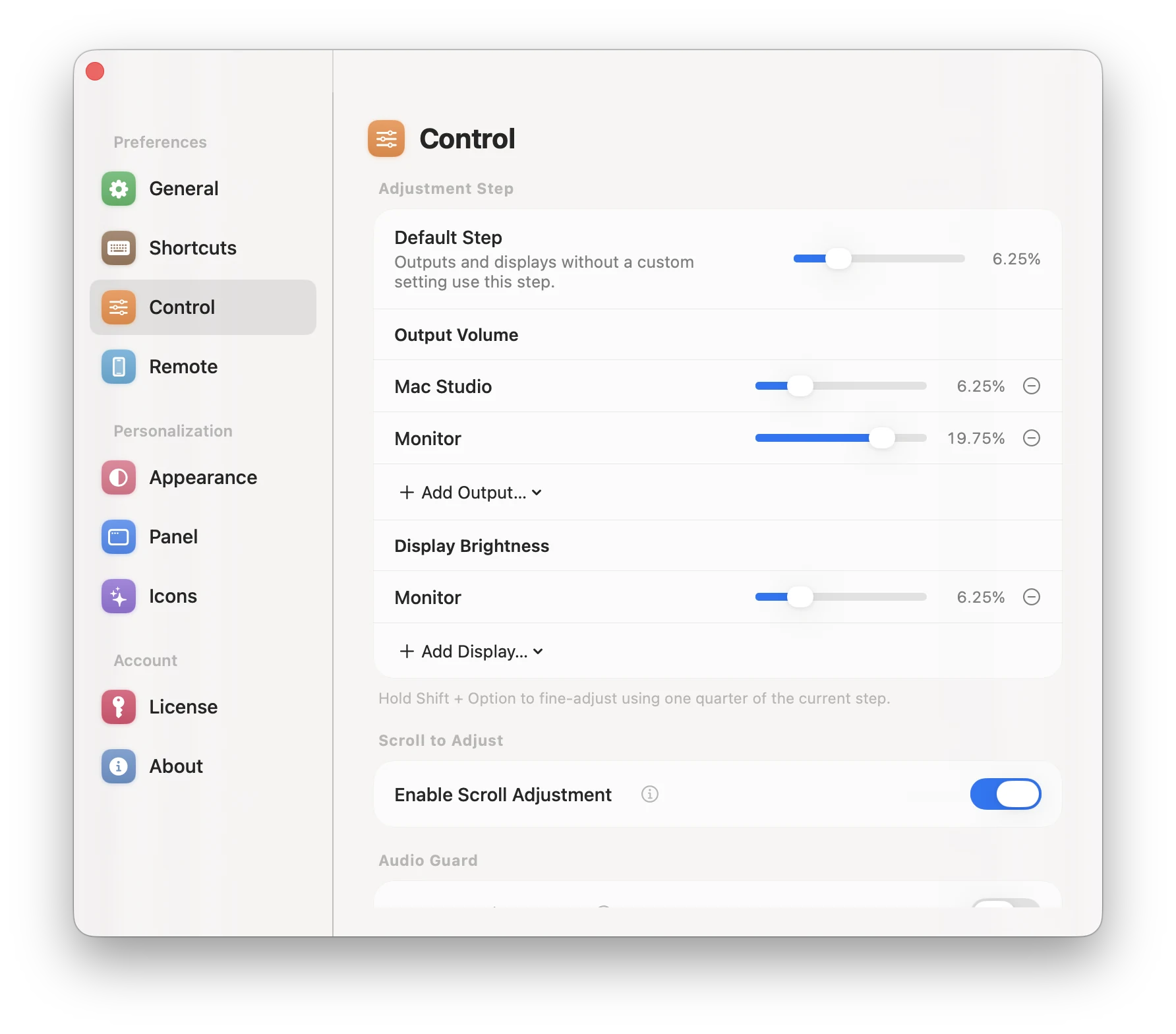
音量键和鼠标滚轮会调整整个已选设备组,HUD 同时显示每个输出或显示器及其结果。在「设置 → 控制 → 调整步长」中,可以设置默认步长,也可以给单个输出和显示器设置独立步长;按住 Shift+Option 会用当前步长的四分之一微调。把鼠标停在某个设备、App 或麦克风上,滚轮就只调那个目标。也可以单独关闭滚动调整,不影响滑杆和按键。
右键点击 Tutti 菜单栏图标,在菜单中选择「全部静音」或「取消全部静音」。左键点击图标可打开或关闭完整控制面板。

显示器控制支持 macOS 15 及以上版本,默认会出现在面板中。点击显示器即可加入或移出亮度控制组;只要有可控制的显示器,至少会保留一台。顶部滑块调整整个组,每台显示器下方的滑块只调整那一台。若隐藏过这张卡片,可到「设置 → 面板」重新打开。亮度引擎参考了开源项目 Crisp,感谢 didriksg 与项目贡献者分享相关工作。
在 GitHub 查看 Crisp 阅读完整指南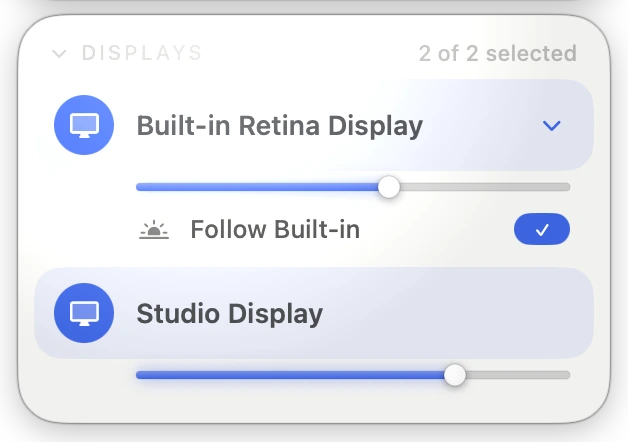
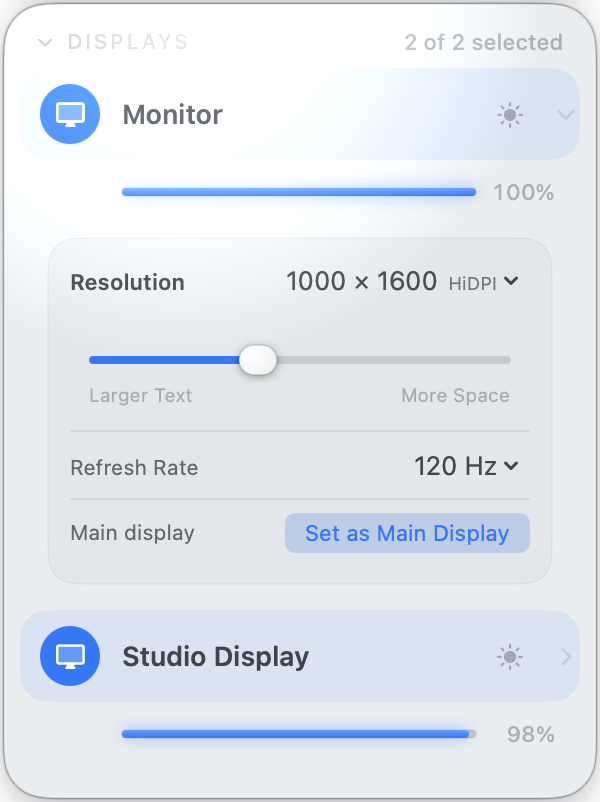
在 macOS 15 及以上,展开显示器可选择分辨率、现有 HiDPI 模式和刷新率。拖动滑杆预览、松手应用;15 秒内保留新模式,否则恢复原模式,也可手动恢复。确认或恢复尚未结束时,模式及主显示器控制会锁定。「设为主显示器」直接生效。这些控制免费,仅供本机手动操作,不接入预设、Remote、快捷键或自动化。
夜里关灯后,屏幕调到最低仍然刺眼时,可以使用 Extra Dim。在支持的显示器上,先关闭亮度增益,再把这台屏幕的亮度滑杆拖到 15% 以下,即可继续压暗画面。调到 0% 时画面全黑,例如只使用主屏时,让旁边暂时不用的屏幕不再发亮。这不会关闭显示器电源,也不会断开显示器连接。 恢复画面时,调高这块屏幕的亮度即可。如果只有一块屏幕,请先在「设置 → 快捷键」中为它配置并测试调高亮度的快捷键,再调到全黑;如果还有亮着的屏幕,也可以从那块屏幕上的 Tutti 面板调高对应滑杆。 是否支持取决于显示器与连接方式。Extra Dim 可能影响 HDR 与色彩准确性,进行准确校色时请恢复到 15% 或以上。Extra Dim 与亮度增益不能同时开启。
阅读完整指南户外或窗边光线很强,屏幕调到最高亮度仍然看不清时,可以用亮度增益,让符合条件的屏幕利用可用余量进一步增亮。 在 macOS 15 及以上使用 Tutti 1.11.0,点击「显示器」卡片中兼容屏幕旁的太阳按钮,再拖动这台屏幕自己的亮度滑杆到 100% 以上。需要 Pro 或有效试用。每块屏幕分别保存开关和档位;100% 是中性点,Extra Dim 与亮度增益不能同时开启。
阅读完整指南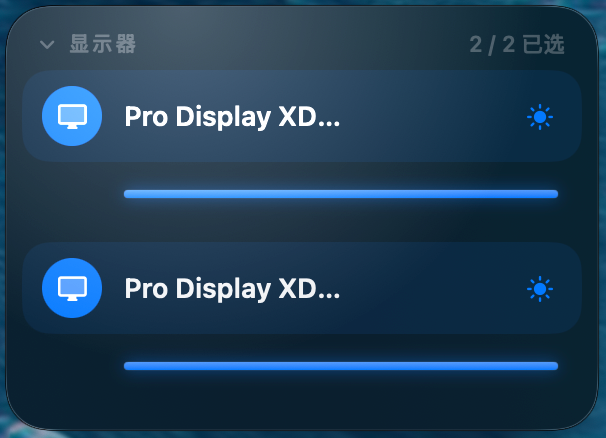
Tutti 1.11.0 保留既有 XDR 兼容清单,并根据可用 EDR 余量检测符合条件的内置屏和外接 HDR 屏。现有测试包括 MacBook Neo、通过可用 Hub 连接的 R5 的可见增亮,以及 XDR Gamma 和 Metal 反馈;不代表所有屏幕、转接器或生命周期场景均已验证。连接链路可能改变可用性,不承诺固定物理亮度倍率。 内建屏幕机型标识符: MacBookPro18,1–18,4; Mac14,5/6/9/10; Mac15,3/6/7/8/9/10/11; Mac16,1/5/6/7/8; Mac17,2/6/7/8/9. 可识别的外接显示器: Pro Display XDR; Studio Display XDR (Apple 0x0610: 0xAE21, 0xAE22, 0xAE23, 0xAE2D, 0xAE2E, 0xAE2F, 0xAE42, 0xAE43).
「设置 → 控制 → 高级显示器设置」中的 Gamma/Metal 选择仅用于兼容的 XDR 显示器。其他符合条件的内置屏自动使用 Metal,外接屏使用 Gamma,并可能需要开启 HDR。XDR 的设置不会改变这些路线。等待 EDR 不等于检测 HDR 内容。

保存预设时选中显示器,就会记录它的亮度增益开关和档位,包括在 100% 中性点保持启用。应用预设可恢复场景,离线屏幕重连后恢复;之后较新的显示器操作优先。群组亮度、亮度键、直接亮度快捷键、Remote、自动化、亮度跟随和滚动调节仍限制在 100% 内,只有该屏幕自己的滑杆或明确保存过场景的预设可以恢复增益区间。
亮度增益可能影响 HDR 内容与色彩准确性。Tutti 不会检测 HDR 内容,也不会自动关闭增益。进行色彩敏感工作时,可点击该屏幕的太阳按钮关闭;将滑杆回到 100% 也会恢复中性。关闭增益或退出 Tutti 会移除其图像调整。
展开内置显示器并打开「跟随内置屏」。已选外接显示器会按相同幅度变化,同时保留你设定的亮度差。macOS 开启自动亮度后,它们也能跟随环境光变化。
授予辅助功能权限后,键盘亮度键会控制 Tutti 中选中的显示器,并显示 Tutti 的进度条。把指针停在亮度组或某台显示器上滚动,就能调整对应目标;按住 Shift+Option 可精细调整。Pro 用户还可以在「设置 → 快捷键」里设置自定义亮度快捷键。若 Tutti 无法安全接管某次按键,macOS 会继续处理。
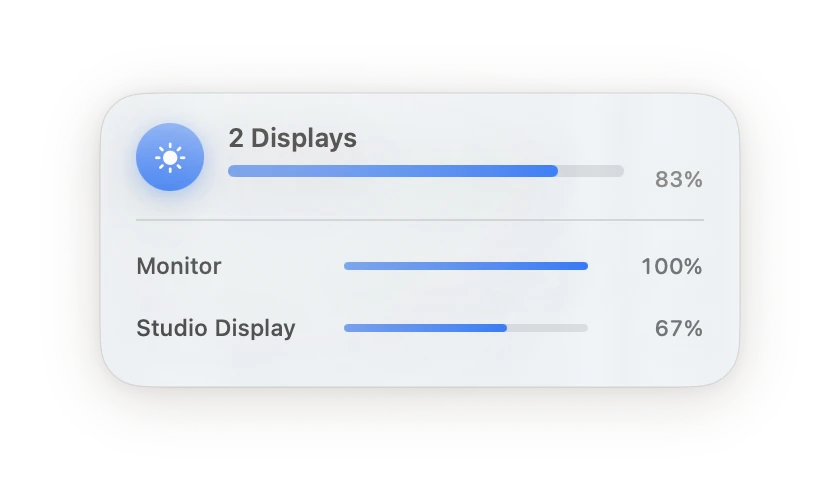
预设会保存所选显示器及各自亮度,应用时恢复当前在线的显示器;暂时断开的显示器重新连接后会继续加入。Tutti Remote 1.1.0 新增显示器页面,可以在 iPhone 上选择显示器并调整单台或整组亮度。这两项需要 Tutti Pro,且 Mac 上必须开启显示器控制。
先选择至少两个输出设备,再点击 Tutti 面板顶部的立体声图标,开启 Tutti Theater。「输出」区域会自动展开;点击每个已选设备上的 L/R 标记,把一只音箱设为左声道,另一只设为右声道。Tutti Theater 会把独立的音箱组成一套立体声系统,让左右声道分别从不同设备播放,而不是所有设备播放相同的混音。有线、显示器和蓝牙音箱都支持。模式开启期间,macOS 可能会把「Tutti Theater」显示为当前输出;它由 Tutti 自动创建和管理,无需手动选择。
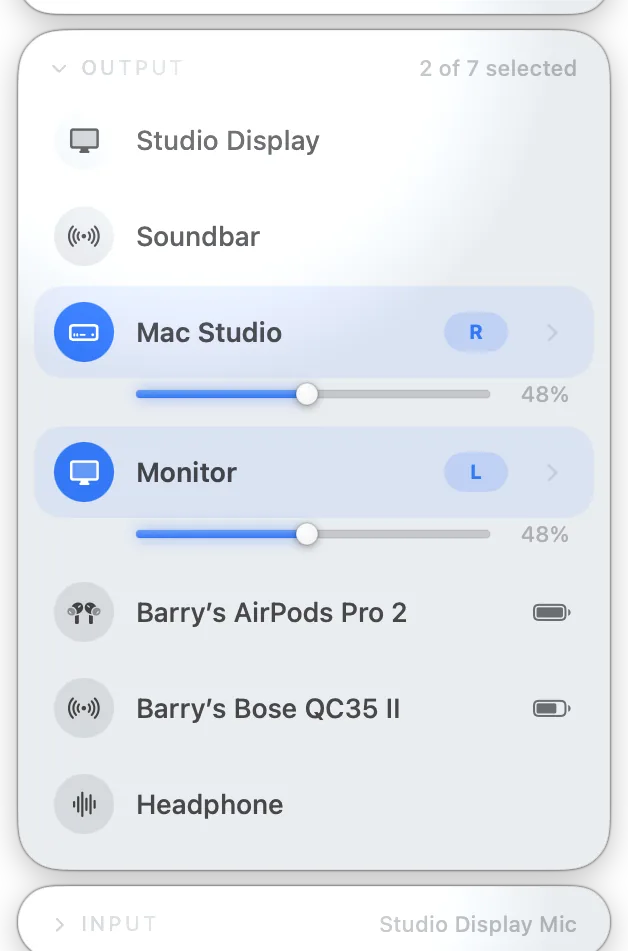
如果某只音箱偏在一边,用它的每设备平衡滑块把声音往左或往右偏一点,让立体声的中心始终对准你。音箱没有对称摆在你座位两侧时就用它。调那个设备的平衡滑块;预设会连同延迟对齐一起把它记住。
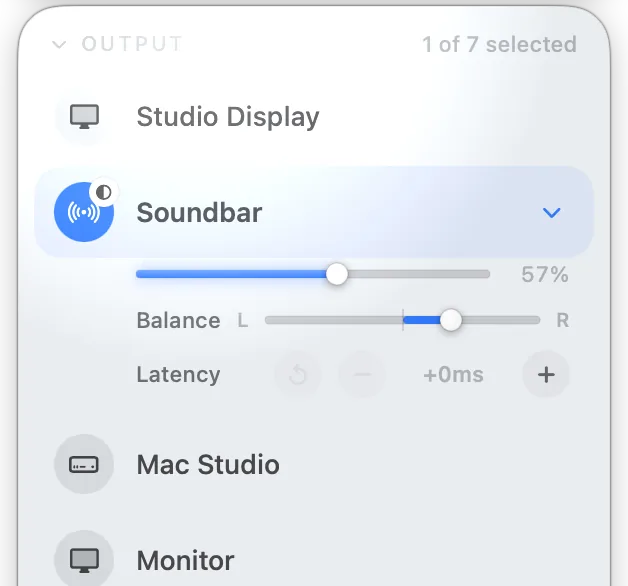
如果某台音箱比其他设备慢,给较快的输出增加延迟,让它们与较慢的设备对齐。Tutti 可以延后输出,但不能让较慢的蓝牙音频提前播放。凭耳朵逐台调整较快设备,Tutti 会记住设置;这可能增加声音相对画面的整体延迟。 Tutti 可以通过延后出声较快的一路,补偿设备之间相对固定的时间差,但不能让较慢的蓝牙音箱提前出声。部分蓝牙设备可能在切歌、暂停恢复、重连或连续播放时再次不同步,即使保存的延迟数值没有变化。如果反复调整仍无法保持同步,建议尝试有线连接或单设备播放。恢复已保存的设置和一次校准,都不代表之后会持续自动对齐。
阅读完整指南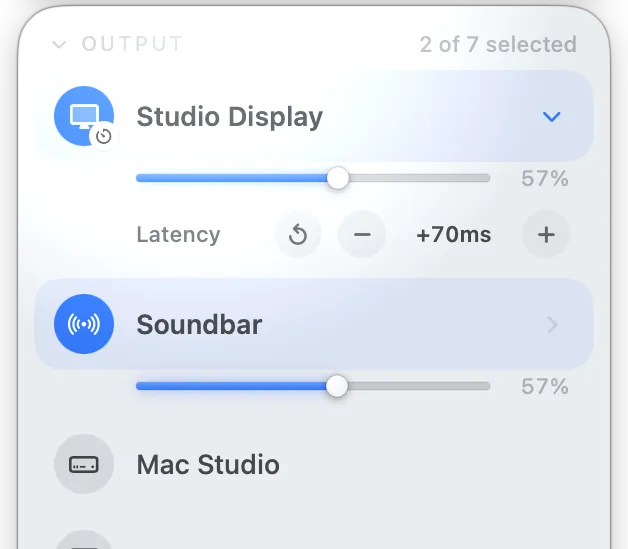
有些 app 就是太小声了;Turbo 给某个 app 加 2 倍增益,让它压过其余声音。视频或游戏开到最大还是很小声时就用它。把鼠标停在面板里的那个 app 上,打开 Turbo。macOS 14.4 及以上免驱动。
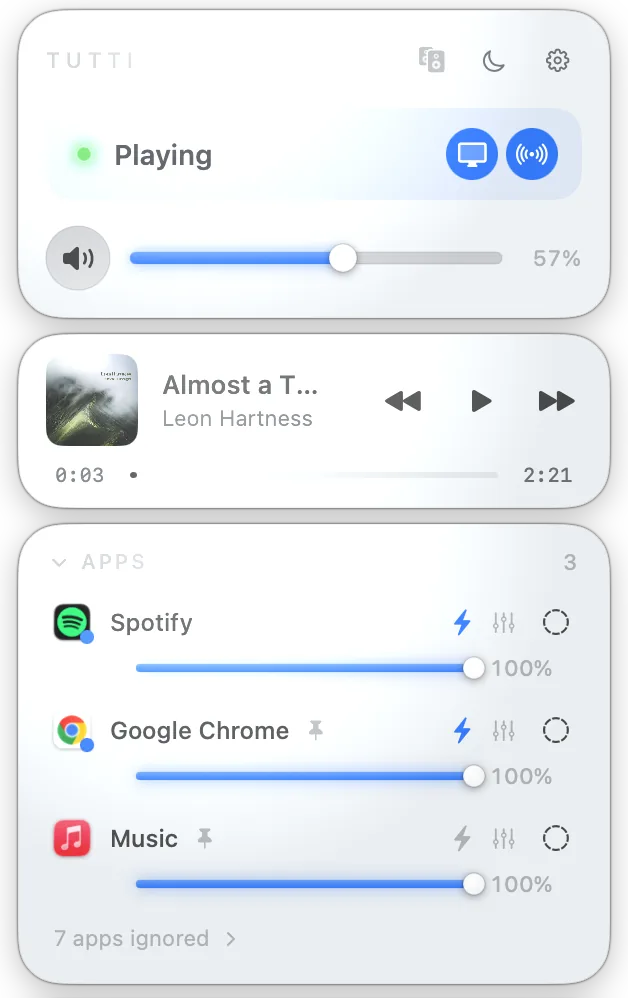
直接在面板里为单个 app 调低音、中音、高音,或套用一个内置预设。想让单薄的笔记本扬声器暖一点、或压一压某个 app 刺耳的声音而不影响其余,就用它。在面板里打开那个 app 的 EQ,拖动各个频段。macOS 14.4 及以上免驱动。
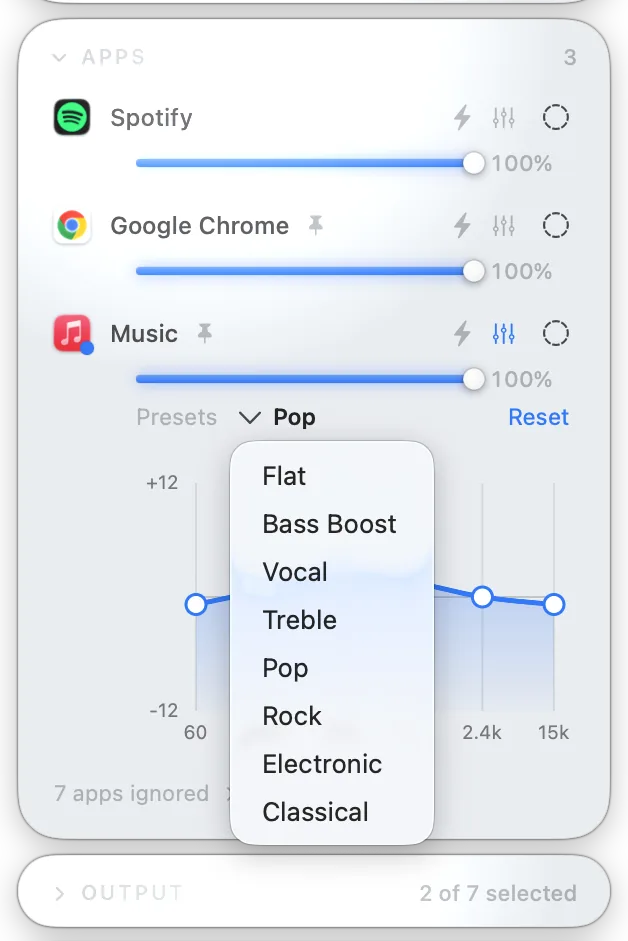
当视频、会议或通话开始发声,Tutti 会把你的音乐淡出并暂停,结束后再从你停下的地方淡入接着放。这样电话进来时你不用手忙脚乱地去暂停音乐。打开一次即可;支持 Spotify 和 Apple Music。
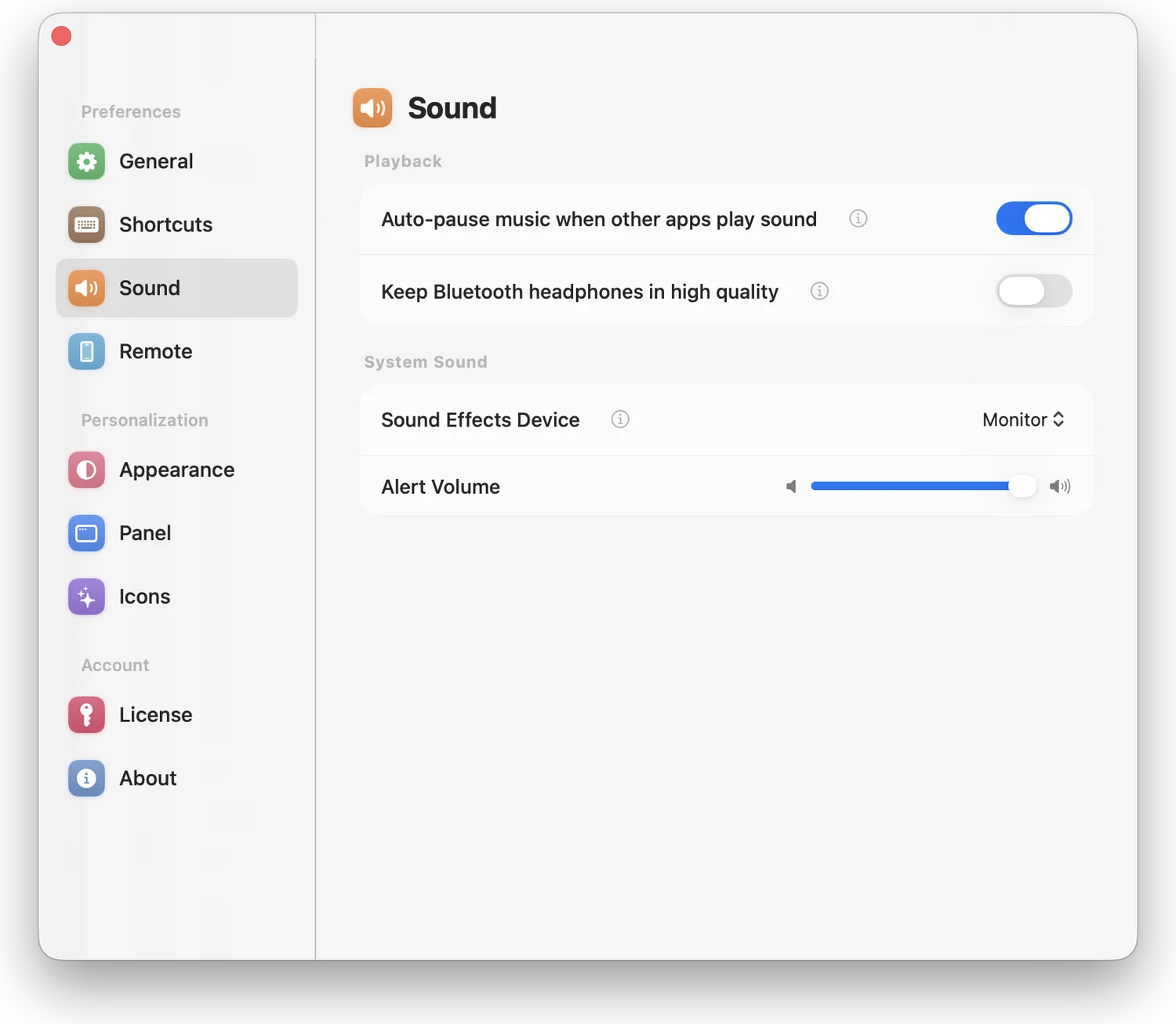
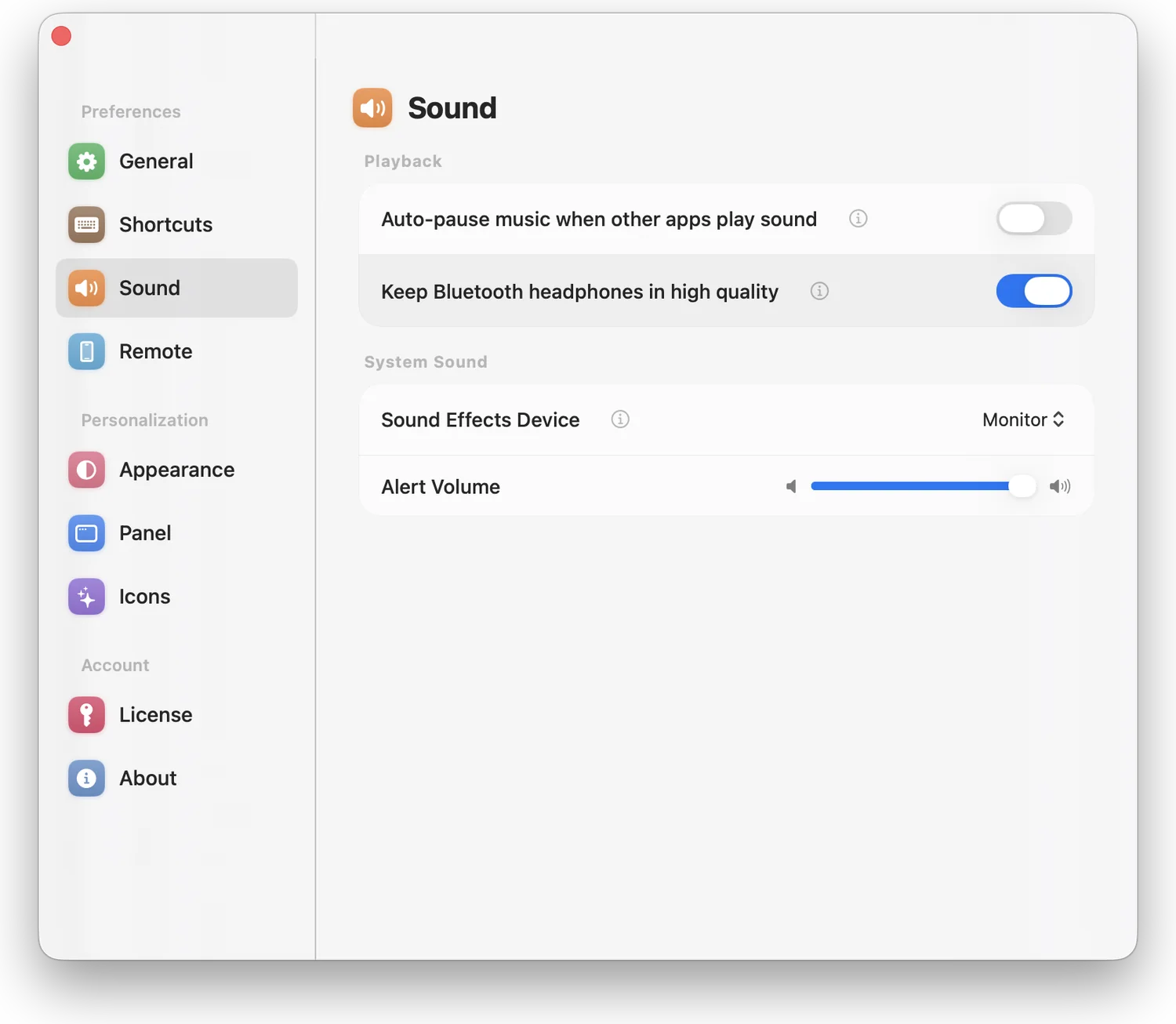
蓝牙耳机开会时通常会掉到闷闷的通话音质、而且一直回不来;打开这个开关,Tutti 会改用 Mac 的内置麦克风,让你的耳机保持完整音质。视频通话后觉得音乐发闷时就用它。打开它,切换的事 Tutti 替你搞定。
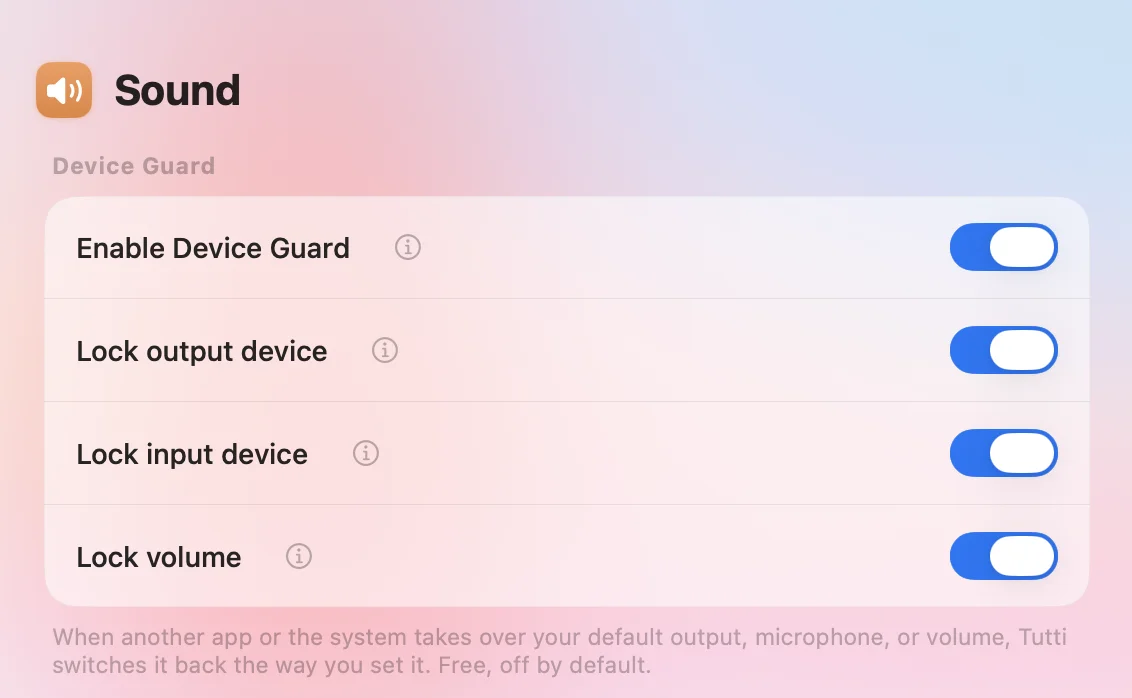
App 和 macOS 有时会改掉你的输出、麦克风或音量;设备守护会恢复你的选择。你在 Tutti 里主动修改的设置会成为新选择;设备连接后由 macOS 自动发生的切换,仍按输出优先级处理。免费功能,默认关闭。
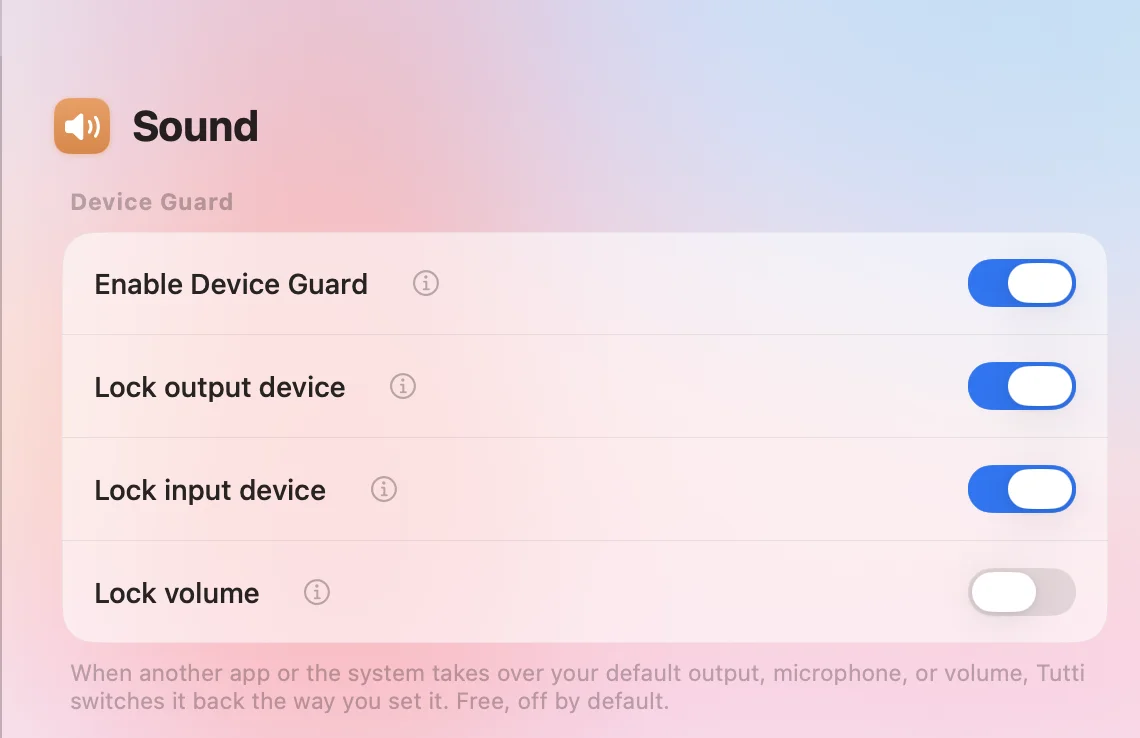
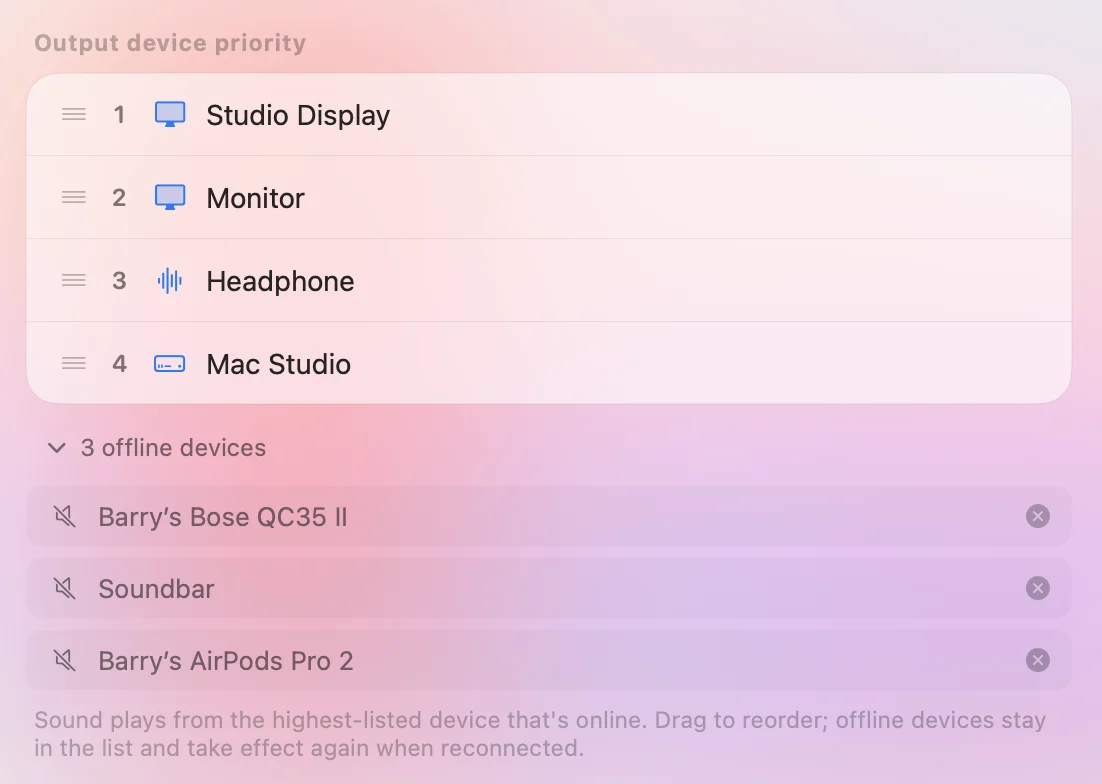
打开「锁定输出设备」并拖动排序。发生自动切换时,Tutti 会切回在线设备中排名最高的一台。希望 AirPods 连上就接管声音,把它排在桌面音箱前面;离线时会自动顺延。若每次都想临时决定使用哪台设备,请关闭这项锁定。
「锁定输入设备」防止 Zoom 这类会议软件开会时偷偷把麦克风切走;「锁定音量」在别的程序把音量拉满或清零后,自动恢复到你设定的值。设备守护每次替你切回,屏幕上都会短暂显示一条提示,让你知道发生了什么;不想看到,可以在「外观」标签页里关掉「设备自动调整时显示提示」。
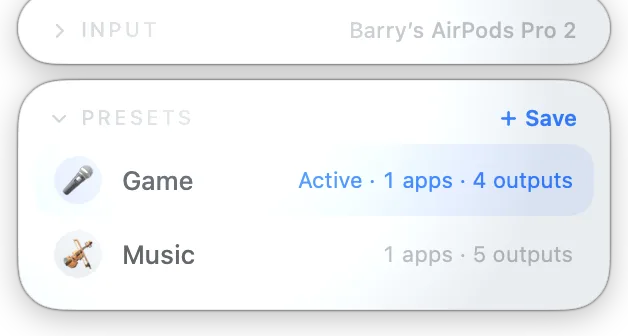
把一整套配置——哪些音箱开着、加上每个 app 的音量和输出——保存下来,一键调回,在音乐、电影和工作之间随意切换。想在「聚会」和「专注」两套配置之间瞬间切换,就用它。把面板调成你想要的样子,存成预设;每个预设有自己的 emoji,一眼就能分清。
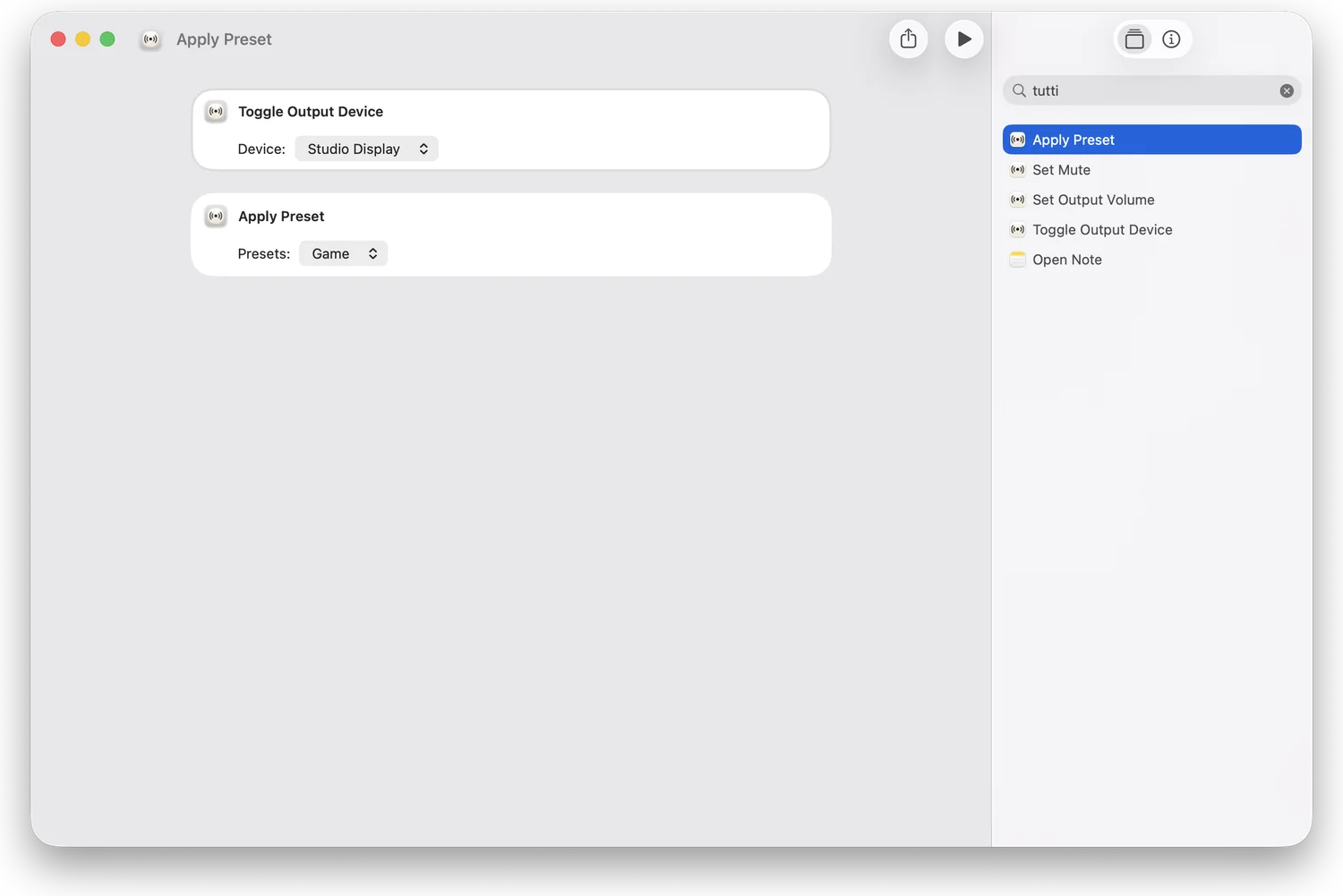
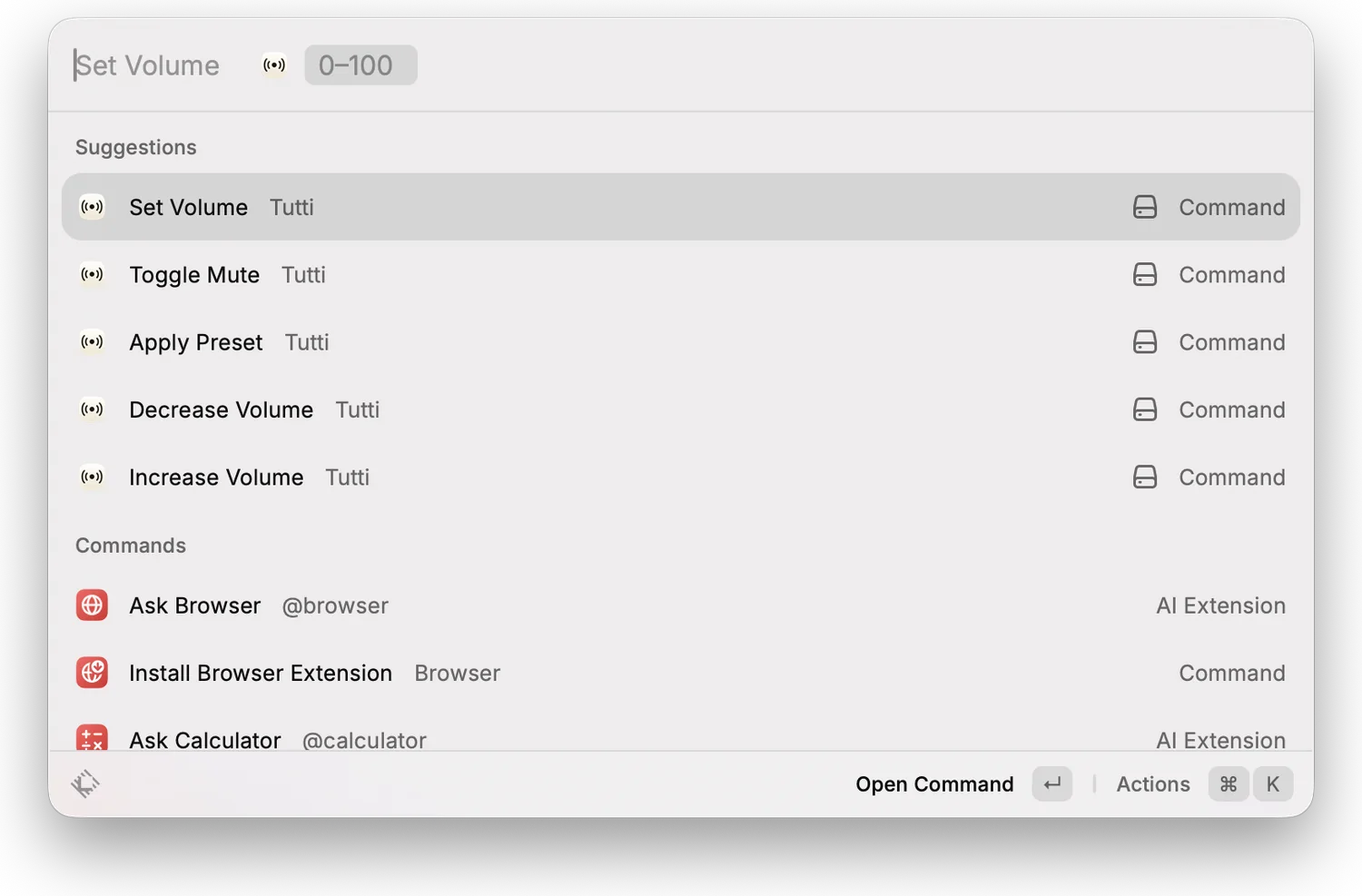
从「快捷指令」app、对 Siri 说、或直接在聚焦搜索里控制 Tutti——切换预设、静音、设定音量,还能接进你自己的自动化。想用快捷键、日程或语音触发一套配置时就用它。在「快捷指令」里加入 Tutti 的操作,或者直接在聚焦搜索里敲命令。
| 动作 | 参数 | Siri 短语 |
|---|---|---|
| 应用预设 | 预设(必选) |
|
| 设置静音 | 静音 / 取消静音 / 切换(默认:切换) |
|
| 设置输出音量 | 音量 0–100(默认:50) |
对 Siri 说这句话会用默认值 50%;想指定数值,在「快捷指令」app 的操作里填。 |
| 切换输出设备 | 设备(必选) | 仅「快捷指令」app,无语音短语 |
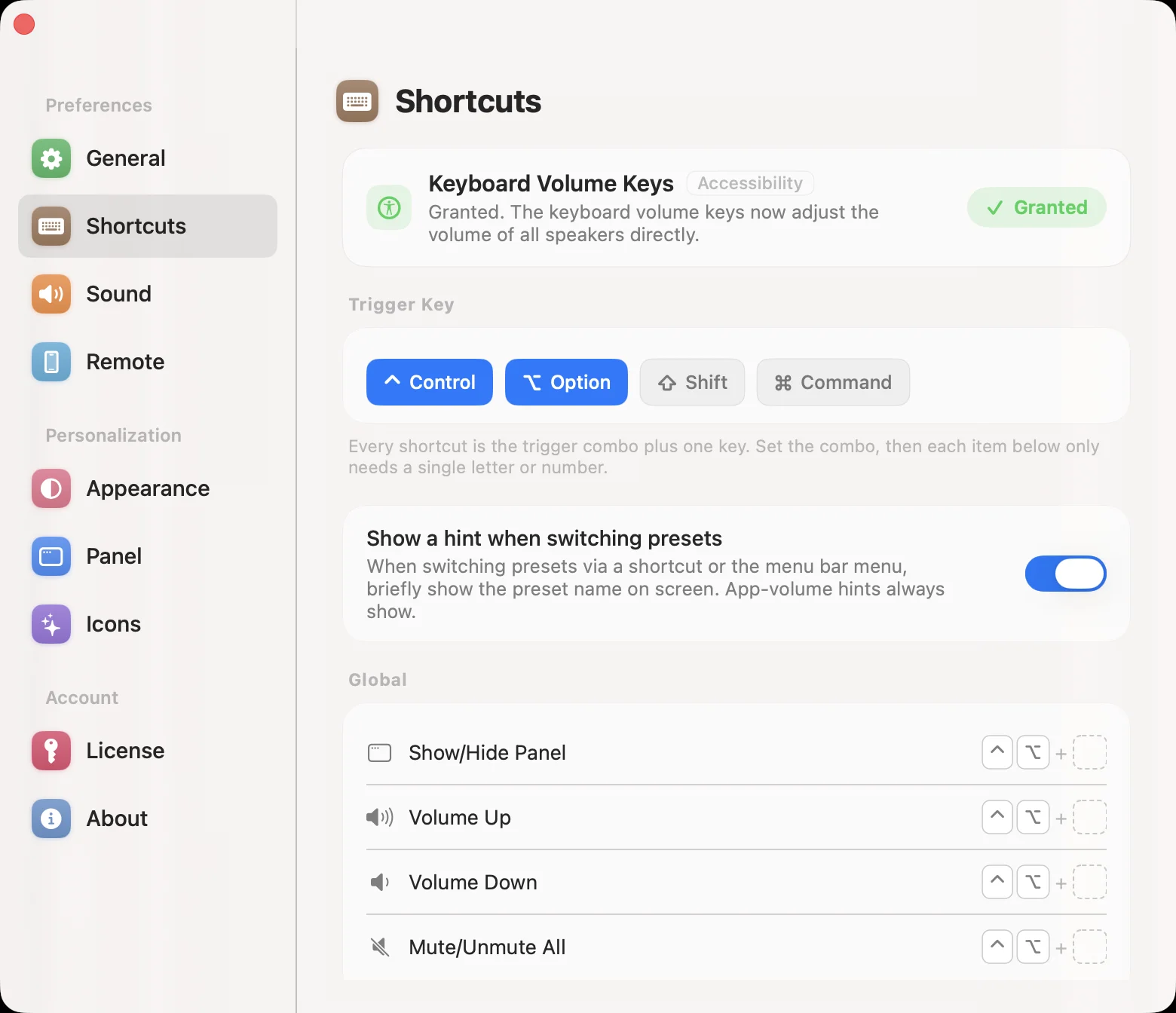
设置在任何 app 里都生效的快捷键,不用把 Tutti 叫到前台。面板、主输出、当前播放的 app、指定 app、指定设备和单个预设都可以绑键。来电话时一键全部静音、不放下手头的事就调音乐,就用它。打开「设置 → 快捷键」,点一个动作,按下想要的键位就绑好了。
| 目标 | 动作 |
|---|---|
| 面板 | 显示/隐藏面板 |
| 主输出 | 提高音量 · 降低音量 · 全部静音/取消 |
| 当前播放 app | 提高音量 · 降低音量 · 静音/取消 |
| 指定 app每个 app 各绑一套 | 提高音量 · 降低音量 · 静音/取消 |
| 指定设备每台设备各绑一套 | 提高音量 · 降低音量 · 静音/取消 |
| 预设每个预设各绑一键 | 应用该预设 |
在用 Raycast?Tutti 的操作也会出现在里面——直接在 Raycast 里设音量、切静音或套用预设,无需任何配置。如果 Raycast 已经是你的常用启动器,就用它。开始输入像「Set Volume」这样的操作再回车执行即可;这和 Tutti 给「快捷指令」「聚焦搜索」的是同一套命令。

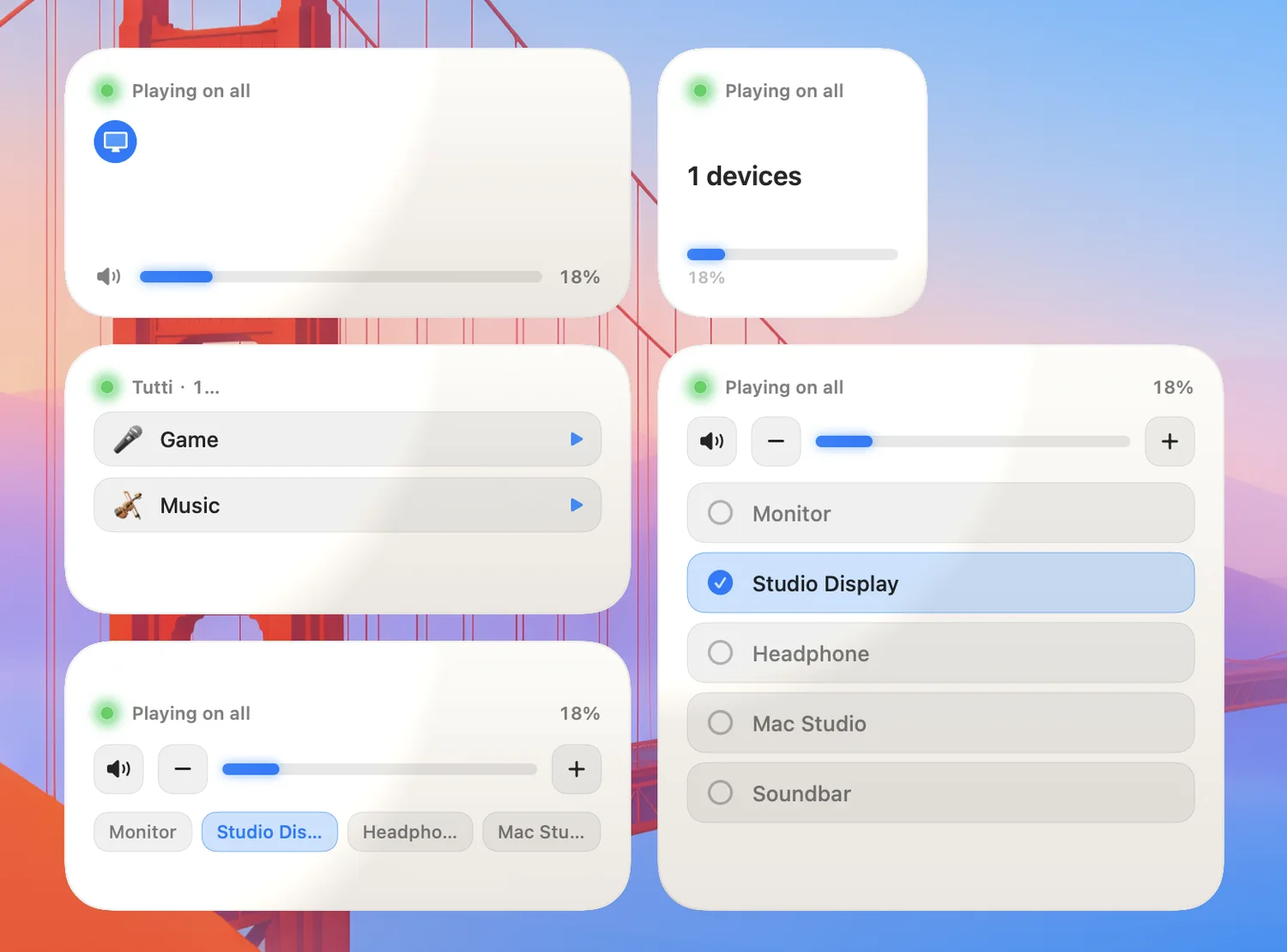
把输出状态和设备放到桌面或通知中心,不打开 app 就能调音量、静音、切输出或切预设。经常换配置、想让它们一眼可及,就用它。从小组件库里添加 Tutti 的小组件,挑一个你喜欢的尺寸。
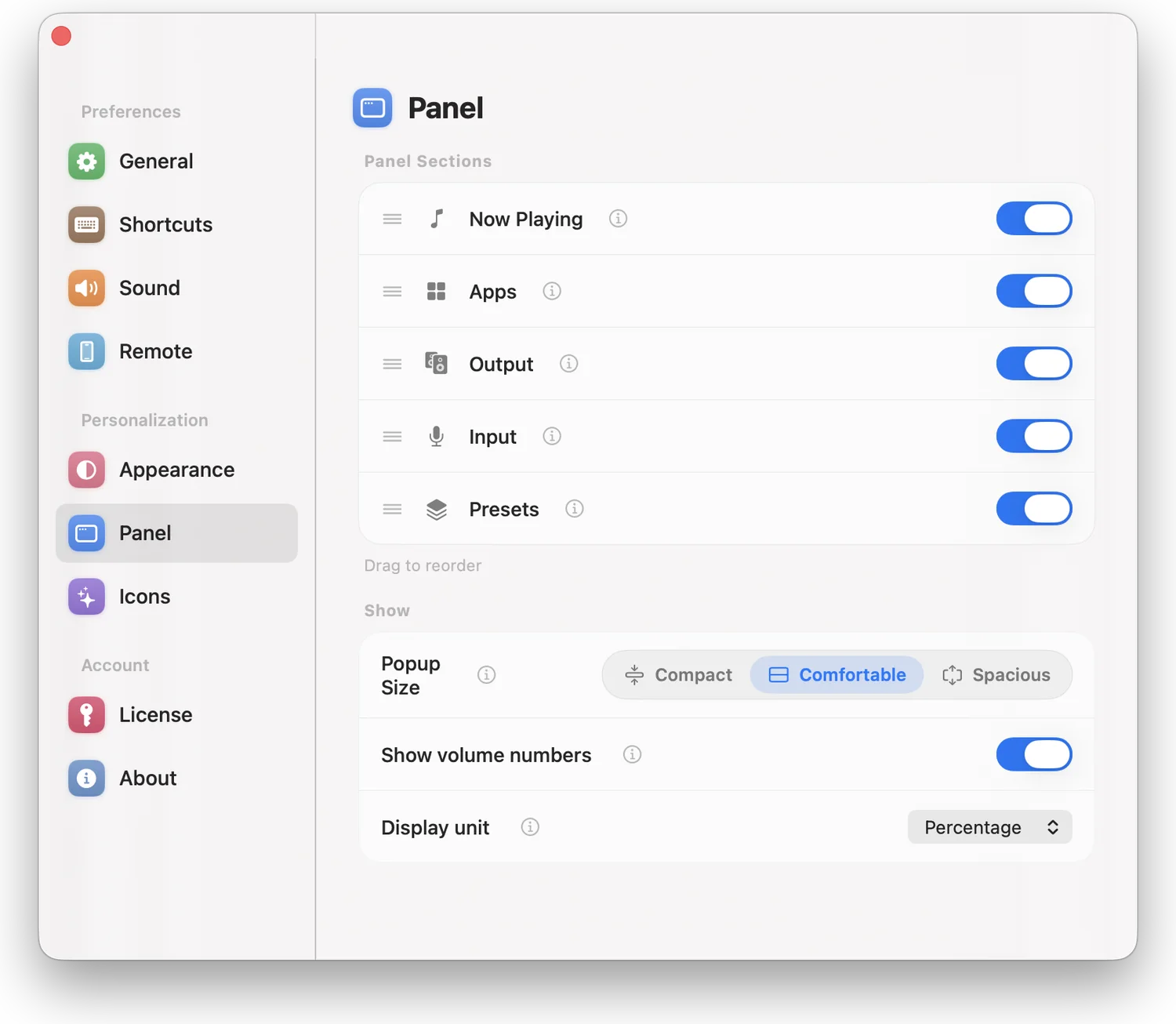
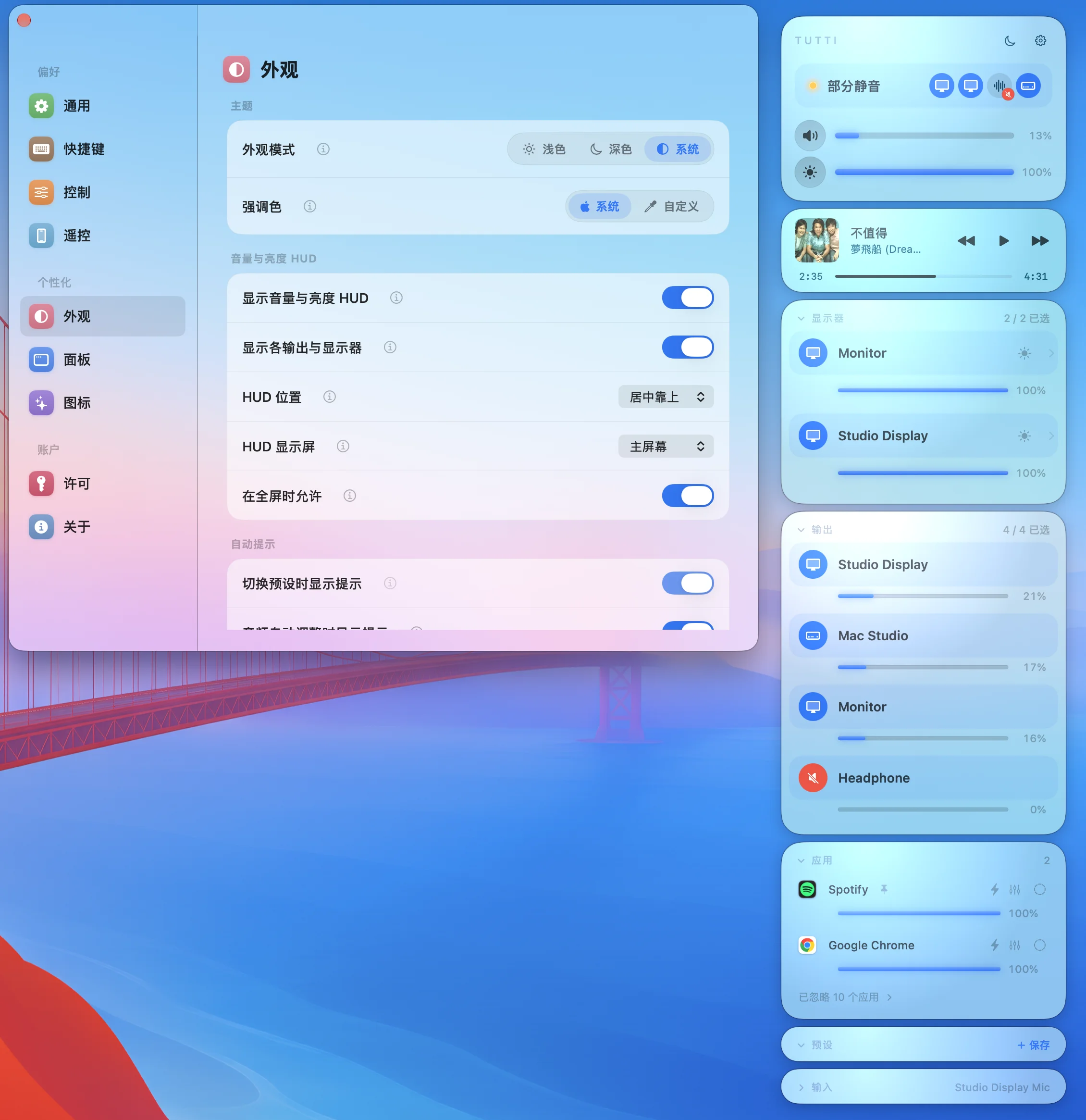
面板卡片可以逐个开关和拖动排序。输出、应用、输入和显示器可以分别跟随弹窗尺寸,或固定为单行、双行。打开「设置 → 控制」,点击每张卡片显示开关旁的布局按钮;选择会立即生效,并为每张卡片单独保存。 设置处于前台且空间允许时,真实菜单面板会在旁边提供实时预览。切换到其他 App 只隐藏预览,设置保持打开;返回后恢复原有操作状态。点击菜单栏图标会返回后台的设置,或关闭当前前台的设置操作。
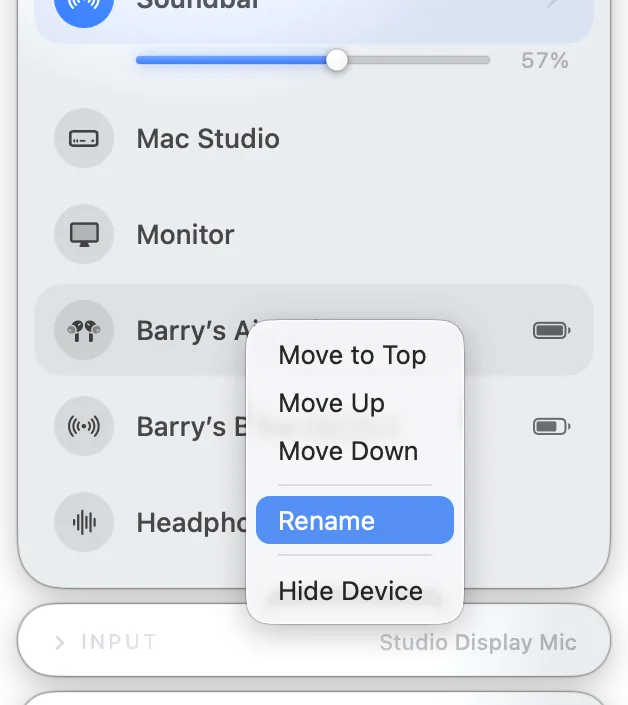
给任意输出起个更好记的名字,把从不用的藏起来,让列表保持简短。系统给的设备名很难懂、或者有些输出你根本不碰时就用它。从设备的菜单里重命名或隐藏;隐藏的随时能从列表底部找回来。
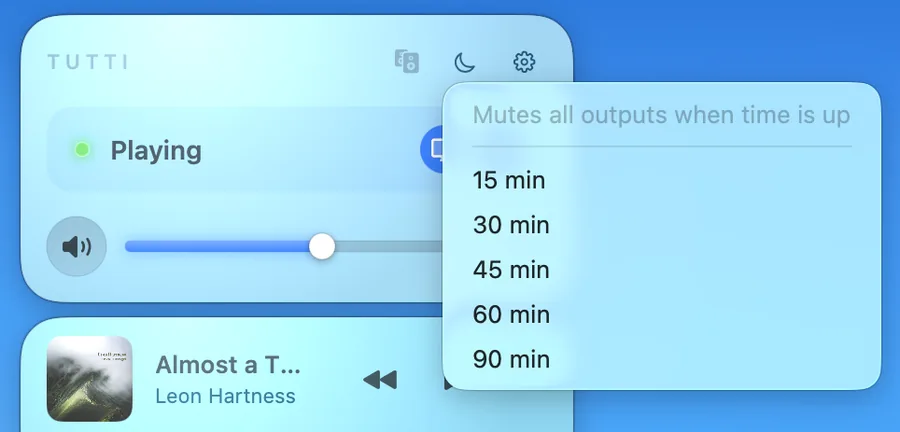
设一个定时,时间到了 Tutti 会暂停播放、并把每个音箱轻轻淡到静音——不会整夜对着空房间放音乐。想听着音乐入睡、又不想让它响到天亮,就用它。在面板里选一个时长,让它倒计时。
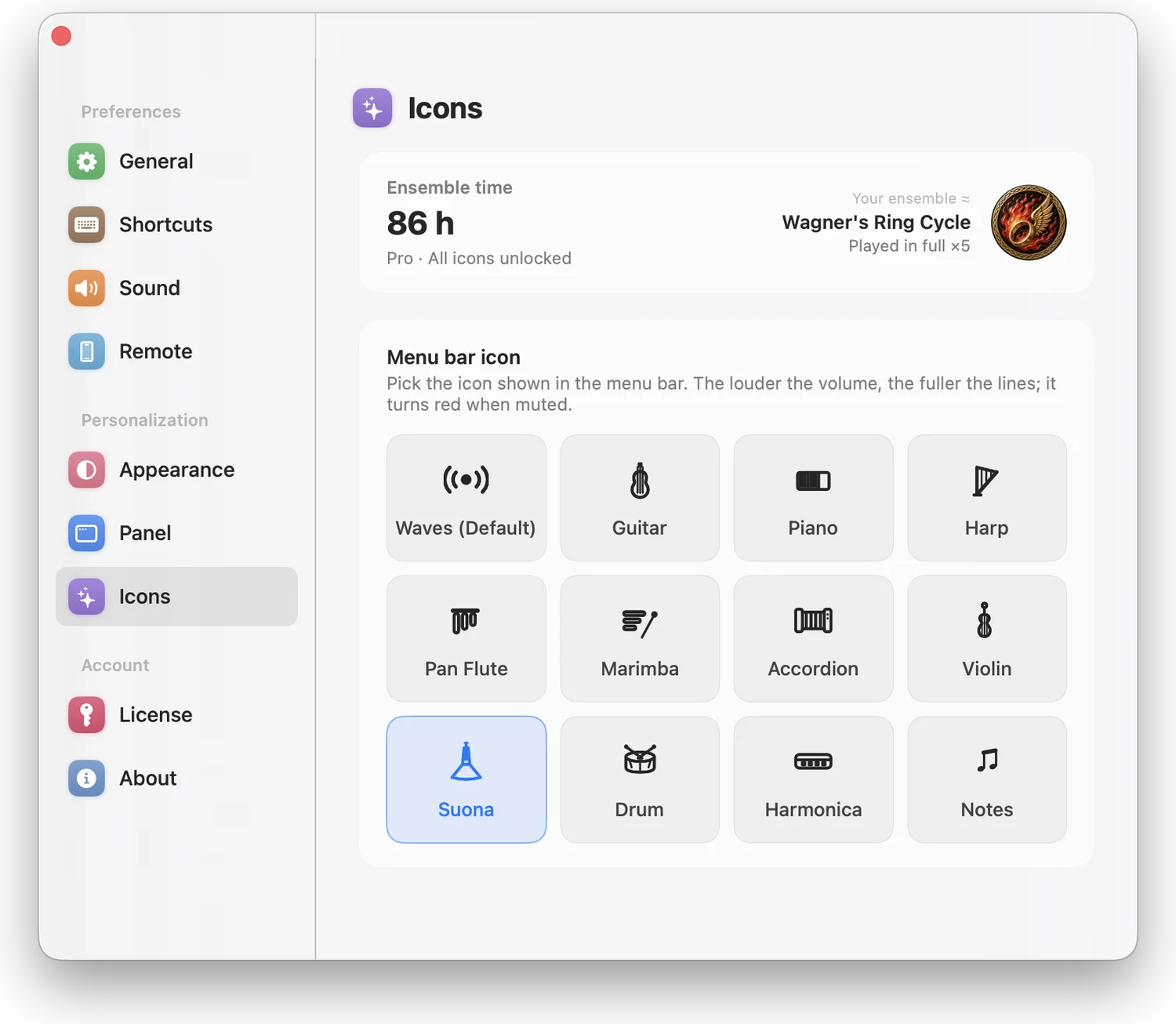
默认「齐奏」图标采用太阳与声波设计,声波随音量变化;静音时显示红色平声波,音量为 0% 但未静音时不会变红。 可在「设置 → 外观」选择图标。默认图标免费,乐器图标会随多设备同播时长逐步解锁;Pro 可立即解锁全部。
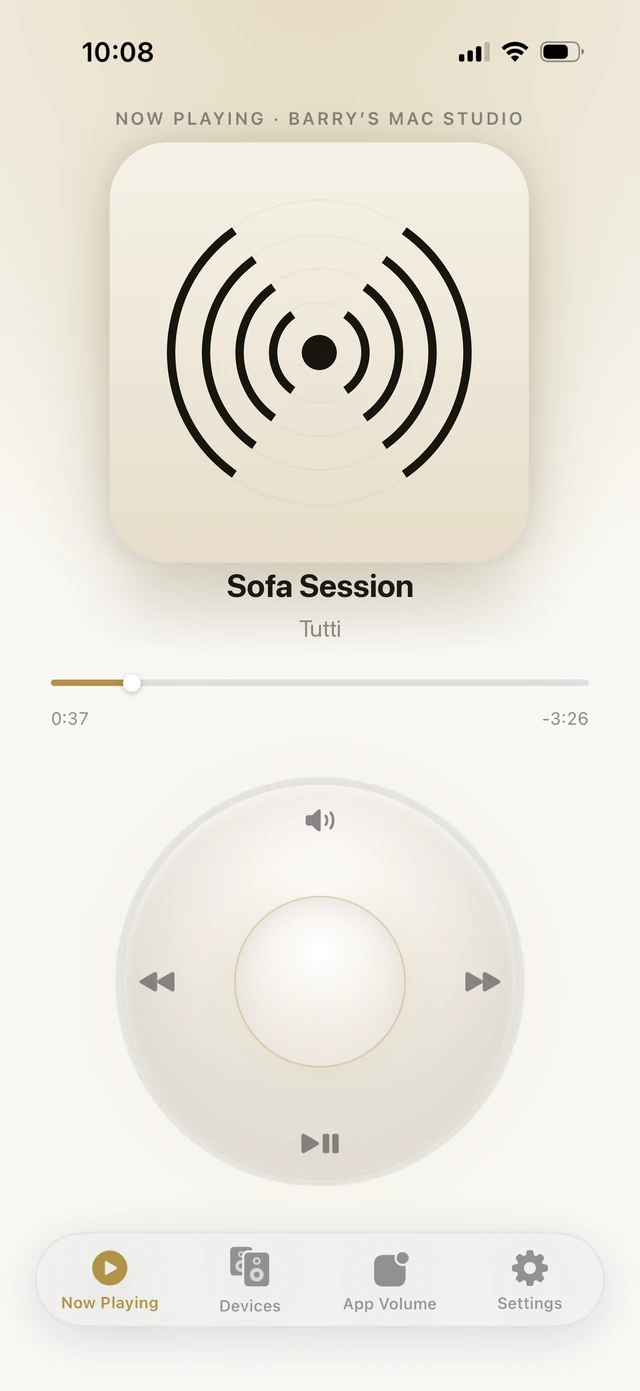
Tutti Remote 是一个免费的 iPhone app,把你的手机变成 Mac 上那台 Tutti 的遥控器——隔着房间换歌、调音量、切配置。遥控你的 Mac 需要 Mac 端有 Tutti Pro。
 扫码安装到 iPhone
 两台设备必须在同一个 Wi-Fi 网络下,Mac 上要开着 Tutti,且 Mac 端要有 Tutti Pro。
切换预设、挑选输出设备并单独调每一个的音量、控制总音量和静音、切换输入源、用转盘式控件操作播放、以及设定按 app 音量。
密钥在你结账后由 Dodo Payments 立即发出,发件地址是 dodopayments.com。如果一分钟内收件箱里没有,先看垃圾邮件——尤其 Apple/iCloud 邮箱有时会把它归到那里。还是没有?用你购买时填的邮箱发信到 support@barrybarrywu.com,我会给你重发,通常 1–2 个工作日内处理。
先确认你在联网状态,因为激活时要和支付服务通一次信。每个许可证最多用在一台 Mac 上;如果到了上限,在一台不再用的 Mac 上打开「设置 → 许可证」停用它,腾出一个名额。检查一下 key 粘贴时有没有多余空格。要还是不行,发邮件到 support@barrybarrywu.com。
macOS 没有保证一个固定数量。蓝牙音箱越多,无线连接压力越大,四台同时播放时可能出现卡顿、掉线或某台无声。Tutti 会选择更可靠的设备帮助整组保持同步、调整逐渐产生的时间差,并在短暂掉线后尝试让音箱重新加入,但它无法增加 Mac 的蓝牙容量。若问题持续,建议减少蓝牙音箱,或混用有线输出。
设备加入或离开时,macOS 和音箱重新连接可能造成短暂中断。Tutti 会尽量让其他音箱继续播放,并在短暂掉线后尝试把音箱加回播放组,但能否恢复仍受 macOS、音箱和无线环境影响。若持续掉线,请重新连接该音箱,或减少同时使用的蓝牙音箱。
看看那个 app 是不是在「按 app 输出」里被指到了别的音箱,或者被从面板里忽略了。打开面板,找到那个 app,确认它的输出和音量;如果列表里没有它,可能在你的忽略列表里——从底部把它找回来。按 app 的功能需要 macOS 14.4 及以上。
一个 Tutti Pro 许可证最多同时激活在一台 Mac 上。要换到新 Mac,在旧的那台上打开「设置 → 许可证」停用,名额会立刻释放,然后在新 Mac 上激活。没有等待期。
遥控需要两台设备在同一 Wi-Fi 网络下、Mac 上开着 Tutti、且 Mac 端有 Tutti Pro。在 Mac 上打开「设置 → 遥控」显示配对码,再在 iPhone 上输入。如果还是互相找不到,检查一下你的网络是不是把设备互相隔离了——有些访客网络和公共网络会这样。
是的——Tutti 在菜单栏里运行时才起作用,所以同时输出到多个音箱、按 app 音量这些能力只有在它开着时才生效。打开「登录时启动」,一登录它就在后台待命。如果你退出它,macOS 会退回到只把声音送到单个输出。
先翻一翻已有的 issue——可能有人遇到过同样的问题。如果是崩溃或异常行为,打开「设置 → 关于」,连续点 Tutti 图标 10 下进入诊断模式(它只记录设备和运行状态,绝不录制音频),复现问题,然后在下方点「导出日志」,把文件发邮件给客服。请用邮件发送,不要贴到公开 issue 里——日志可能包含本地文件路径。
联系客服有想法或需求?在 GitHub 上开一个 issue,方便别人一起讨论;或者直接发邮件给客服,想保持私下也行。两种方式都能找到我。
在 GitHub 开 issue关于许可证、付款、退款或隐私的任何问题,发邮件给客服。附上你购买时用的邮箱、Payment ID 和大致付款时间,好让我快速找到你的订单。
联系客服