Tutti nutzen & Hilfe

Vom Herunterladen und Ausprobieren von Tutti übers Kaufen und Aktivieren von Pro bis dazu, wie jede Funktion arbeitet — hier steht alles. Dieser Leitfaden behandelt die Teile, die eine Erklärung verdienen — was jeder tut, wann du ihn brauchst und wie du ihn einschaltest. Mit Pro markierte Funktionen brauchen Tutti Pro.

1. Erste Schritte

Herunterladen und kostenlos testen

Lade Tutti herunter, doppelklicke das DMG und zieh es in „Programme“ — es ist von Apple signiert und notariell beglaubigt und öffnet daher sofort. Deine kostenlose 7-Tage-Testphase startet beim ersten Öffnen automatisch, mit allen Funktionen freigeschaltet. Kein Konto, keine Karte.

Tutti herunterladen

Tutti Pro kaufen

Tutti Pro kostet einmalig 12,99 $ — kein Abo — und eine Lizenz deckt zwei Macs ab. Sie schaltet die in diesem Leitfaden mit Pro markierten Funktionen frei (den vollständigen Vergleich Free/Pro gibt es auf der Startseite). Die Zahlung wickelt Dodo Payments ab, und dein Lizenzschlüssel kommt gleich danach per E-Mail.

Tutti Pro kaufen

Pro aktivieren

Sobald du deinen Lizenzschlüssel hast, öffne in Tutti Einstellungen → Lizenz, füge ihn ein und aktiviere. Für diesen einen Schritt musst du online sein, damit er beim Zahlungsanbieter geprüft werden kann; danach bleibt Pro freigeschaltet.

Auf einen neuen Mac umziehen

Deine Lizenz deckt zwei Macs gleichzeitig ab. Zum Umziehen öffne auf einem Mac, den du nicht mehr nutzt, Einstellungen → Lizenz und deaktiviere — das gibt sofort einen Platz frei — und aktiviere dann auf dem neuen Mac. Es gibt keine Wartezeit.
Rückerstattungen & Rechnungen

Nichts für dich? Schreib uns innerhalb von 14 Tagen für eine Rückerstattung ohne Wenn und Aber; eine erfolgreiche Rückerstattung gibt deine Lizenz automatisch frei. Belege und Rechnungen wickelt Dodo Payments ab — antworte auf deine Beleg-E-Mail oder melde dich, wenn du eine ordentliche Rechnung brauchst.

Support anschreiben

2. Mehrere Geräte & Ausgabe

Auf mehrere Lautsprecher gleichzeitig

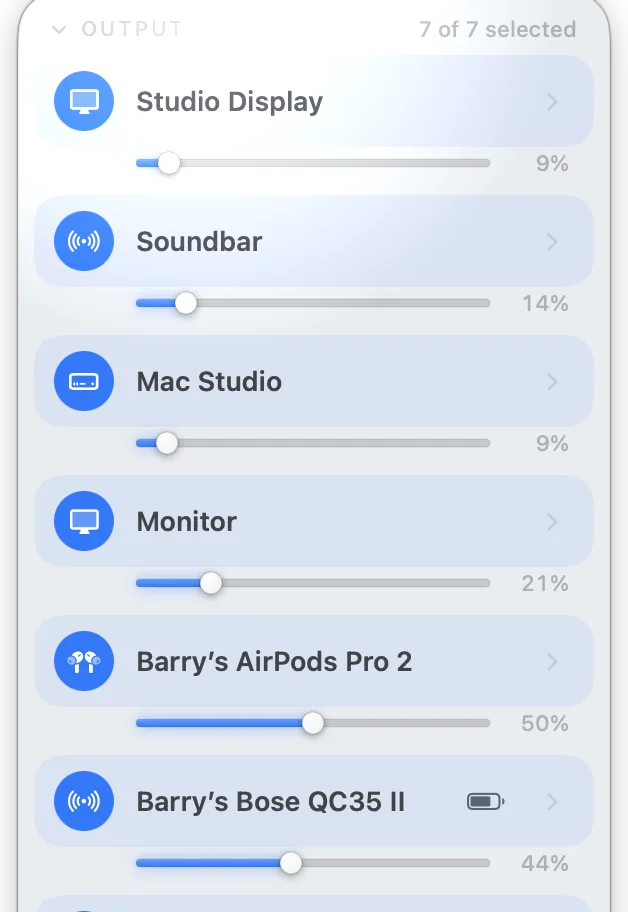
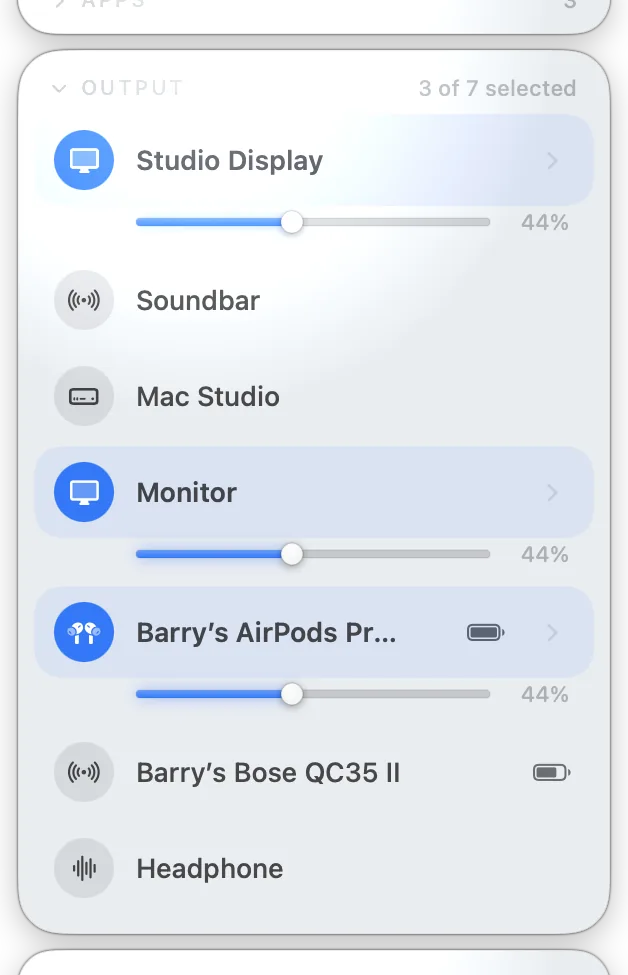
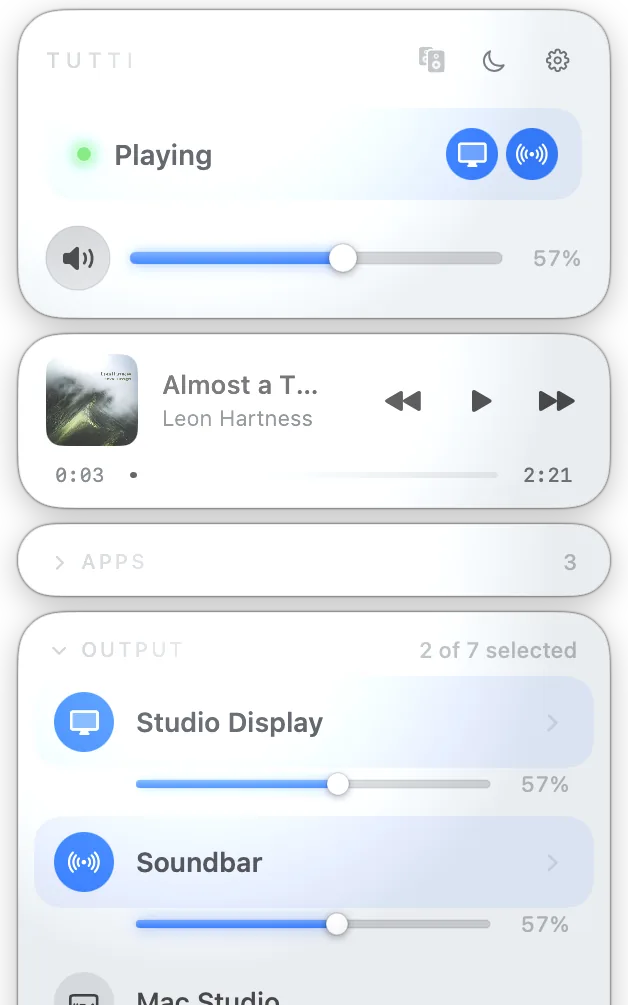
Häkchen an ein paar Lautsprecher im Menüleisten-Panel, und Tutti spielt denselben Ton auf allen zugleich — ohne Audio-MIDI-Setup, ohne Einrichtung. Ideal für Musik in Küche und Wohnzimmer zugleich oder alle Lautsprecher auf einer Party. Panel öffnen und jedes gewünschte Gerät anklicken; erneut klicken entfernt es.

Menu bar panel with several output devices ticked and playing together

Lautsprecher ohne Aussetzer wechseln

Füge mitten im Song einen Lautsprecher hinzu oder nimm ihn weg, ohne dass der Ton stoppt; ein kurz abgebrochener Bluetooth-Lautsprecher verbindet sich von selbst wieder. Praktisch, wenn du einen tragbaren Lautsprecher von Raum zu Raum trägst oder Bluetooth öfter abbricht. Nichts einzuschalten — Geräte einfach während der Wiedergabe an- oder abhaken.

Panel mid-playback while a device is being added, sound uninterrupted

Jede App auf ihren eigenen Lautsprecher

Pro

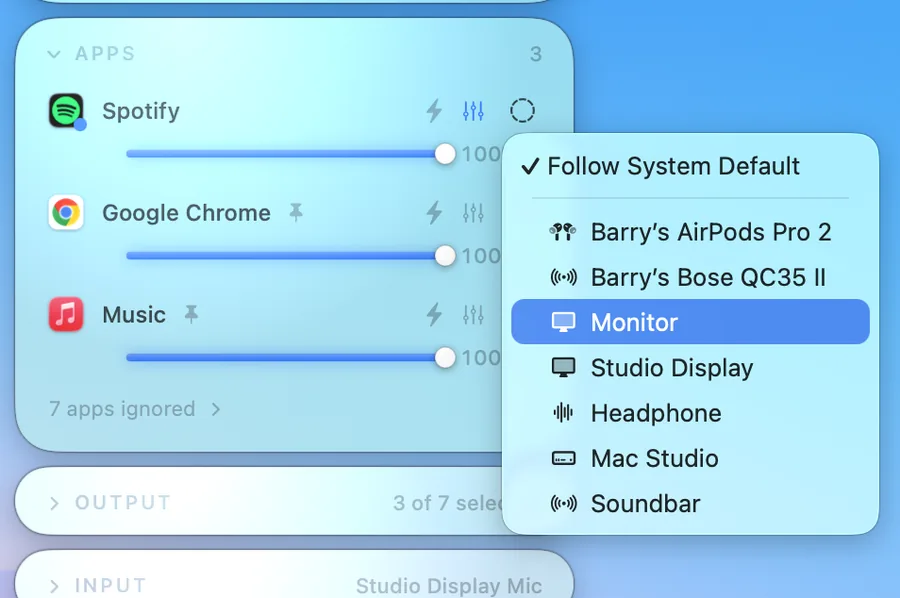
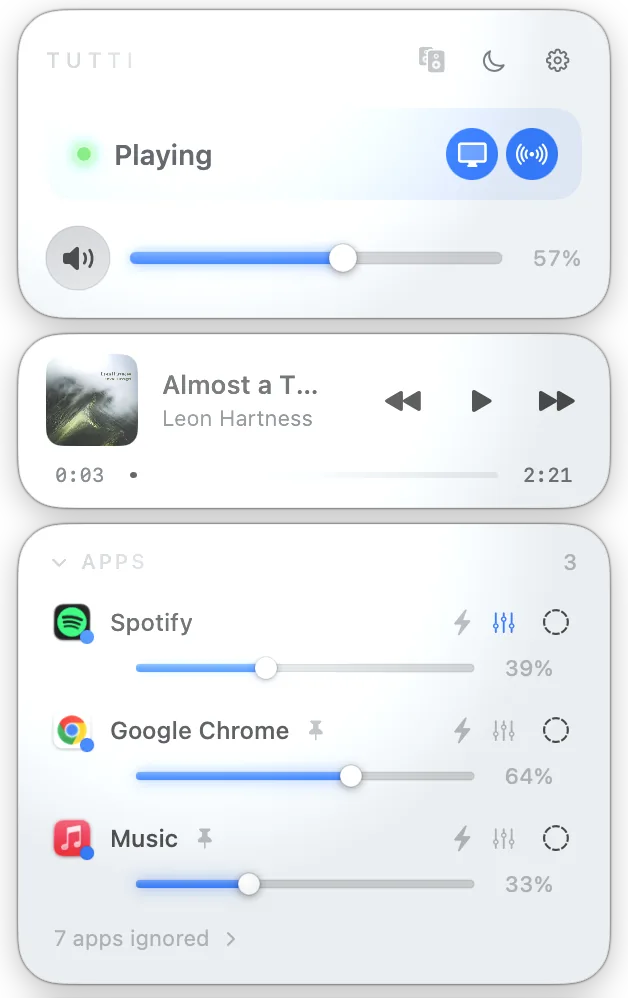
Die App-Ausgabe schickt jede App auf einen anderen Lautsprecher — halte einen Videoanruf am Laptop, während Musik aus den großen Lautsprechern den Raum füllt. Sinnvoll, wenn verschiedene Apps an verschiedene Orte gehören. Fahre im Panel über eine App, öffne ihr Ausgabemenü und wähle, wo sie spielen soll. Treiberfrei ab macOS 14.4.

An app's output menu open, routing it to a specific speaker

Apps ignorieren, die du nicht verwaltest

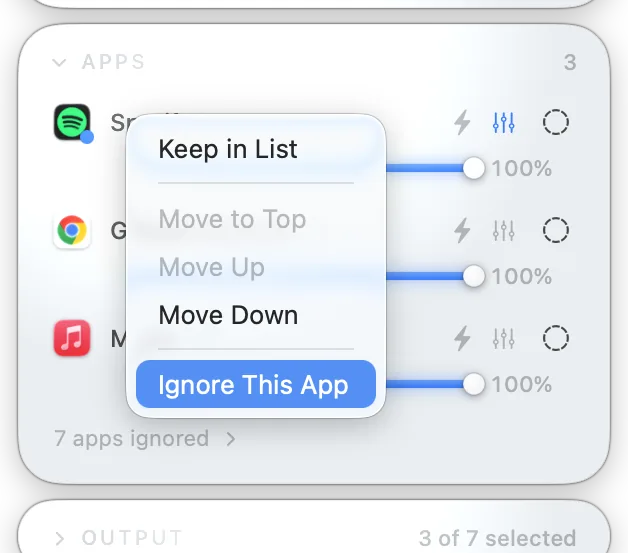
Sag Tutti, bestimmte Apps in Ruhe zu lassen — Browser, Chat-Apps, alles, was das Panel nicht vollstellen oder geroutet werden soll. So bleibt die App-Liste kurz und auf das beschränkt, was du wirklich steuerst. Rechtsklick auf eine App im Panel und ignorieren wählen; jederzeit unten in der Liste zurückholen.

Right-click menu on an app showing the Ignore option

3. Lautstärkeregelung

Gesamt- und Gerätelautstärke

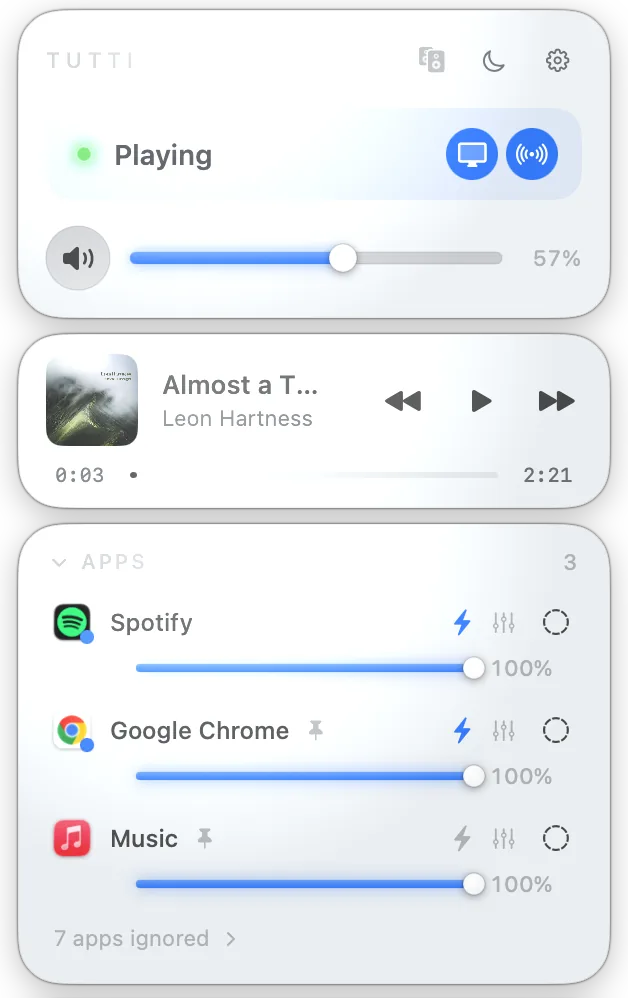
Ein Gesamtregler stellt alles auf einmal, und jeder Lautsprecher hat darunter seinen eigenen Regler. Um einen Lautsprecher leiser zu drehen, ohne die anderen anzufassen, oder ein Gerät stummzuschalten, während der Rest weiterspielt. Panel öffnen und oben den Gesamtregler oder darunter den eines Geräts ziehen.

Panel showing the master slider on top and per-device sliders below

Lautstärke pro App

Gib jeder App ihre eigene Lautstärke — dreh ein Spiel leiser, während du sprichst, oder eine App auf stumm, ohne den Rest zu betreffen. Sinnvoll, wenn eine App die anderen übertönt. Fahre im Panel über die App und zieh ihren Regler. Ab macOS 14.4 ganz ohne Audiotreiber.

App row with its own volume slider being dragged

Lautstärke externer Displays

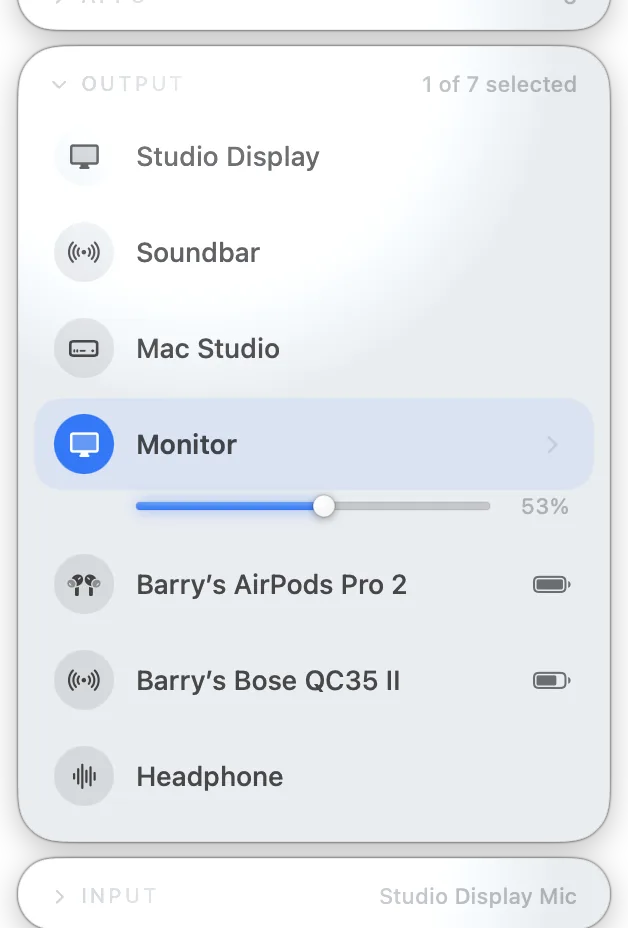
Manche Monitore zeigen ein Schloss und lassen macOS ihre Lautstärke nicht ändern; Tutti steuert ihre eingebauten Lautsprecher direkt an, mit einem echten Regler. Nützlich, wenn die Lautsprecher deines Displays auf einem festen Pegel klemmten. Finde das Display in der Geräteliste und nutze seinen Regler wie jeden anderen. (Apple-Silicon-Macs.)

External display listed as an output with an active volume slider

Lautstärketasten & Scrollrad

Die Lautstärketasten der Tastatur und das Scrollrad der Maus regeln alle Lautsprecher zugleich, mit einer nativ wirkenden Anzeige. Fahre über ein Gerät, eine App oder das Mikrofon, und das Scrollrad regelt nur dieses eine. Halte Umschalt+Wahl beim Drücken der Tasten für feinere Schritte. Um versehentliche Änderungen zu vermeiden, deaktiviere Lautstärke durch Scrollen anpassen unter Einstellungen → Ton → Steuerung; Regler und Lautstärketasten funktionieren weiterhin.

Native-style volume HUD triggered by the keyboard keys

Menüleistensymbol anklicken zum Stummschalten

Ein einzelner Klick auf Tuttis Menüleistensymbol schaltet sofort alles stumm und wieder ein, ohne das Panel zu öffnen. Um den Ton zu killen, sobald jemand hereinkommt oder ein Anruf reinkommt. Linksklick aufs Symbol schaltet stumm; für die vollen Regler das Panel wie gewohnt öffnen.

Menu bar icon in its muted (red) state after a click

4. Tutti Theater & Abstimmung

Tutti Theater einschalten

Pro

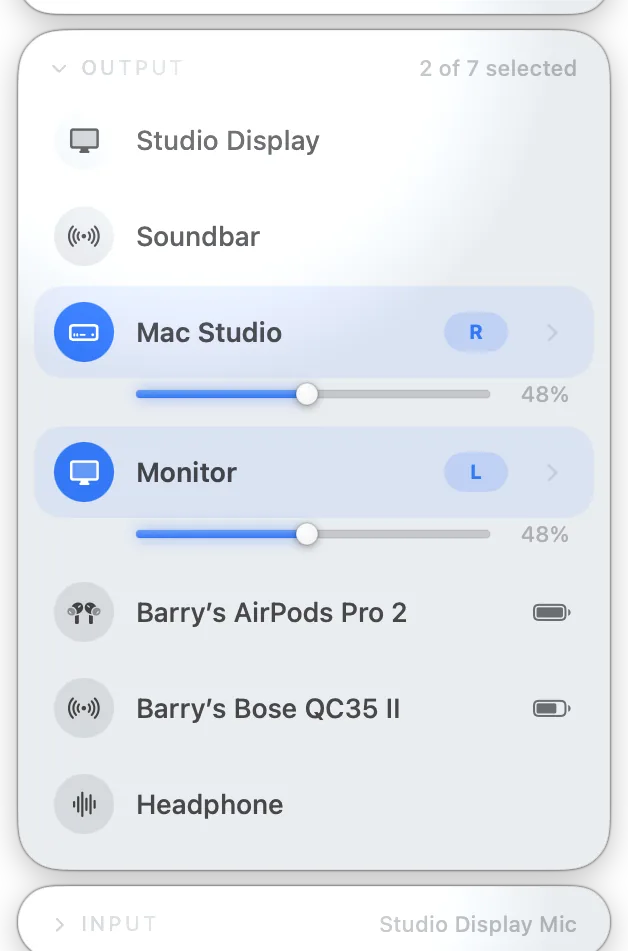
Wähle mindestens zwei Ausgabegeräte aus und klicke oben im Tutti-Panel auf das Stereo-Symbol, um Tutti Theater einzuschalten. Der Bereich „Ausgabe“ öffnet sich automatisch; weise über das L/R-Kennzeichen jedes ausgewählten Geräts einen Lautsprecher links und den anderen rechts zu. Tutti Theater verbindet separate Lautsprecher zu einem Stereo-Paar: Der linke und rechte Kanal werden über unterschiedliche Geräte wiedergegeben, statt auf allen Geräten denselben Mix abzuspielen. Kabel-, Display- und Bluetooth-Lautsprecher werden unterstützt. Solange der Modus aktiv ist, kann macOS „Tutti Theater“ als aktuelle Ausgabe anzeigen; Tutti erstellt und verwaltet sie automatisch, sodass du sie nicht selbst auswählen musst.

Two speakers paired as Left and Right in the panel

Jeden Lautsprecher ausbalancieren

Pro

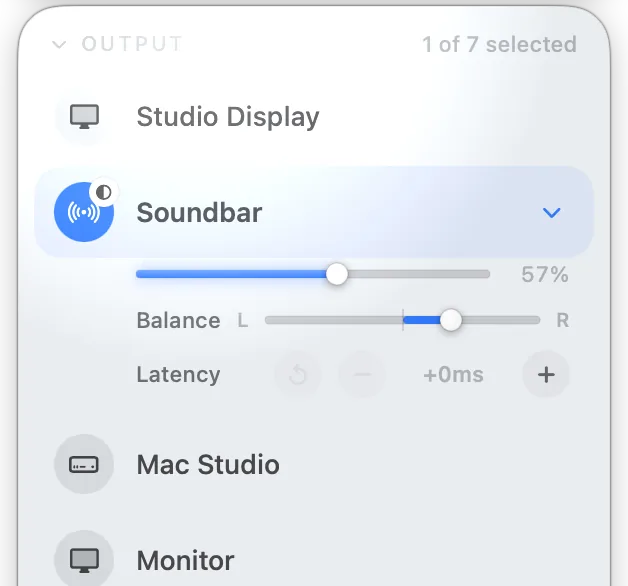
Sitzt ein Lautsprecher seitlich versetzt, neige seinen Klang mit einem Balance-Regler pro Lautsprecher nach links oder rechts, damit das Stereobild auf dich zentriert bleibt. Nützlich, wenn deine Lautsprecher nicht symmetrisch zum Sitzplatz stehen. Stelle die Balance dieses Geräts ein; Presets merken sie sich, zusammen mit der Latenzabstimmung.

Per-speaker balance slider leaning a device left or right

Latenzabstimmung pro Gerät

Pro

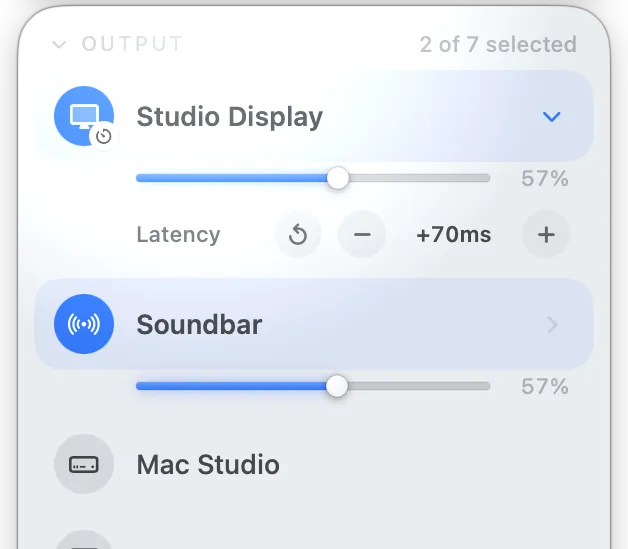
Hinkt ein Bluetooth-Lautsprecher den anderen hinterher, gib nur ihm etwas Verzögerung, nach Gehör, bis alles synchron läuft. Nützlich, sobald ein Lautsprecher leicht hinter den übrigen nachhallt. Justiere die Latenz dieses Geräts, bis das Echo verschwindet — Tutti merkt sich die Einstellung und stellt sie beim nächsten Mal wieder her.

Per-device latency control adding delay to one speaker

5. Klangqualität & Anrufe

Turbo pro App

Pro

Manche Apps sind schlicht zu leise; Turbo gibt einer App einen 2×-Schub, damit sie sich über alles andere durchsetzt. Nützlich, wenn ein Video oder Spiel selbst bei voller Lautstärke schwach ist. Im Panel über die App fahren und Turbo einschalten. Treiberfrei ab macOS 14.4.

Turbo toggle switched on for one app in the panel

Equalizer pro App

Pro

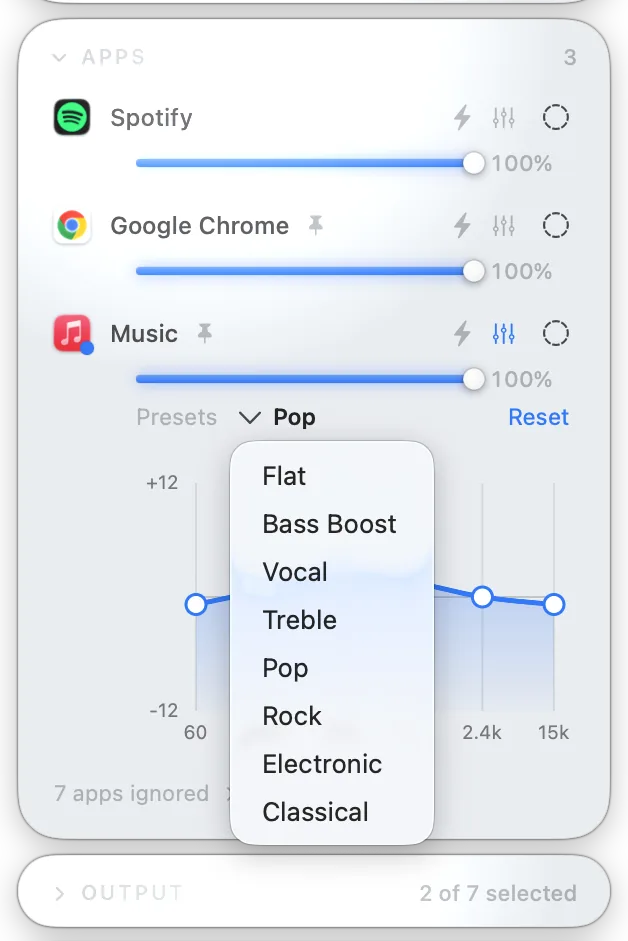
Forme Bässe, Mitten und Höhen für eine einzelne App direkt im Panel oder wähle ein eingebautes Preset. Um dünne Laptop-Lautsprecher wärmer zu machen oder harschen Klang einer App zu bändigen, ohne die anderen zu berühren. Öffne den EQ der App im Panel und stelle die Bänder ein. Treiberfrei ab macOS 14.4.

Per-app equalizer with bass/mid/treble bands in the panel

Tritt bei Anrufen und Video zurück

Wenn ein Video, ein Meeting oder ein Anruf Ton abspielt, blendet Tutti deine Musik aus und pausiert sie, dann blendet es sie genau dort wieder ein, wo du warst. So musst du nie hektisch die Musik pausieren, wenn ein Anruf kommt. Einmal einschalten; funktioniert mit Spotify und Apple Music.

Music fading and pausing as a call takes over

Hält Kopfhörer nach Anrufen klar

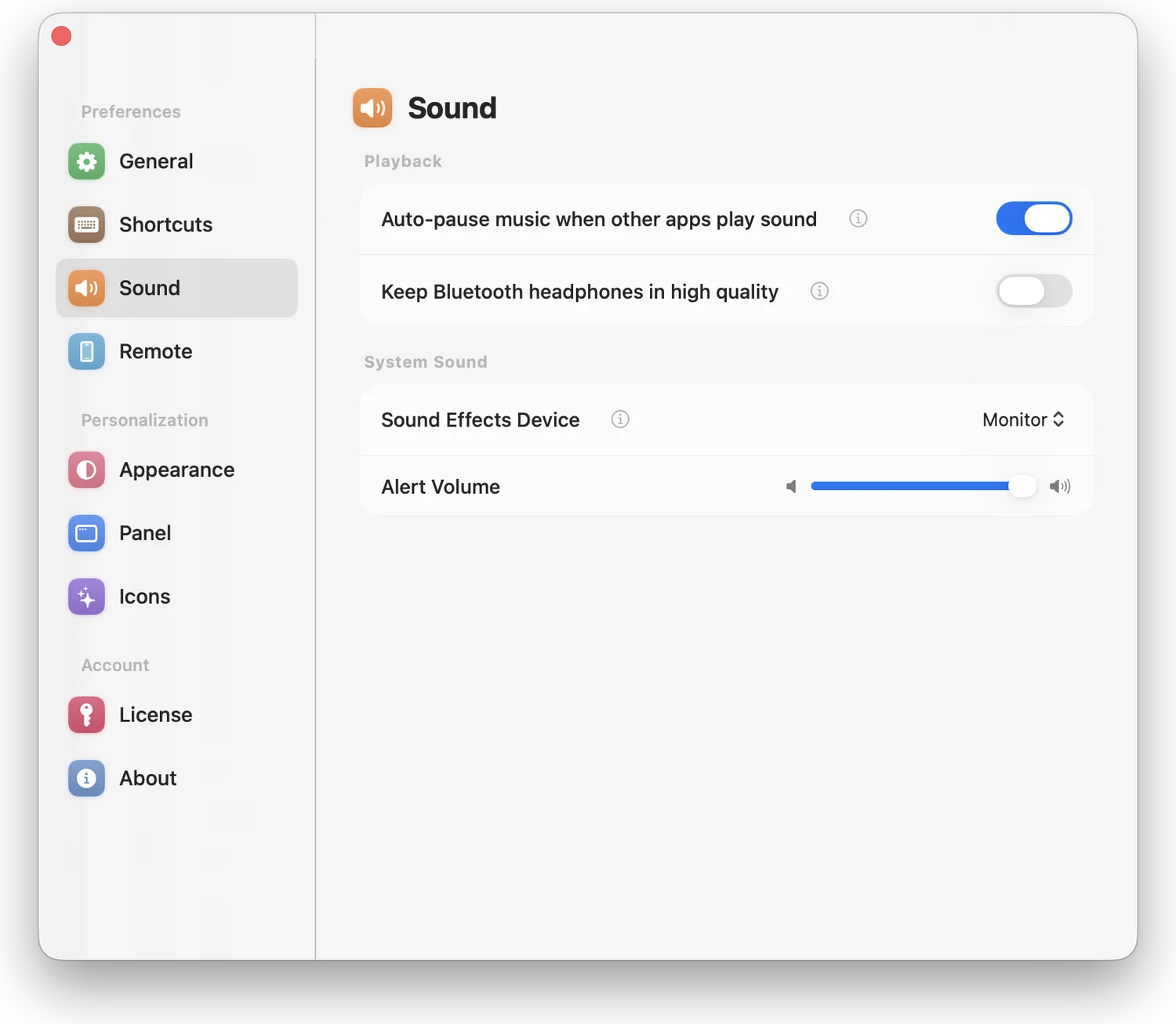
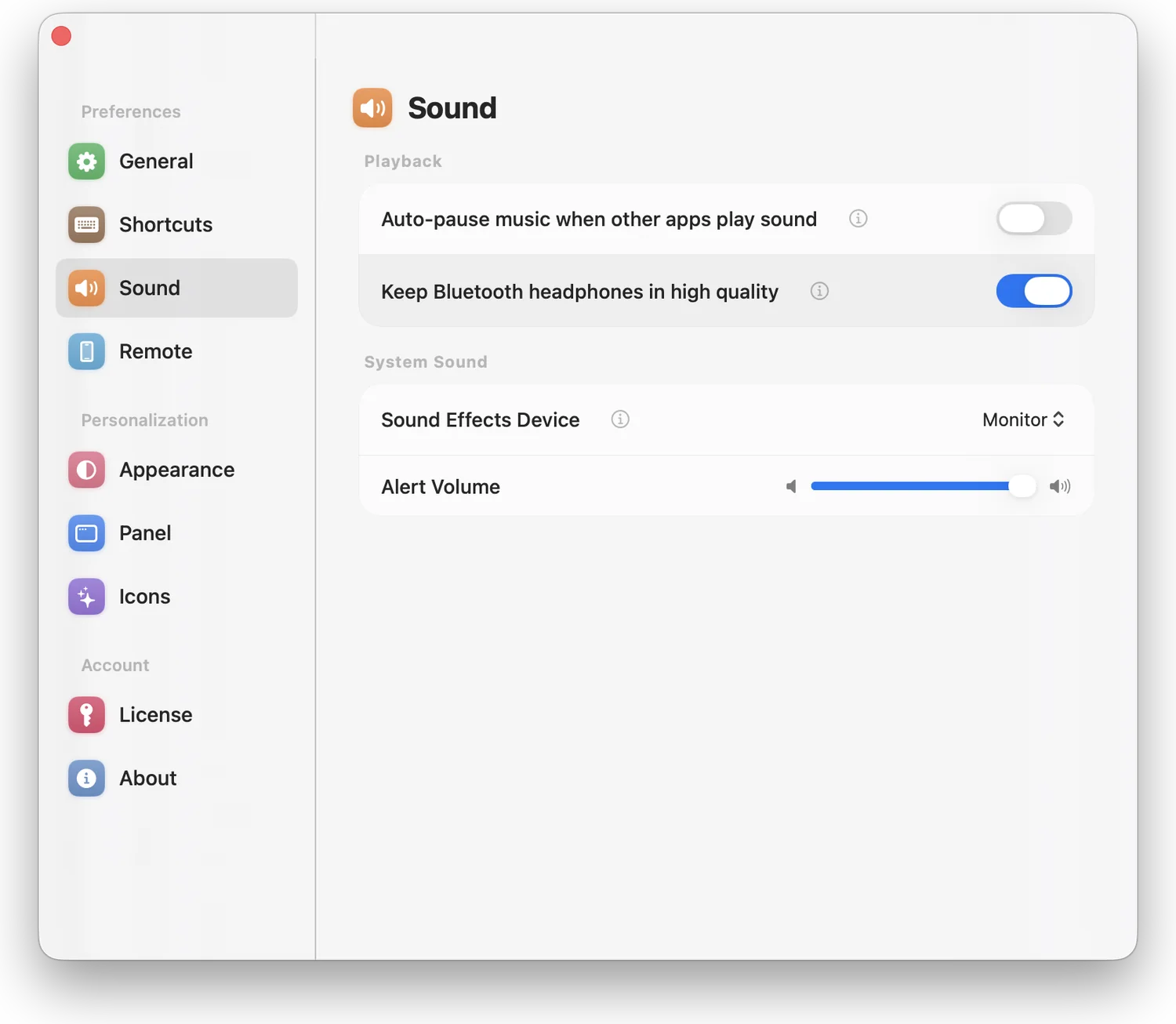
Bluetooth-Kopfhörer fallen im Meeting normalerweise auf dumpfe Anrufqualität und bleiben so; schalte dies ein, und Tutti nutzt stattdessen das eingebaute Mikrofon des Macs, damit die Kopfhörer volle Qualität behalten. Nützlich, wenn Musik nach einem Videoanruf flach klingt. Aktivieren, und Tutti übernimmt den Wechsel für dich.

Setting that keeps Bluetooth headphones in high quality during calls

6. Geräteschutz

Hält dein Audio-Setup an seinem Platz

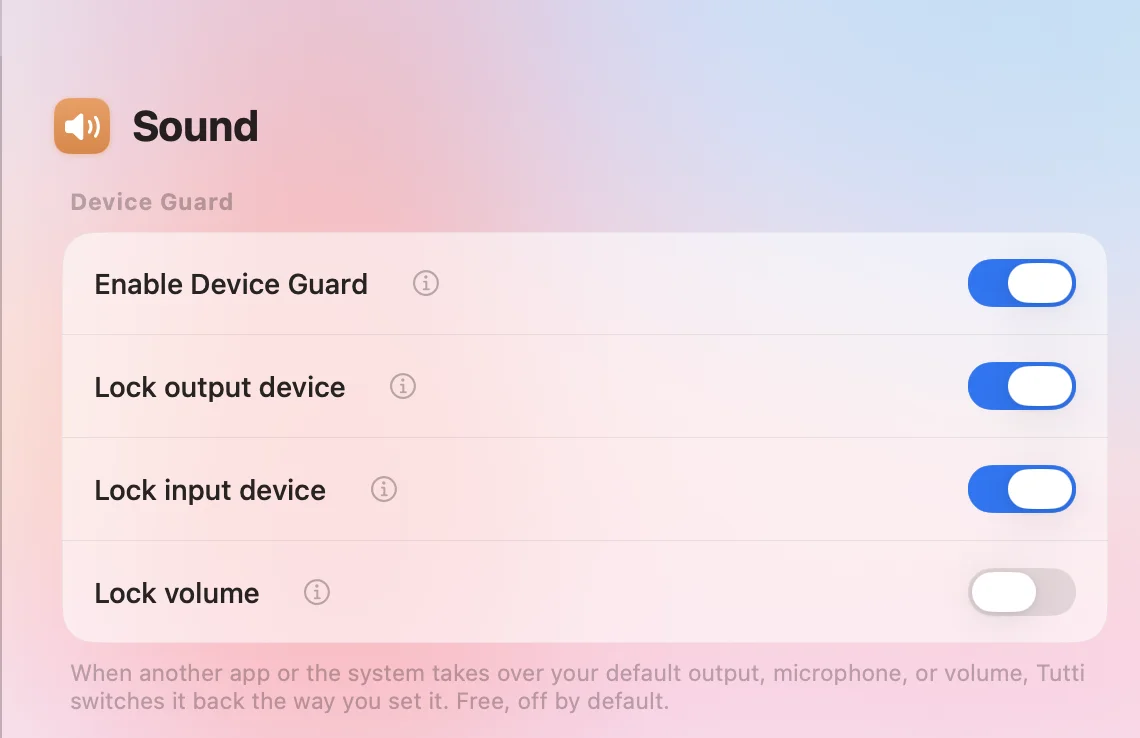
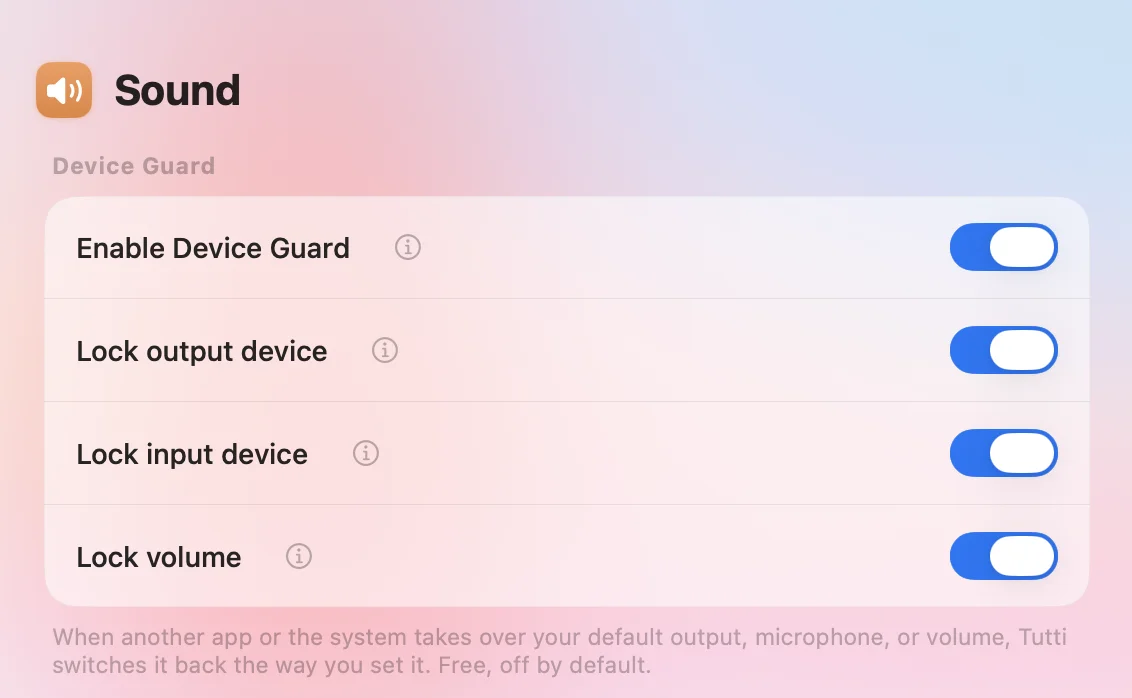
Ändert eine App oder macOS Ausgabe, Mikrofon oder Lautstärke, stellt der Geräteschutz sie wieder her. Änderungen in Tutti gelten als neue Wahl; automatische Wechsel beim Verbinden folgen der Priorität. Kostenlos und standardmäßig aus.

Device Guard in Settings with the enable switch and lock toggles

Eine Prioritätsreihenfolge für deine Ausgänge

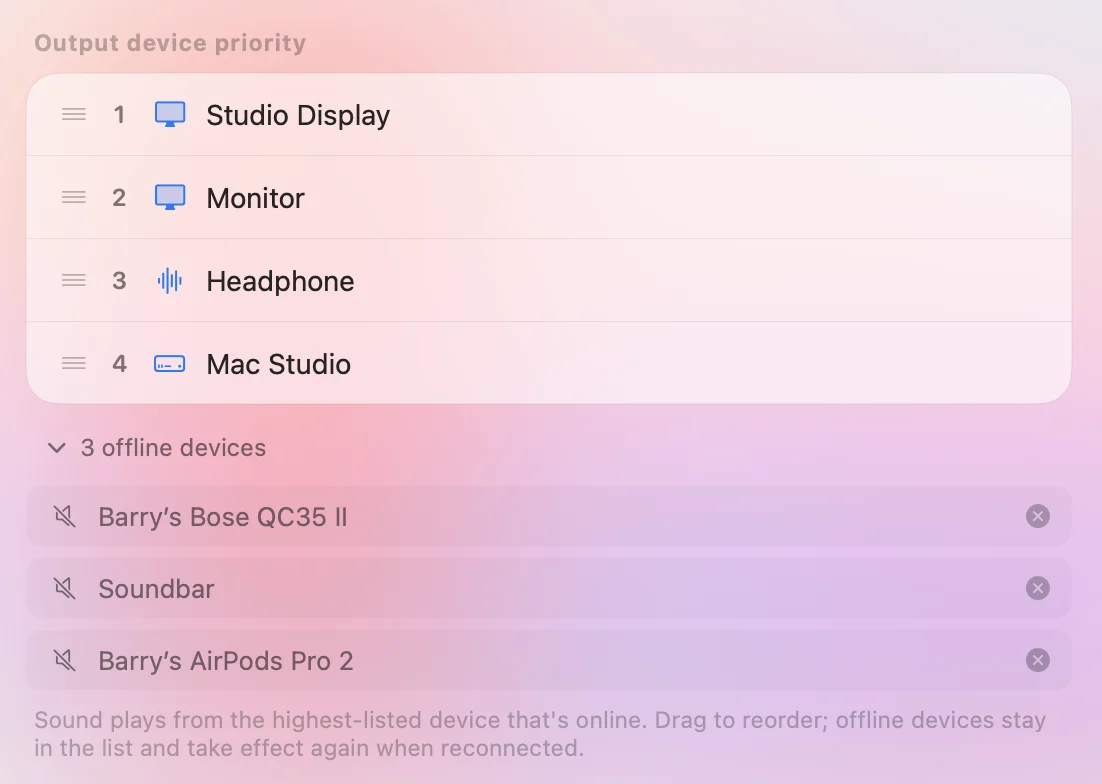
Ordne die Ausgänge unter „Ausgabegerät sperren“. Nach einem automatischen Wechsel kehrt Tutti zum höchsten verfügbaren Gerät zurück. Sollen AirPods beim Verbinden übernehmen, setze sie nach oben. Für eine spontane Wahl lass die Sperre aus.

Output priority list with devices dragged into order

Mikrofon und Lautstärke sperren

„Eingabegerät sperren“ verhindert, dass Meeting-Apps wie Zoom mitten im Anruf still dein Mikrofon wechseln, und „Lautstärke sperren“ stellt deinen Pegel wieder her, wenn eine App ihn aufreißt oder auf null zieht. Immer wenn der Geräteschutz etwas zurückstellt, erscheint kurz ein Hinweis auf dem Bildschirm; abschalten kannst du das mit „Hinweis anzeigen, wenn Geräte automatisch angepasst werden“ im Tab „Erscheinungsbild“.

Input and volume locks on, with the brief on-screen notice

7. Presets & Automatisierung

Gerätesätze als Presets speichern

Pro

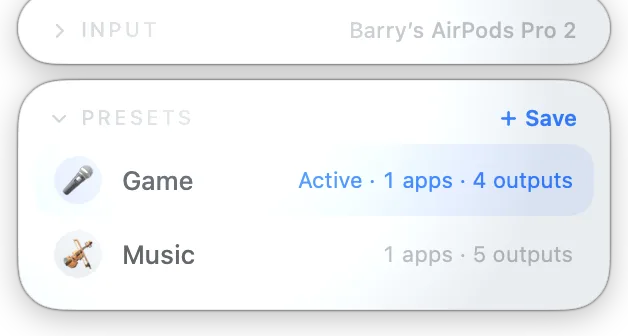
Speichere ein ganzes Setup — welche Lautsprecher an sind, dazu Lautstärke und Ausgabe jeder App — und ruf es mit einem Tipp ab, um frei zwischen Musik, Film und Arbeit zu wechseln. Ideal, um sofort zwischen einem „Party“- und einem „Fokus“-Setup zu springen. Richte das Panel wie gewünscht ein und speichere es als Preset; jedes bekommt sein eigenes Emoji zur leichten Unterscheidung.

Preset row with emoji icons, one being recalled

Kurzbefehle, Siri & Spotlight

Pro

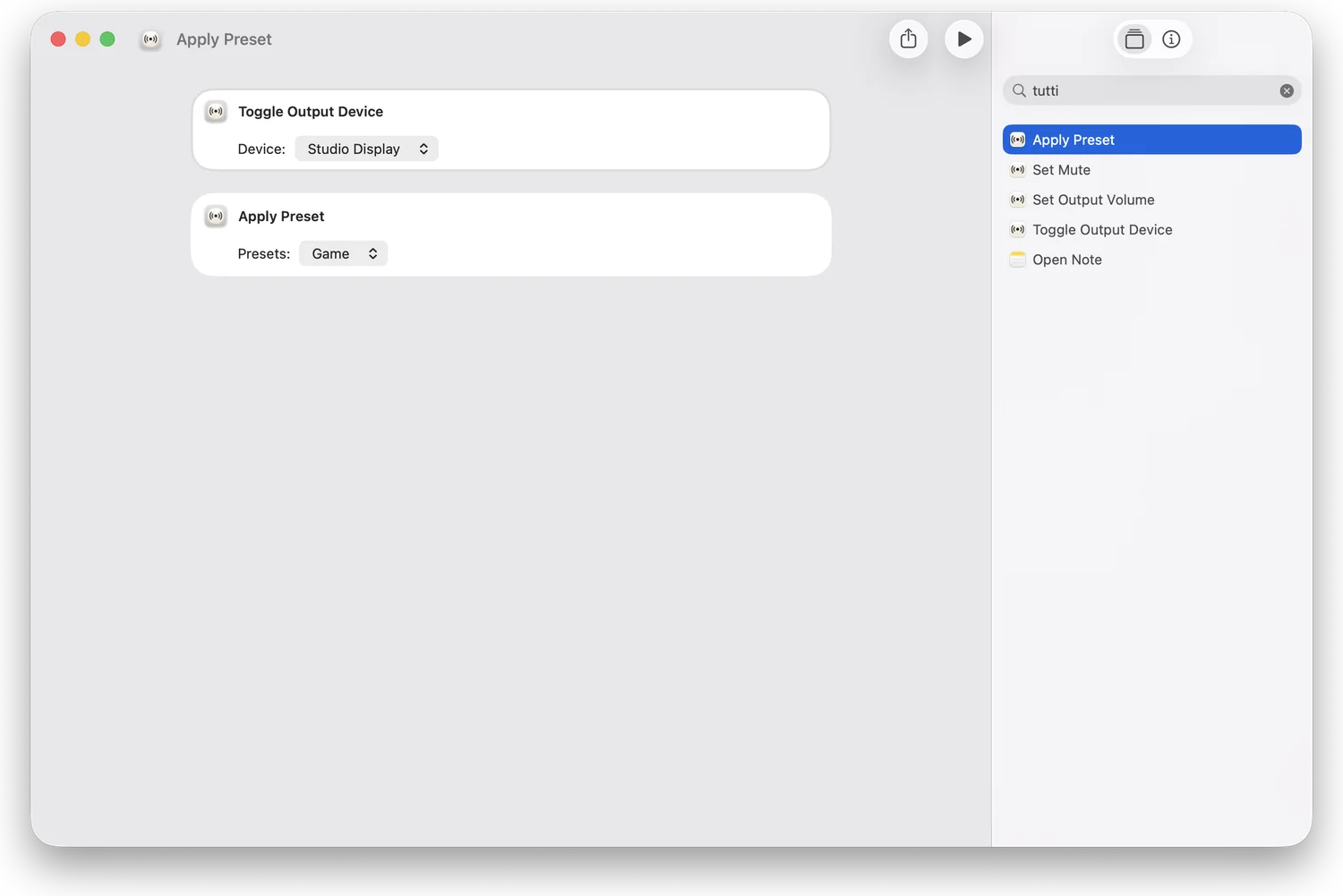
Steuere Tutti aus der Kurzbefehle-App, per Siri oder direkt aus Spotlight — Presets wechseln, stummschalten oder die Lautstärke setzen und in deine Automationen einbauen. Nützlich, um ein Setup per Tastenkürzel, Routine oder Stimme auszulösen. Füge Tuttis Aktionen in Kurzbefehle hinzu oder tippe einfach einen Befehl in Spotlight.

AktionParameterSiri-Phrase
Preset anwendenPreset (erforderlich)
  • “ Apply Preset preset in Tutti ”
  • “ Switch to Preset in Tutti ”
Stummschaltung setzenStumm / Ton an / Umschalten (Standard: Umschalten)
  • “ Toggle mute in Tutti ”
Ausgabelautstärke setzenLautstärke 0–100 (Standard: 50)
  • “ Set Tutti volume ”

Per Siri gilt der Standardwert 50 % — einen eigenen Wert legst du in der Aktion in der Kurzbefehle-App fest.

Ausgabegerät umschaltenGerät (erforderlich)Nur in der Kurzbefehle-App — keine Sprachphrase
Tutti actions listed in the Shortcuts app / Spotlight

Globale Kurzbefehle

Pro

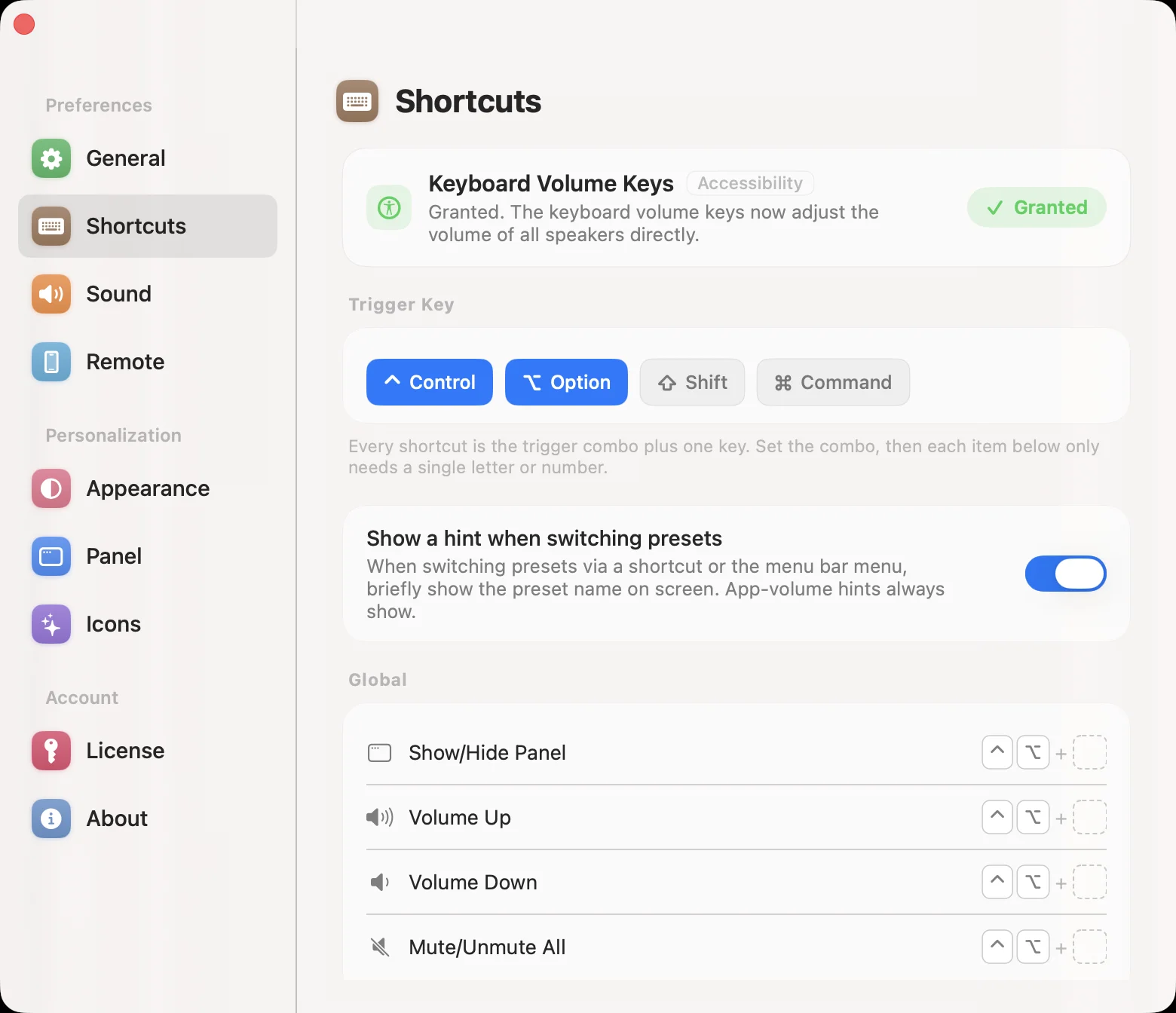
Lege Hotkeys fest, die in jeder App funktionieren — Tutti muss dafür nicht in den Vordergrund. Binde Tasten für das Panel, die Master-Ausgabe, die gerade spielende App, bestimmte Apps oder Geräte und einzelne Presets. Praktisch, um bei einem Anruf sofort alles stumm zu schalten oder die Musik zu regeln, ohne das zu verlassen, was du gerade tust. Öffne Einstellungen → Kurzbefehle, klicke eine Aktion an und drücke die gewünschten Tasten.

ZielAktion
PanelPanel ein-/ausblenden
Master-AusgabeLauter · Leiser · Alles stumm / Ton an
Spielende AppLauter · Leiser · Stumm / Ton an
Bestimmte Appjede App bekommt eigene TastenLauter · Leiser · Stumm / Ton an
Bestimmtes Gerätjedes Gerät bekommt eigene TastenLauter · Leiser · Stumm / Ton an
Presetsjedes Preset bekommt eine eigene TasteDieses Preset anwenden
Shortcuts settings pane with the trigger-key combo and global actions ready to bind

Raycast

Pro

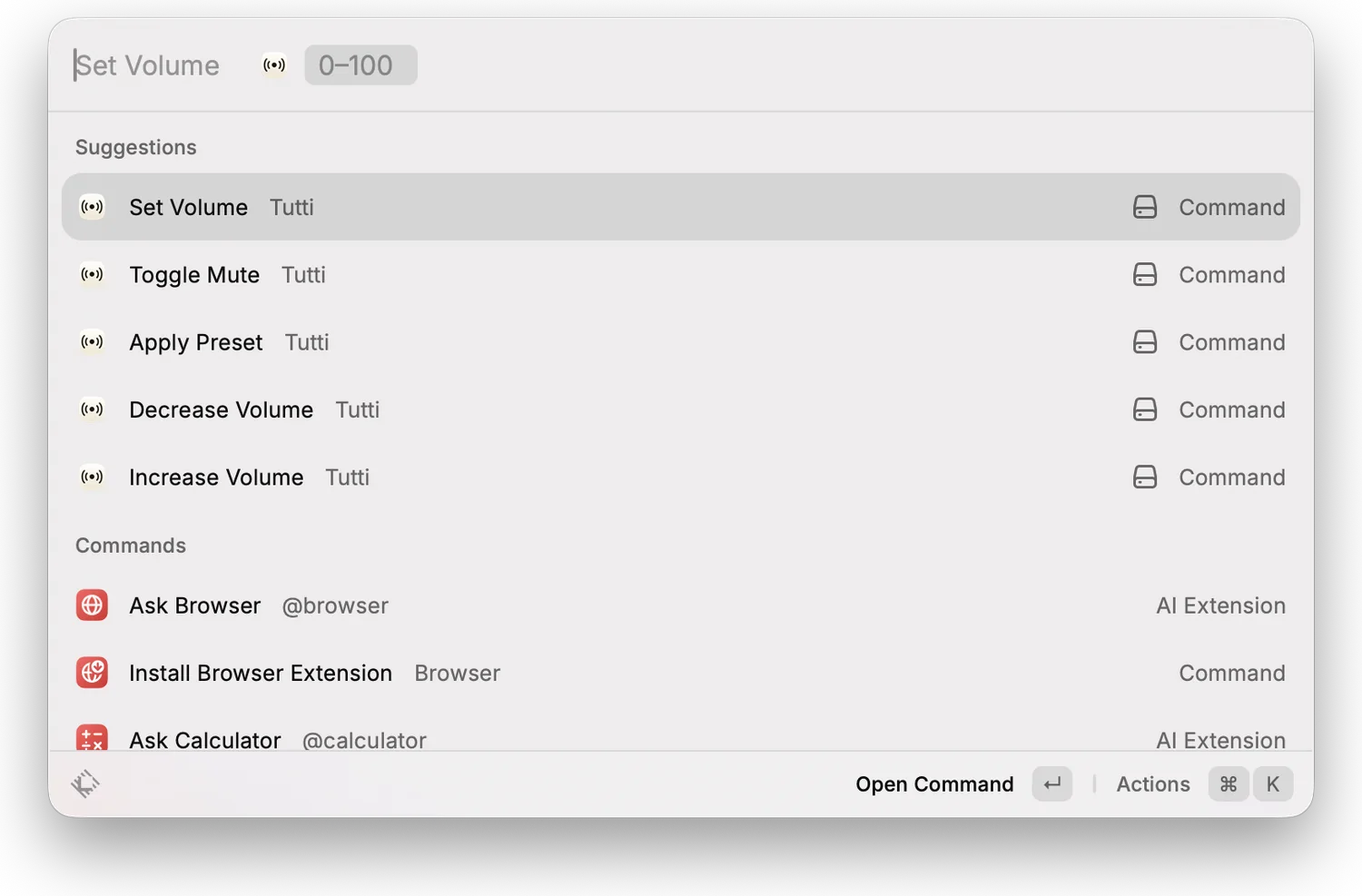
Nutzt du Raycast? Tuttis Aktionen erscheinen auch dort — stell die Lautstärke ein, schalte stumm oder wende ein Preset direkt aus Raycast an, ohne Einrichtung. Praktisch, wenn Raycast ohnehin dein Launcher ist. Tippe einfach eine Aktion wie „Set Volume“ und führ sie aus; es sind dieselben Befehle, die Tutti Kurzbefehlen und Spotlight gibt.

Raycast showing Tutti's Set Volume / Toggle Mute / Apply Preset commands

Schreibtisch-Widgets

Pro

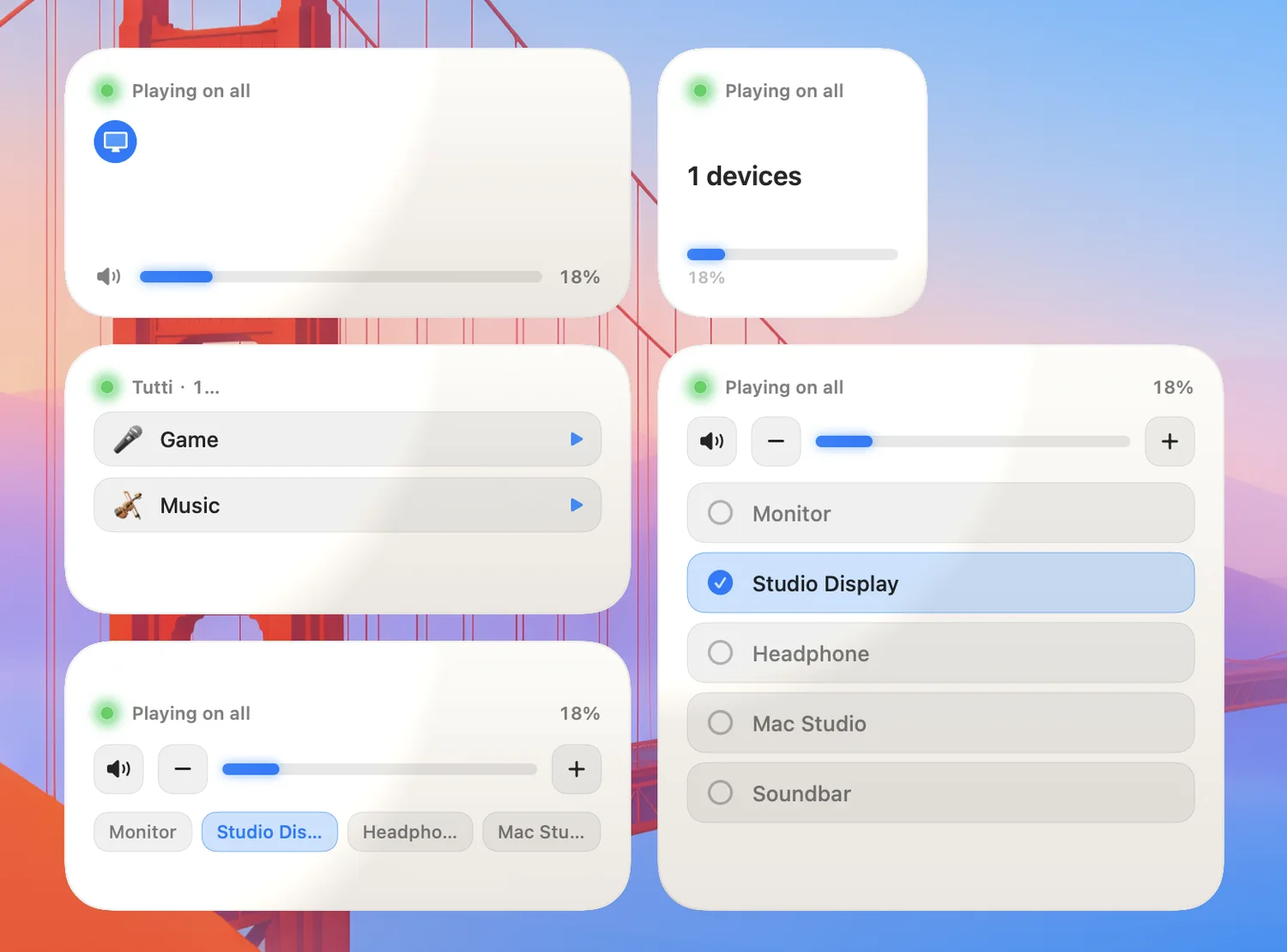
Leg Ausgabestatus und Geräte auf den Schreibtisch oder in die Mitteilungszentrale und regle Lautstärke, Stumm, Ausgabe oder Presets, ohne die App zu öffnen. Nützlich, wenn du oft Setups wechselst und sie mit einem Blick erreichen willst. Füge Tuttis Widget aus der Widget-Galerie hinzu und wähle die Größe, die dir gefällt.

Tutti desktop widget showing output status and controls

8. Layout & Geräte

Das Panel nach deinem Geschmack ordnen

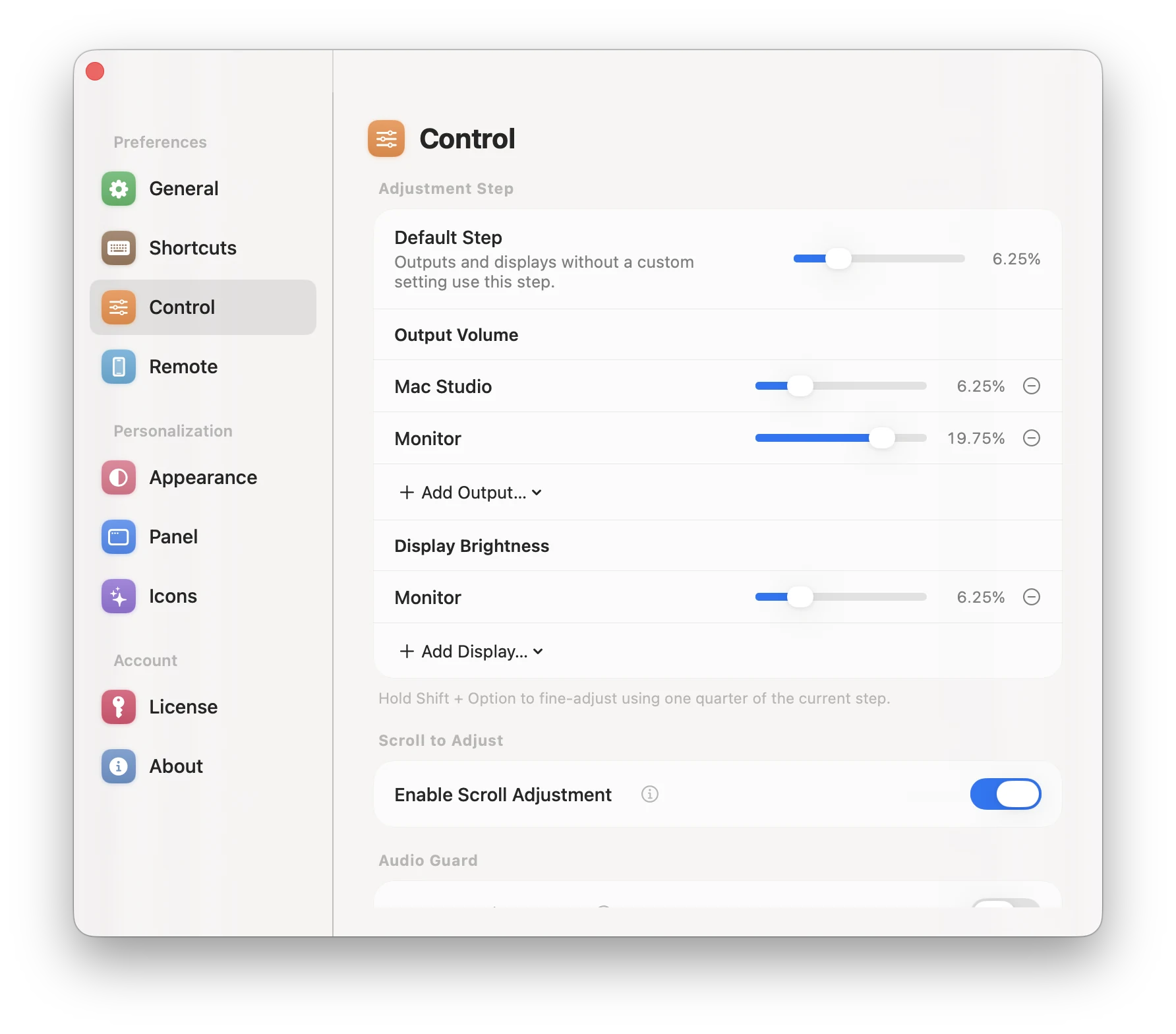
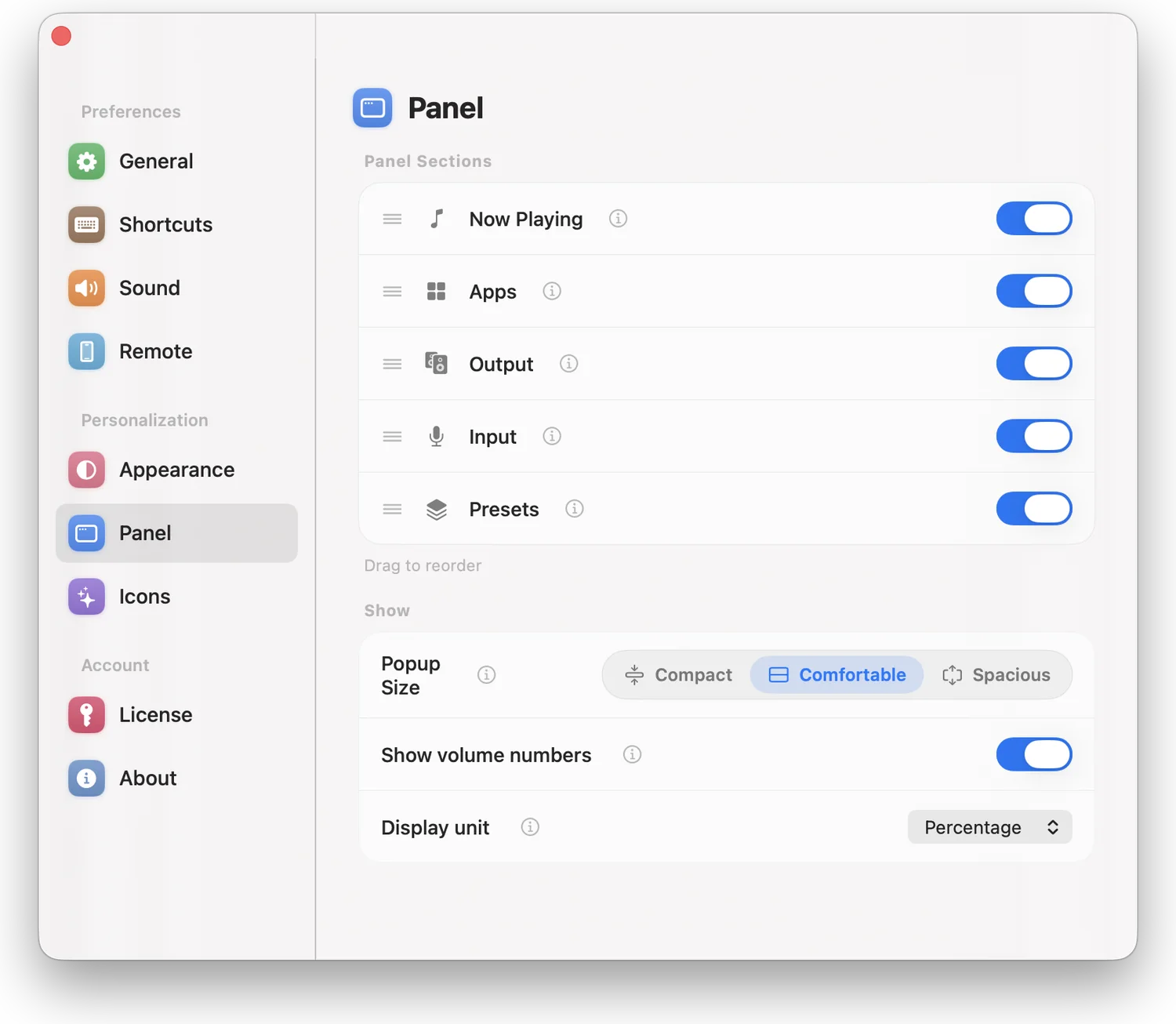
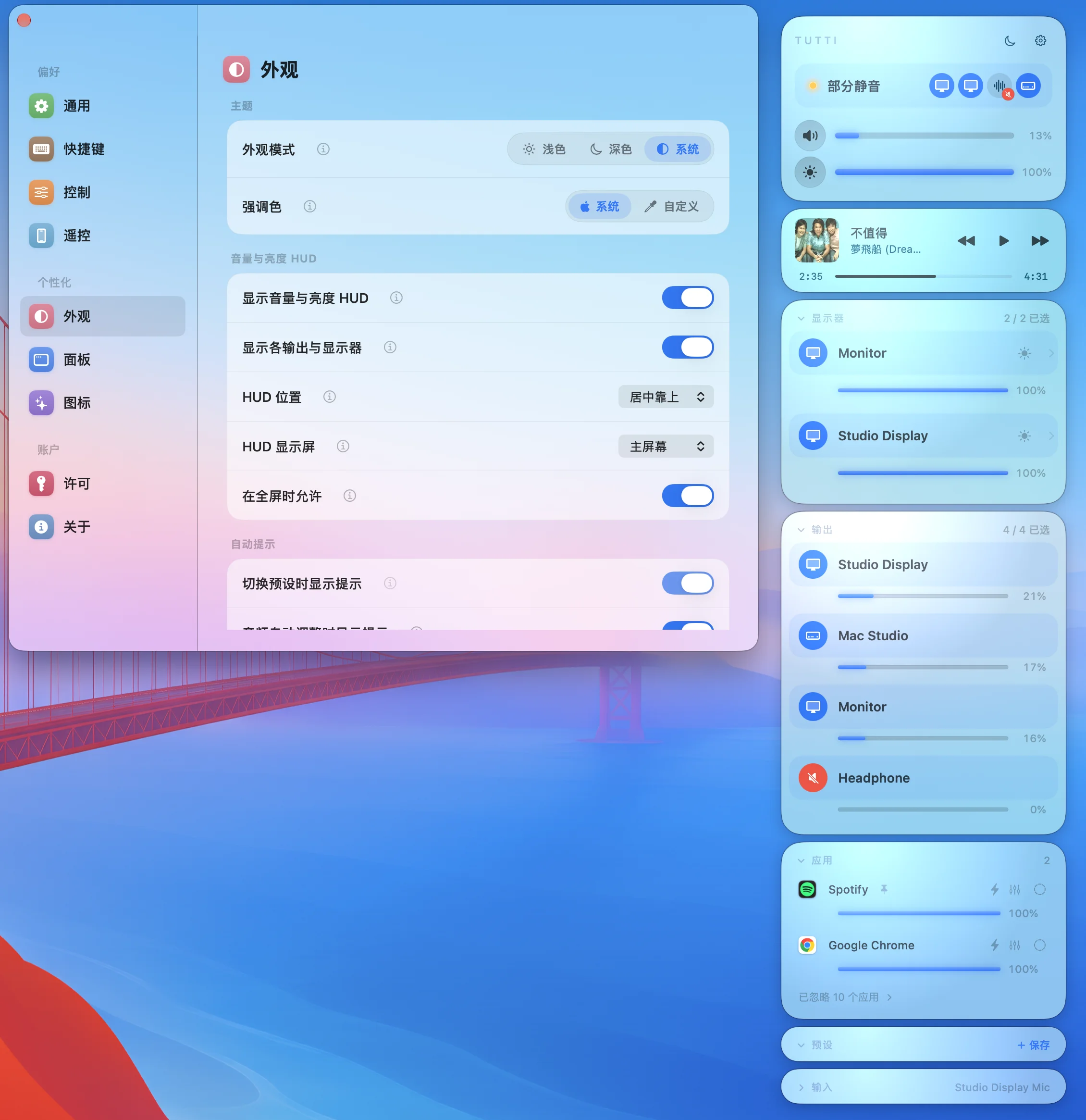
Schalte die Karten des Panels einzeln an oder aus und zieh sie in die Reihenfolge, die dir passt, damit du nur siehst, was du nutzt. Um das Panel zu verschlanken oder deine häufigsten Regler nach oben zu holen. Öffne den Tab „Steuerung“ in den Einstellungen und schalte oder sortiere die Karten.

Control tab in Settings toggling and reordering panel cards

Geräte umbenennen und ausblenden

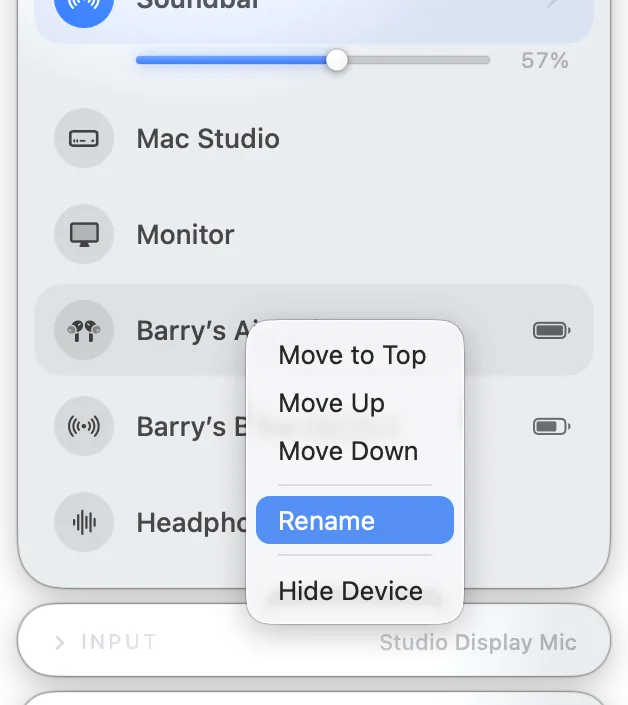
Gib jeder Ausgabe einen freundlicheren Namen und versteck die, die du nie nutzt, um die Liste kurz zu halten. Nützlich, wenn Systemgerätenamen kryptisch sind oder es Ausgaben gibt, die du nie anfasst. Umbenennen oder ausblenden über das Menü des Geräts; Ausgeblendete kommen jederzeit unten in der Liste zurück.

Device menu with Rename and Hide options

Sleep-Timer

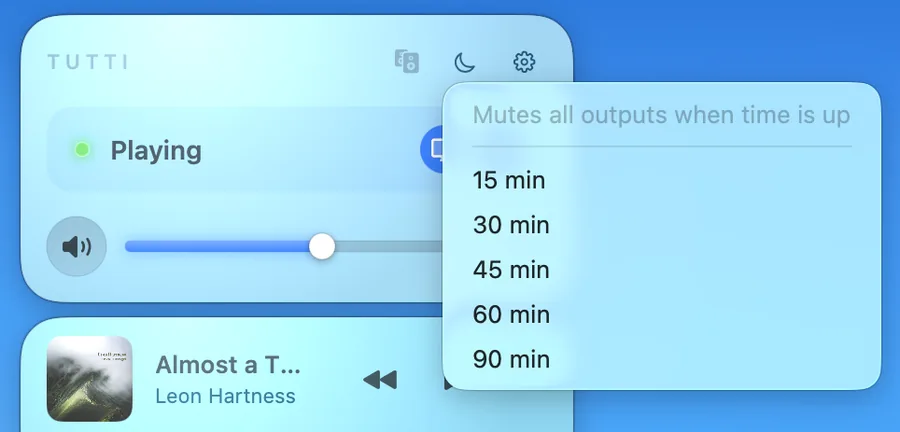
Stell einen Timer, und Tutti pausiert die Wiedergabe und blendet jeden Lautsprecher sanft auf still, wenn er abläuft — keine Musik, die die ganze Nacht in einem leeren Raum spielt. Ideal, um mit Musik einzuschlafen, ohne sie bis zum Morgen laufen zu lassen. Wähl eine Dauer im Panel und lass sie herunterzählen.

Sleep timer counting down in the panel

Menüleistensymbol wählen

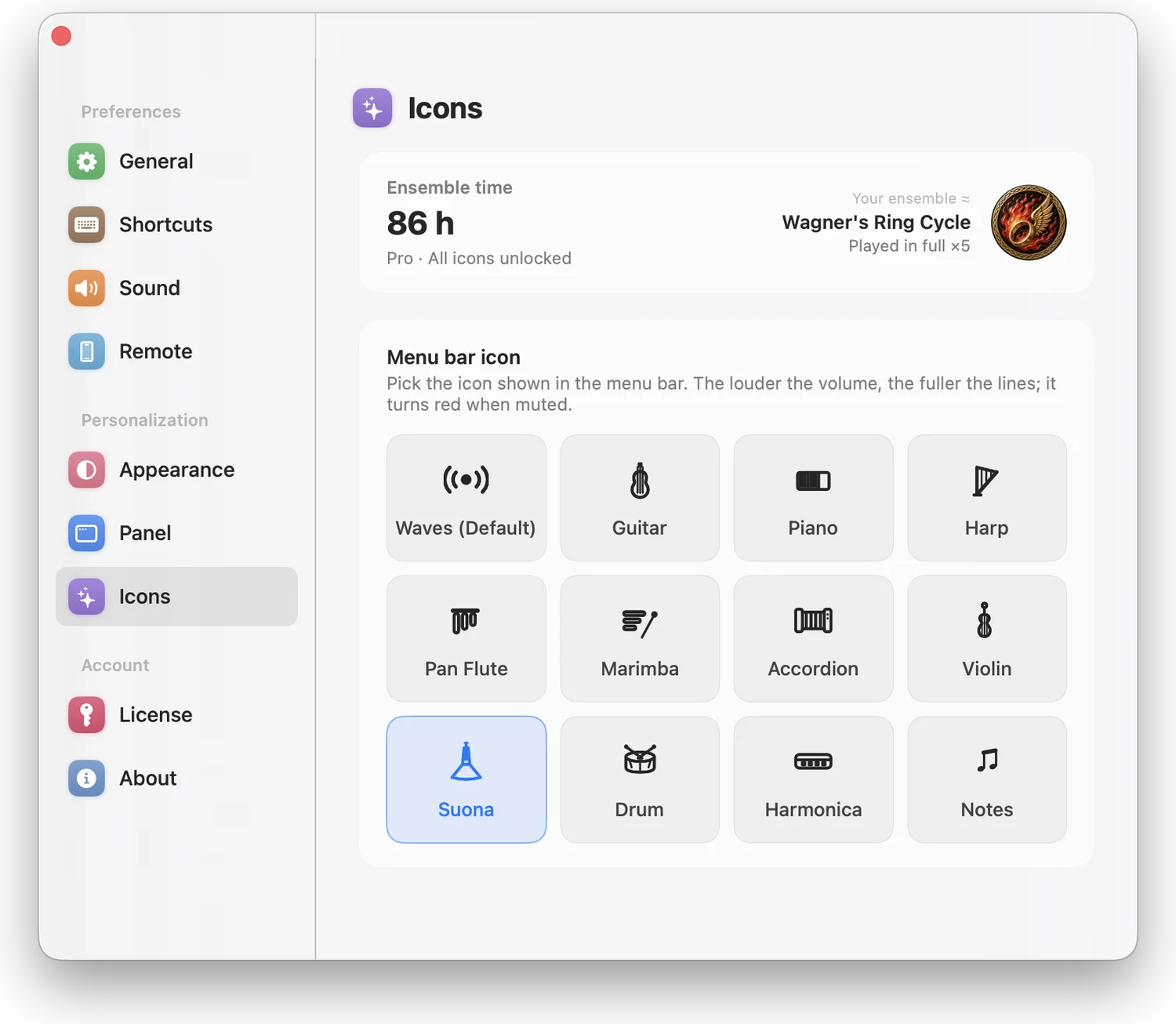
Wähle, wie Tutti oben in der Menüleiste aussieht: die klassischen Schallwellen oder eines von zehn Instrumenten. Das Symbol füllt sich, wenn die Lautstärke steigt, und wird bei Stumm rot. Die Grundoptik ist gratis; der volle Instrumentensatz wird mit Pro freigeschaltet.

Menu bar icon picker showing sound waves and instrument options

9. iPhone-Fernbedienung — Tutti Remote

Pro

Tutti Remote ist eine kostenlose iPhone-App, die dein Telefon in eine Fernbedienung für das Tutti auf deinem Mac verwandelt — Wiedergabe wechseln, Lautstärke ändern und Setups aus der Ferne umschalten. Die Steuerung deines Macs erfordert dort Tutti Pro.

Im App Store laden
Scannen und laden Scannen und laden

iPhone koppeln

  1. 1 Öffne am Mac in Tutti Einstellungen → Fernbedienung, um einen 4-stelligen Kopplungscode anzuzeigen.
  2. 2 Öffne Tutti Remote auf dem iPhone; es findet deinen Mac im Netzwerk automatisch.
  3. 3 Tippe den Code ins iPhone, um beide zu koppeln — nur einmal nötig.

Beide Geräte müssen im selben WLAN sein, Tutti muss auf dem Mac laufen, und der Mac braucht Tutti Pro.

Was du vom Telefon aus kannst

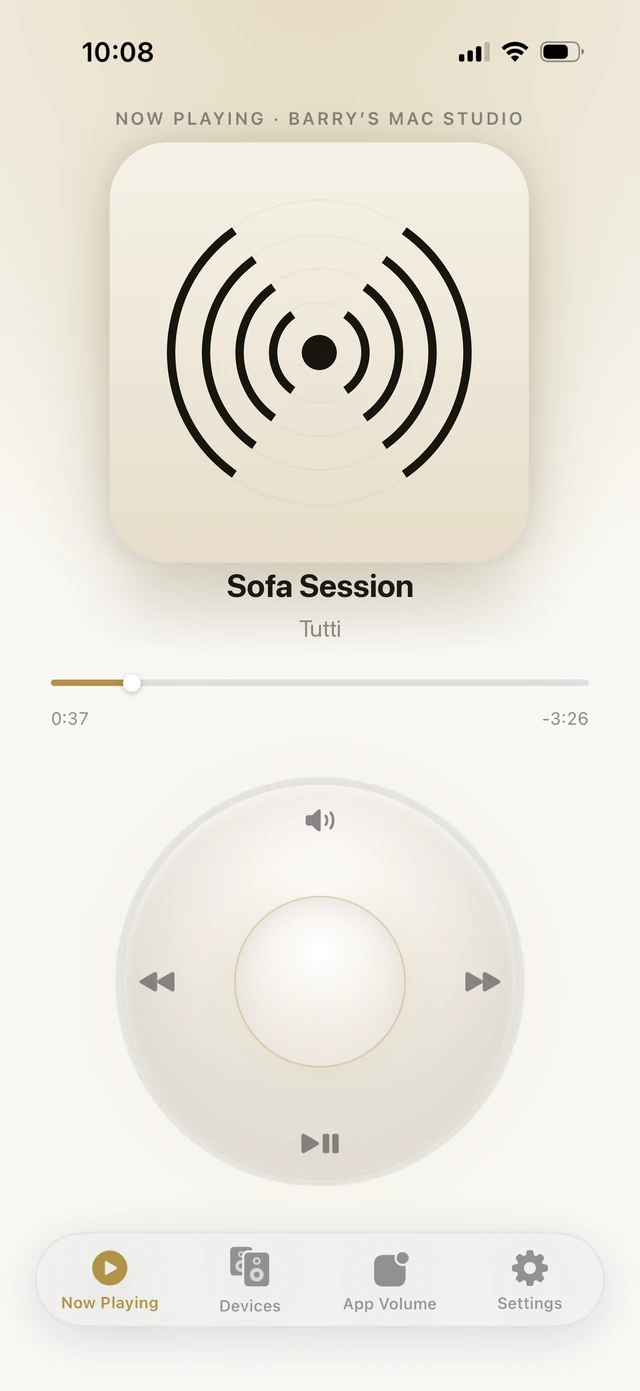
Presets wechseln, Ausgabegeräte wählen und die Lautstärke jedes einzelnen einstellen, Gesamtlautstärke und Stumm steuern, die Eingangsquelle ändern, die Wiedergabe mit einer plattentellerartigen Steuerung bedienen und die Lautstärke pro App setzen.

Tutti Remote on iPhone: turntable playback control and device list

10. Fehlerbehebung

Ich habe bezahlt, aber keinen Lizenzschlüssel erhalten — was tun?

Dein Schlüssel wird direkt nach dem Kauf von Dodo Payments per E-Mail verschickt, von einer dodopayments.com-Adresse. Ist er nach einer Minute nicht im Posteingang, sieh zuerst im Spam-Ordner nach — gerade Apple/iCloud-Konten legen ihn manchmal dort ab. Immer noch nichts? Schreib von der beim Kauf verwendeten Adresse an support@barrybarrywu.com, dann sende ich dir den Schlüssel erneut, in der Regel innerhalb von 1–2 Werktagen.

Meine Lizenz aktiviert sich nicht — was prüfen?

Stell zuerst sicher, dass du online bist, denn die Aktivierung kontaktiert einmal den Zahlungsanbieter. Jede Lizenz läuft auf höchstens zwei Macs; hast du das Limit erreicht, öffne auf einem nicht mehr genutzten Mac Einstellungen → Lizenz und deaktiviere ihn, um einen Platz frei zu machen. Prüfe auch, dass der Schlüssel ohne zusätzliche Leerzeichen eingefügt wurde. Klappt es weiter nicht, schreib an support@barrybarrywu.com.

Der Ton setzt kurz aus, wenn ich einen Lautsprecher hinzufüge — normal?

Ein kurzer Aussetzer beim Kommen oder Gehen eines Geräts stammt meist vom Lautsprecher selbst beim Verbinden, nicht von Tutti. Tutti ist so gebaut, die Wiedergabe durch den Wechsel zu halten, und ein abgebrochener Bluetooth-Lautsprecher kommt von selbst zurück. Ist ein Lautsprecher dauerhaft einen Takt hinterher, richte ihn mit der Latenzabstimmung pro Gerät aus.

Ich höre eine bestimmte App nicht — wo ist ihr Ton hin?

Prüfe, ob diese App in der App-Ausgabe auf einen anderen Lautsprecher gelegt oder aus dem Panel ignoriert wurde. Öffne das Panel, finde die App und bestätige Ausgabe und Lautstärke; steht sie nicht in der Liste, ist sie vielleicht in deiner Ignorierliste — hol sie unten zurück. App-Funktionen brauchen macOS 14.4 oder neuer.

Auf wie vielen Macs läuft Tutti Pro, und wie verschiebe ich es?

Eine Tutti-Pro-Lizenz aktiviert sich auf höchstens zwei Macs gleichzeitig. Um sie auf einen neuen Mac zu verschieben, öffne auf einem alten Einstellungen → Lizenz und deaktiviere — das gibt sofort einen Platz frei — und aktiviere dann auf dem neuen Mac. Es gibt keine Wartezeit.
Die iPhone-Fernbedienung verbindet sich nicht mit meinem Mac — warum?

Die Fernbedienung verlangt, dass beide Geräte im selben WLAN sind, Tutti auf dem Mac läuft und Tutti Pro dort aktiv ist. Öffne am Mac Einstellungen → Fernbedienung, um den Kopplungscode zu zeigen, und gib ihn am iPhone ein. Finden sie sich weiter nicht, prüfe, ob dein Netzwerk die Geräte voneinander isoliert — manche Gast- und öffentlichen Netze tun das.

Muss ich Tutti geöffnet lassen, damit alles weiterläuft?

Ja — Tutti wirkt, solange es in der Menüleiste läuft, also sind Mehrlautsprecher-Ausgabe, Lautstärke pro App und der Rest nur bei geöffnetem Tutti aktiv. Aktiviere den Start bei der Anmeldung, dann ist es ab dem Login im Hintergrund bereit. Beendest du es, schickt macOS den Ton wieder nur an eine einzige Ausgabe.

11. Probleme & Feedback

Die App ist abgestürzt oder spinnt

Sieh dir zuerst die vorhandenen Issues an — vielleicht hatte jemand dasselbe Problem. Bei einem Absturz oder seltsamem Verhalten öffne Einstellungen → Über, klicke zehnmal auf das Tutti-Logo, um den Diagnosemodus einzuschalten (er zeichnet nur Geräte- und Laufzeitstatus auf, niemals Audio), reproduziere das Problem, tippe dann unten auf Protokolldatei exportieren und schick die Datei per E-Mail an den Support. Schick sie per E-Mail statt sie in ein öffentliches Issue zu stellen — das Protokoll kann lokale Dateipfade enthalten.

Support anschreiben

Eine Funktion vorschlagen

Eine Idee oder ein Wunsch? Öffne ein GitHub-Issue, damit andere mitreden können, oder schreib einfach an den Support, wenn du es lieber privat hältst. Beides erreicht mich.

GitHub-Issue öffnen

Lizenz, Zahlung, Rückerstattung & Datenschutz

Für alles rund um deine Lizenz, eine Zahlung, eine Rückerstattung oder deinen Datenschutz schreib an den Support. Gib die E-Mail-Adresse an, mit der du gekauft hast, deine Payment-ID und ungefähr, wann du gezahlt hast, damit ich deine Bestellung schnell finde.

Support anschreiben