
Die Lautstärke eines externen Monitors am Mac regeln
Ein Bild und ein Audiosignal bedeuten nicht, dass macOS auch die Lautstärke regeln kann. Prüfe Gerät, Verbindung und DDC/CI.
Aktualisiert 19. Sept. 2026
Kurzantwort: Wähle den Monitor unter Systemeinstellungen → Ton → Ausgabe. Funktioniert der Regler, nutze ihn. Andernfalls helfen die Monitor- oder Receiver-Bedienelemente beziehungsweise ein kompatibler DDC/CI-Lautstärkeweg.
Das Problem eingrenzen
Fehlt der Monitor als Audioausgang? Spielt er Ton mit unveränderlichem Pegel? Oder regelt die Tastatur das falsche Gerät? Diese Fälle brauchen unterschiedliche Prüfungen.
Wähle zuerst den Monitor oder HDMI-Ausgang in den Toneinstellungen. Prüfe, ob er Lautsprecher oder einen Audioausgang besitzt und im Bildschirmmenü der richtige Eingang und die richtige Audioeinstellung aktiv sind. HDMI kann Bild und Ton übertragen. Prüfe dennoch den tatsächlichen Kabel- und Adapterweg; teste bei einer Dockingstation eine direkte Verbindung.
Softwarelautstärke prüfen
Öffne Audio-MIDI-Setup → Fenster → Audiogeräte einblenden und wähle den Monitorausgang. Kanalregler sind nur aktiv, wenn das Gerät Softwarelautstärke bereitstellt.
Ein Digitalausgang kann einen festen Pegel an einen Receiver weitergeben; dann regelt dessen Hardware die Lautstärke. Apples dokumentiertes Receiver-Beispiel gilt nicht automatisch für jeden HDMI-, DisplayPort- oder USB-C-Monitor. Gleiche Stecker können unterschiedliche Steuerungsmöglichkeiten bieten.
| Beobachtung | Nächster Schritt |
|---|---|
| macOS-Regler funktioniert | Systemregler oder Lautstärketasten nutzen |
| Regler inaktiv, Monitor hat Bedienelemente | Tasten, Fernbedienung oder Bildschirmmenü nutzen |
| DDC/CI-Lautstärke unterstützt | DDC/CI einschalten und kompatiblen Controller testen |
| Verbindung über Dock | Direktverbindung testen |
Was Tutti übernimmt
Tutti erkennt manche Monitore mit DDC/CI-Audiolautstärke und ordnet sie einem Core-Audio-Ausgang zu. Bei mehrdeutigen Zuordnungen, etwa identischen Monitoren, verzichtet es darauf, statt das falsche Gerät zu regeln.
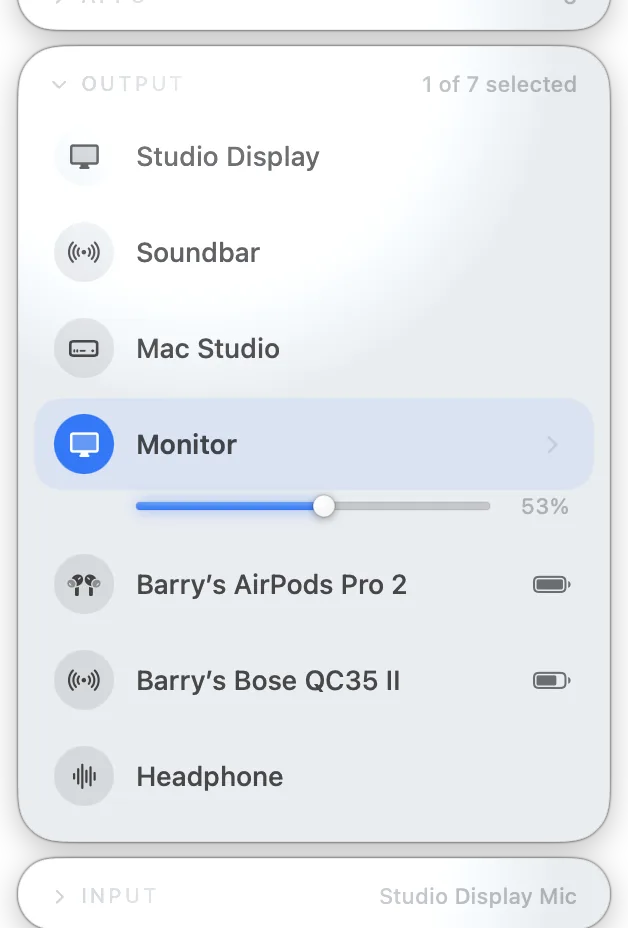
Modell, DDC/CI-Implementierung, Eingang, Kabel, Adapter und Dock bestimmen die Kompatibilität. Reagiert der Monitor nicht, bleiben seine eigenen Bedienelemente oder das Herstellerwerkzeug sinnvoll.
Auch die Helligkeit einstellen
Lautstärke und Helligkeit sind getrennte Funktionen. Lies die Helligkeitsanleitung oder den Artikel zu Extra Dim und schwarzem Bild.
Quellen
Ton und Displays einfacher steuern?
Tutti bündelt Audioausgänge, App-Lautstärke und Bildschirmhelligkeit in einem nativen Menüleistenfenster.
Tutti laden