
Mac에서 외부 모니터 음량을 조절하는 방법
화면으로 소리가 전달되어도 Mac에서 음량을 조절할 수 있다는 뜻은 아닙니다. 장치와 연결, DDC/CI 지원을 확인하세요.
수정일 2026년 9월 19일
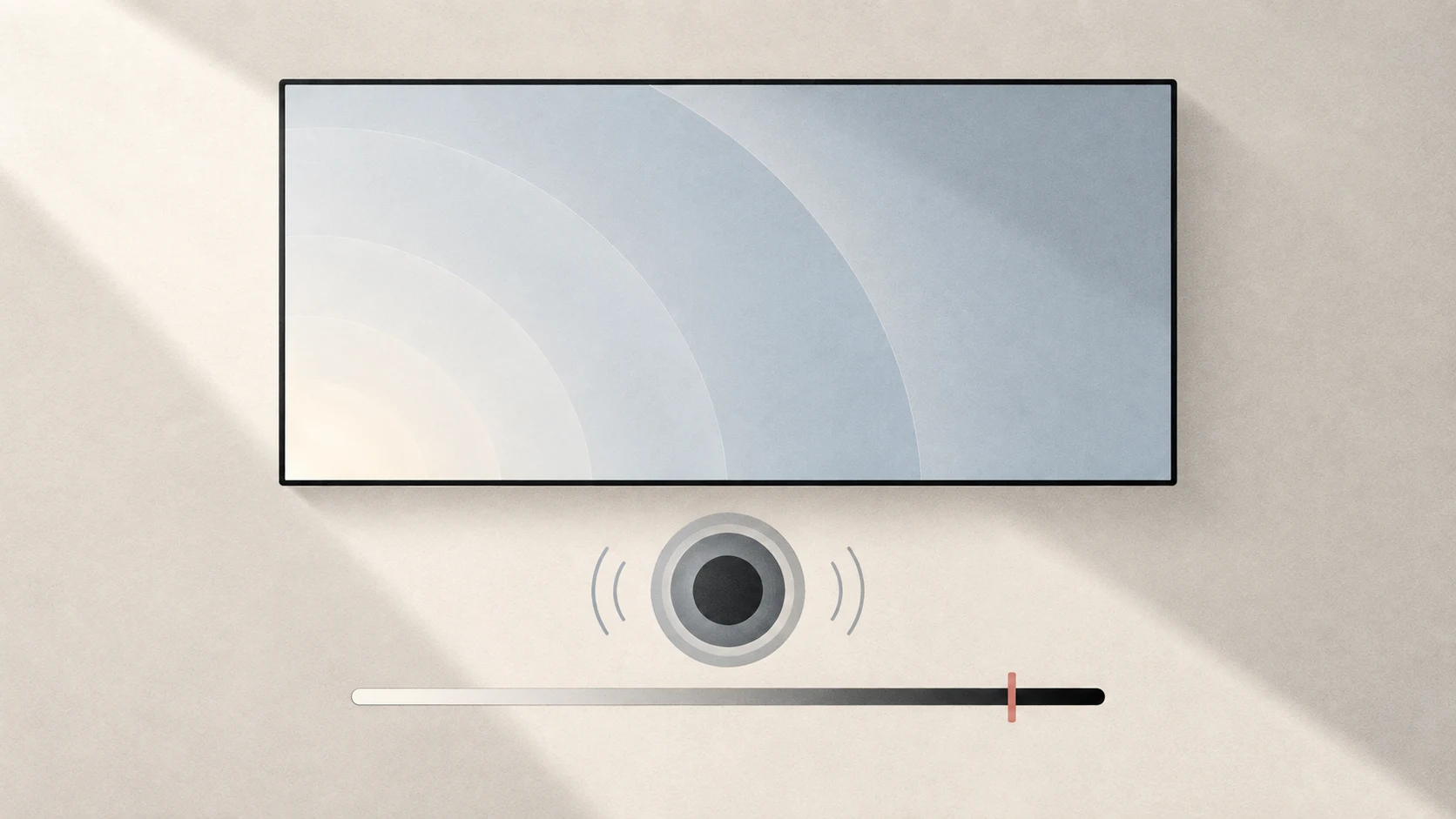
빠른 답변: 시스템 설정 → 사운드 → 출력에서 모니터를 선택하세요. 슬라이더가 작동하면 사용하고, 그렇지 않으면 모니터나 수신기의 버튼 또는 호환되는 DDC/CI 제어를 사용합니다.
증상 구분하기
모니터가 출력 목록에 없는 경우, 소리는 나지만 음량이 고정된 경우, 키보드나 다른 앱이 엉뚱한 장치를 조절하는 경우는 서로 다릅니다.
사운드 설정에서 모니터 또는 HDMI 출력을 선택합니다. 스피커나 오디오 출력이 있는 모델인지, 화면 메뉴의 입력과 오디오 설정이 올바른지 확인하세요. HDMI는 영상과 소리를 전달할 수 있지만 케이블과 어댑터를 포함한 실제 연결을 확인해야 합니다. 도크를 쓴다면 직접 연결도 시험합니다.
소프트웨어 음량 확인
오디오 MIDI 설정 → 윈도우 → 오디오 기기 보기에서 출력을 선택합니다. 장치가 소프트웨어 음량 조절을 제공할 때만 채널 슬라이더가 활성화됩니다.
일부 디지털 출력은 고정된 신호를 수신기로 보내고 하드웨어에서 음량을 정합니다. Apple이 설명한 이 사례가 모든 HDMI, DisplayPort, USB-C 모니터의 공통 규칙은 아닙니다. 같은 단자여도 모델이나 도크에 따라 제어 기능이 다를 수 있습니다.
| 상황 | 다음 조치 |
|---|---|
| macOS 슬라이더 작동 | 시스템 또는 음량 키 사용 |
| 슬라이더 비활성, 모니터 버튼 있음 | 버튼, 리모컨, 화면 메뉴 사용 |
| DDC/CI 음량 지원 | DDC/CI 활성화 후 호환 도구 시험 |
| 도크 경유 | 직접 연결로 비교 |
Tutti가 하는 일
Tutti는 일부 DDC/CI 음량 지원 화면을 감지하고 Core Audio 출력과 연결합니다. 동일 모델 여러 대처럼 연결 관계가 불분명하면 잘못된 화면을 조절하지 않도록 연결하지 않습니다.
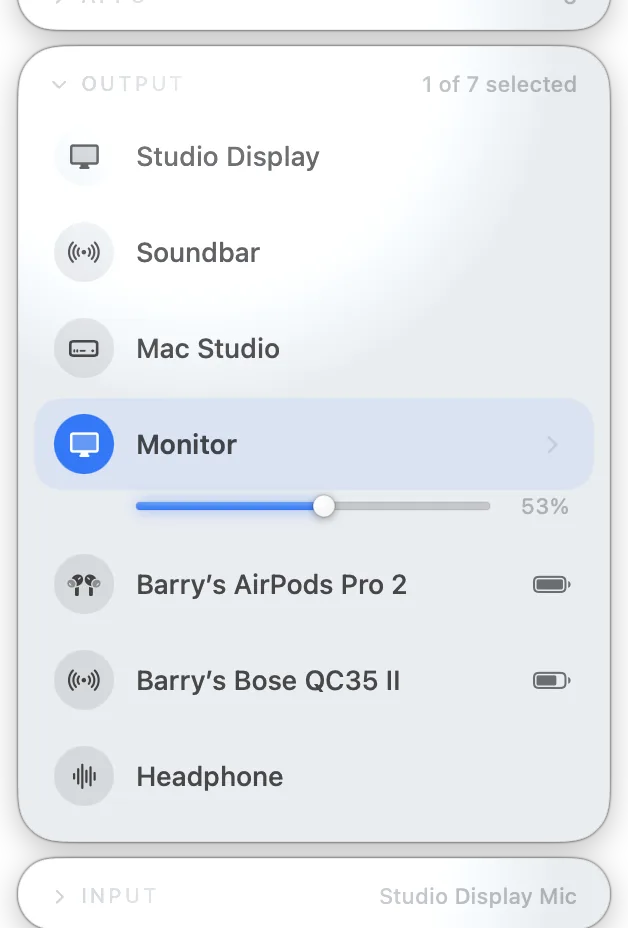
모든 모니터를 지원한다는 뜻은 아닙니다. 모델, DDC/CI 구현, 입력, 케이블, 어댑터, 도크가 영향을 줍니다. 반응이 없다면 물리 버튼이나 제조사 도구를 사용하세요.
밝기도 조절하려면
음량과 밝기는 별도 제어입니다. 외부 화면 밝기 안내 또는 Extra Dim과 검은 화면을 참고하세요.