
Mac에서 앱별 음량을 조절하는 방법
macOS는 현재 출력 장치의 음량을 조절합니다. Tutti는 macOS 14.4부터 호환 앱의 음량을 개별적으로 조절할 수 있습니다.

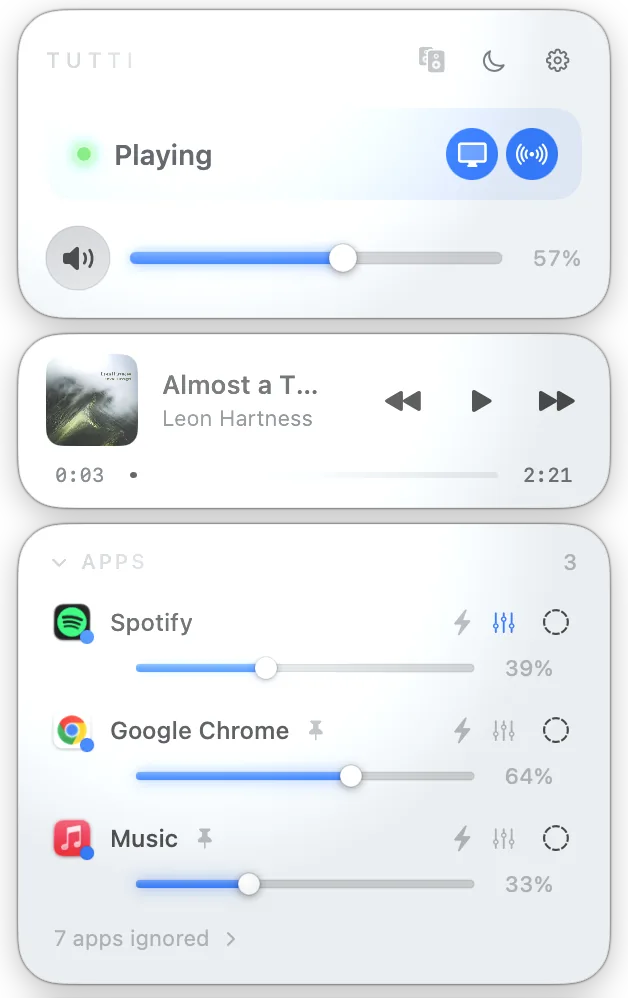
빠른 답변: 앱 자체에 음량 조절 기능이 있다면 먼저 사용하세요. macOS 사운드 설정에는 모든 앱을 위한 믹서가 없습니다. Tutti는 macOS 14.4 이상에서 호환 앱의 음량을 메뉴 막대에 모아 줍니다.
macOS에서 가능한 조절
시스템 설정 → 사운드 → 출력에서 장치를 선택하고 지원되는 음량, 음소거, 밸런스를 조절할 수 있습니다. 이 음량은 장치 전체에 적용됩니다. Apple의 설명처럼 음악 앱 등의 자체 음량은 시스템과 같거나 더 낮게 설정할 수 있지만, 자체 슬라이더로 시스템 수준을 넘을 수는 없습니다.
실행 중인 모든 앱을 개별 슬라이더로 보여 주는 목록은 없습니다. 일부 앱은 자체 조절 기능이 있고, 일부는 시스템 음량을 따르며, 다른 앱은 보조 프로세스로 재생합니다.
Tutti로 앱 조절하기
- macOS 14.4 이상에서 Tutti를 설치하고 엽니다.
- 앱 오디오를 활성화하고 macOS가 요청하는 시스템 오디오 녹음 권한을 허용합니다.
- 대상 앱에서 소리를 재생해 Apps 영역에 나타나게 합니다.
- 해당 앱의 슬라이더를 움직입니다. 0이면 그 앱만 음소거되고 다른 소리는 계속 재생됩니다.
권한이 필요한 이유
Core Audio Process Tap은 프로세스 또는 프로세스 그룹의 출력 오디오를 가져올 수 있습니다. 원래 소리를 음소거한 동안 도구가 처리한 결과를 다시 재생할 수 있습니다. Tutti는 가상 오디오 드라이버나 시스템 확장 프로그램 없이 이 기본 기능을 사용합니다. 여기서 다루는 것은 선택한 앱의 출력 소리이며, 마이크를 녹음하기 위한 작업이 아닙니다.
반응하지 않는 앱 확인
실제로 재생 중인지, 권한을 허용했는지, 무시된 앱 목록에 들어 있지 않은지 확인하세요. 권한을 허용한 뒤 앱을 다시 실행해 보세요. 지원 요청에는 macOS와 앱 버전, 구체적인 재생 방식을 기록합니다.
Electron 같은 다중 프로세스 앱은 재생을 다른 보조 프로세스로 옮길 수 있습니다. 보호된 콘텐츠나 특수한 오디오 경로도 다르게 동작할 수 있으므로 모든 앱에 대한 무조건적인 지원은 아닙니다.
한 앱만 조절한다면 자체 슬라이더로 충분할 수 있습니다. 출력 전체는 시스템 설정을 쓰면 됩니다. 여러 앱의 음량 차이를 유지하며 장치 제어와 함께 관리할 때 공통 믹서가 유용합니다.