
Mac에서 시스템 전체 EQ, 헤드폰 보정 및 Audio Unit 설정하는 방법
macOS 기본 사운드 설정에는 출력 장치별 시스템 이퀄라이저가 없습니다. macOS 14.4 이상에서 앱별 3밴드 EQ, 출력별 6밴드 EQ, 오프라인 헤드폰 보정 프로필, Audio Unit 플러그인 체인을 구성하는 방법을 알아봅니다.
핵심 요약: macOS 사운드 설정에는 시스템 전체 이퀄라이저가 포함되어 있지 않습니다. macOS 14.4 이상에서는 Tutti를 사용해 개별 앱에 간편한 3밴드 EQ를 적용하거나, 로컬 출력 장치의 사이드 패널 편집기를 열어 독립적인 6밴드 출력 EQ, 오프라인 헤드폰 보정 프로필, Apple 및 서드파티 Audio Unit 플러그인 체인을 설정할 수 있습니다.
Tutti에서 사운드를 다듬는 4가지 방법
| 기능 | 적용 대상 | 적합한 용도 |
|---|---|---|
| 앱별 3밴드 EQ | 재생 중인 단일 앱 | 다른 소리에 영향을 주지 않고 특정 통화 앱의 날카로운 소리나 과한 저음을 빠르게 줄일 때 |
| 출력별 6밴드 EQ | 특정 로컬 출력 장치 | 데스크탑 스피커, 헤드폰, 모니터 스피커로 나가는 모든 시스템 오디오의 음색을 맞출 때 |
| 헤드폰 보정 | 특정 로컬 출력 장치 | 내장된 오프라인 카탈로그에서 헤드폰 모델을 찾거나 사용자 지정 파라미터 파일을 불러와 주파수 응답을 보정할 때 |
| Audio Unit 플러그인 체인 | 특정 로컬 출력 장치 | Apple 또는 서드파티 Audio Unit 이펙트를 불러와 EQ, 헤드폰 보정과 원하는 순서로 배열할 때 |
출력 EQ, 헤드폰 보정 및 Audio Unit 설정하기
출력별 오디오 처리는 macOS 시스템 오디오 캡처를 사용하며 로컬 출력 장치와 macOS 14.4 이상이 필요합니다.
- 메뉴 막대에서 Tutti를 열고 출력 카드에서 헤드폰, 스피커 또는 오디오 인터페이스를 찾습니다.
- 해당 출력 행에서 효과 패널을 열어 부착형 사이드 패널 편집기를 띄웁니다.
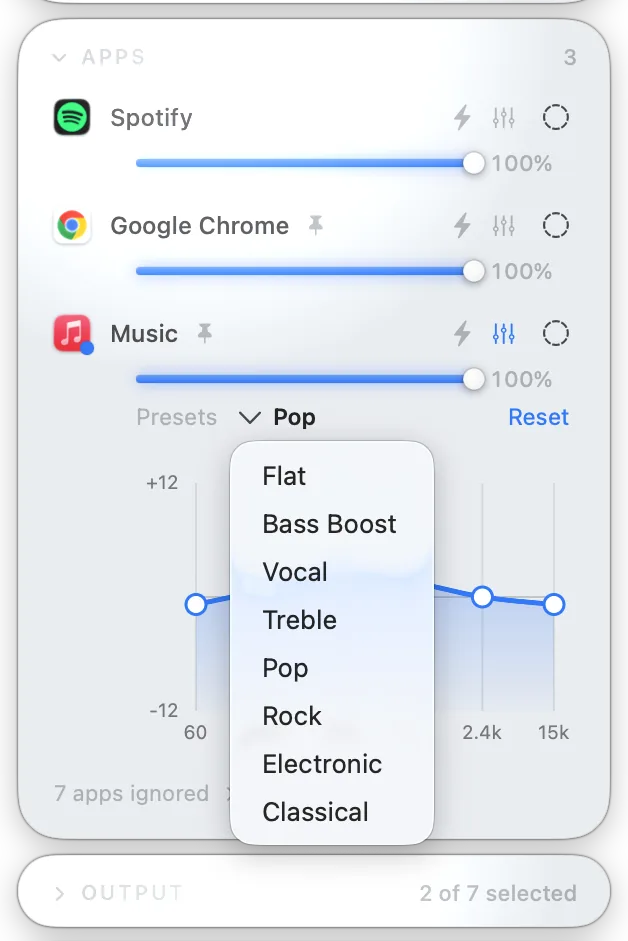
- 출력 EQ: 6밴드 이퀄라이저를 켜고 연동된 6개의 페이더를 조절하거나 내장 커브를 선택합니다.
- 헤드폰 보정: 내장 오프라인 카탈로그에서 헤드폰 모델을 검색하거나 사용자 지정 파라미터 파일을 가져옵니다.
- Audio Unit 플러그인: 설치된 Apple 또는 서드파티 Audio Unit 이펙트를 추가하고 플러그인 고유 창(또는 기본 파라미터 컨트롤)에서 조절한 뒤, 드래그하여 EQ·보정·플러그인 순서를 자유롭게 배치합니다.
각 로컬 출력 장치는 자체 효과 체인을 기억합니다. 전체 출력 체인을 프리셋에 저장해 두면 음악 감상, 영화, 모니터링 설정을 한 번에 전환할 수 있습니다.
깨끗한 사운드와 낮은 지연을 위한 팁
- 로컬 출력 전용: 출력 EQ, 헤드폰 보정, Audio Unit 체인은 로컬 Core Audio 출력에서 작동하며 AirPlay 출력은 지원하지 않습니다.
- 디지털 헤드룸 확보: 앱별 EQ와 출력 EQ에서 동시에 같은 대역을 크게 부스트하면 클리핑이 발생할 수 있으니 주의하세요.
- 영상 시청 시 플러그인 지연 확인: 일부 마스터링 또는 선형 위상 Audio Unit 플러그인은 룩어헤드(lookahead) 지연을 유발할 수 있습니다. 영화나 게임에 상시 적용하기 전에 영상 싱크를 먼저 확인하세요.