
Systemweiten EQ, Kopfhörerkorrektur und Audio Units auf dem Mac einrichten
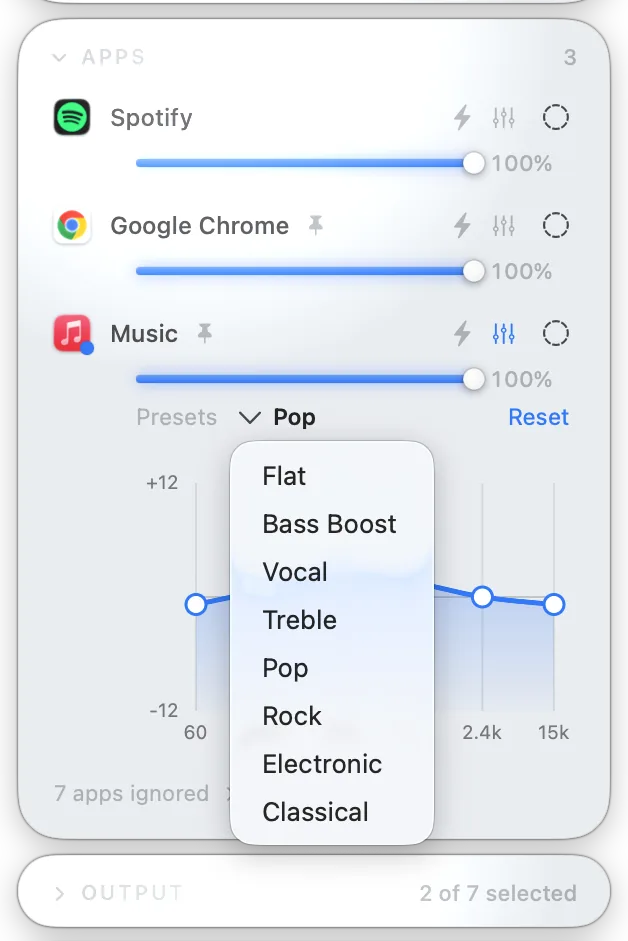
macOS bietet keinen integrierten System-Equalizer pro Ausgang. So nutzt du ab macOS 14.4 in Tutti den 3-Band-EQ pro App, den 6-Band-Ausgangs-EQ, Offline-Kopfhörerprofile und Audio-Unit-Effektketten.
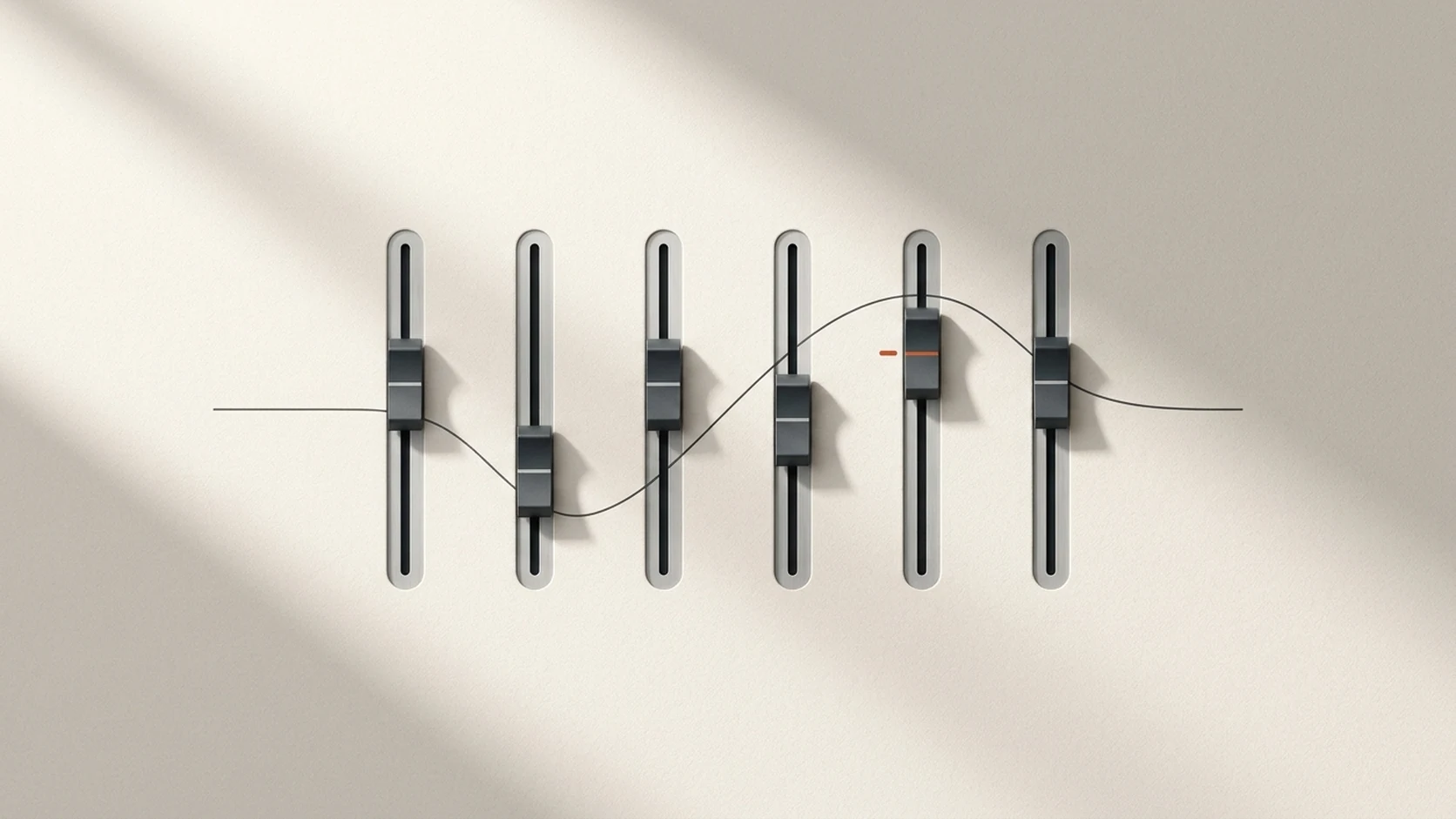
Kurzantwort: Die macOS-Toneinstellungen enthalten keinen systemweiten Equalizer. Ab macOS 14.4 kannst du mit Tutti einzelnen Apps einen schnellen 3-Band-EQ zuweisen oder an jedem lokalen Ausgang das Seitenpanel öffnen, um einen unabhängigen 6-Band-Ausgangs-EQ, Offline-Kopfhörerkorrekturprofile sowie Apple- oder Drittanbieter-Audio-Units einzurichten.
Vier Möglichkeiten zur Klangformung in Tutti
| Funktion | Wo sie wirkt | Ideal für |
|---|---|---|
| 3-Band-EQ pro App | Eine einzelne laufende App | Scharfe Stimmen im Call oder zu viel Bass in einem Player absenken, ohne andere Apps zu verändern |
| 6-Band-Ausgangs-EQ | Ein bestimmtes lokales Ausgabegerät | Schreibtischlautsprecher, Kopfhörer oder Monitor-Audio für den gesamten Systemton abstimmen |
| Kopfhörerkorrektur | Ein bestimmtes lokales Ausgabegerät | Offline-Korrekturprofil für dein Kopfhörermodell wählen oder eine eigene Parameterdatei importieren |
| Audio-Unit-Kette | Ein bestimmtes lokales Ausgabegerät | Apple- oder Drittanbieter-Audio-Units laden und frei mit EQ und Korrektur anordnen |
Ausgangs-EQ, Kopfhörerkorrektur und Audio Units konfigurieren
Die ausgangsbezogene Audioverarbeitung nutzt die native Systemaudio-Erfassung von macOS und erfordert macOS 14.4 oder neuer auf lokalen Ausgängen.
- Öffne Tutti in der Menüleiste und wähle deinen Kopfhörer, Lautsprecher oder dein Interface in der Karte Ausgänge.
- Öffne das Effektpanel der jeweiligen Zeile, um den seitlichen Editor einzublenden.
- Ausgangs-EQ: Schalte den 6-Band-Equalizer ein, bewege die sechs gekoppelten Fader oder wähle eine integrierte Kurve.
- Kopfhörerkorrektur: Suche dein Modell im integrierten Offline-Katalog oder importiere eine eigene Parameterdatei.
- Audio-Unit-Plug-ins: Füge installierte Apple- oder Drittanbieter-Effekte hinzu, öffne deren eigene Plug-in-Oberfläche (oder die allgemeine Parameteransicht) und ändere per Drag-and-drop die Reihenfolge von EQ, Korrektur und Effekten.
Jeder lokale Ausgang speichert seine eigene Effektkette. Über Presets lässt sich die gesamte Kette mit einem Klick zwischen Musik, Film oder Monitoring umschalten.
Praxistipps für sauberen Klang und geringe Latenz
- Nur lokale Ausgänge: Ausgangs-EQ, Kopfhörerkorrektur und Audio-Unit-Ketten arbeiten auf lokalen Core-Audio-Ausgängen; AirPlay wird nicht unterstützt.
- Headroom beachten: Vermeide starke gleichzeitige Anhebungen im App-EQ und im Ausgangs-EQ, um digitales Clipping zu verhindern.
- Plug-in-Latenz bei Videos prüfen: Manche Mastering- oder Linear-Phase-Audio-Units fügen Lookahead-Latenz hinzu. Prüfe vor dem Filmeschauen kurz die Lippensynchronität.
Quellen
Ton und Displays einfacher steuern?
Tutti bündelt Audioausgänge, App-Lautstärke und Bildschirmhelligkeit in einem nativen Menüleistenfenster.
Tutti laden