
Mac 怎么为耳机或音箱配置系统级 EQ、耳机校正与 Audio Unit 效果
macOS 系统声音设置没有按输出设备的全局均衡器。这里介绍如何在 macOS 14.4 及以上使用 Tutti 配置单 App 三段 EQ、单输出设备六段 EQ、离线耳机校正与 Audio Unit 插件链。
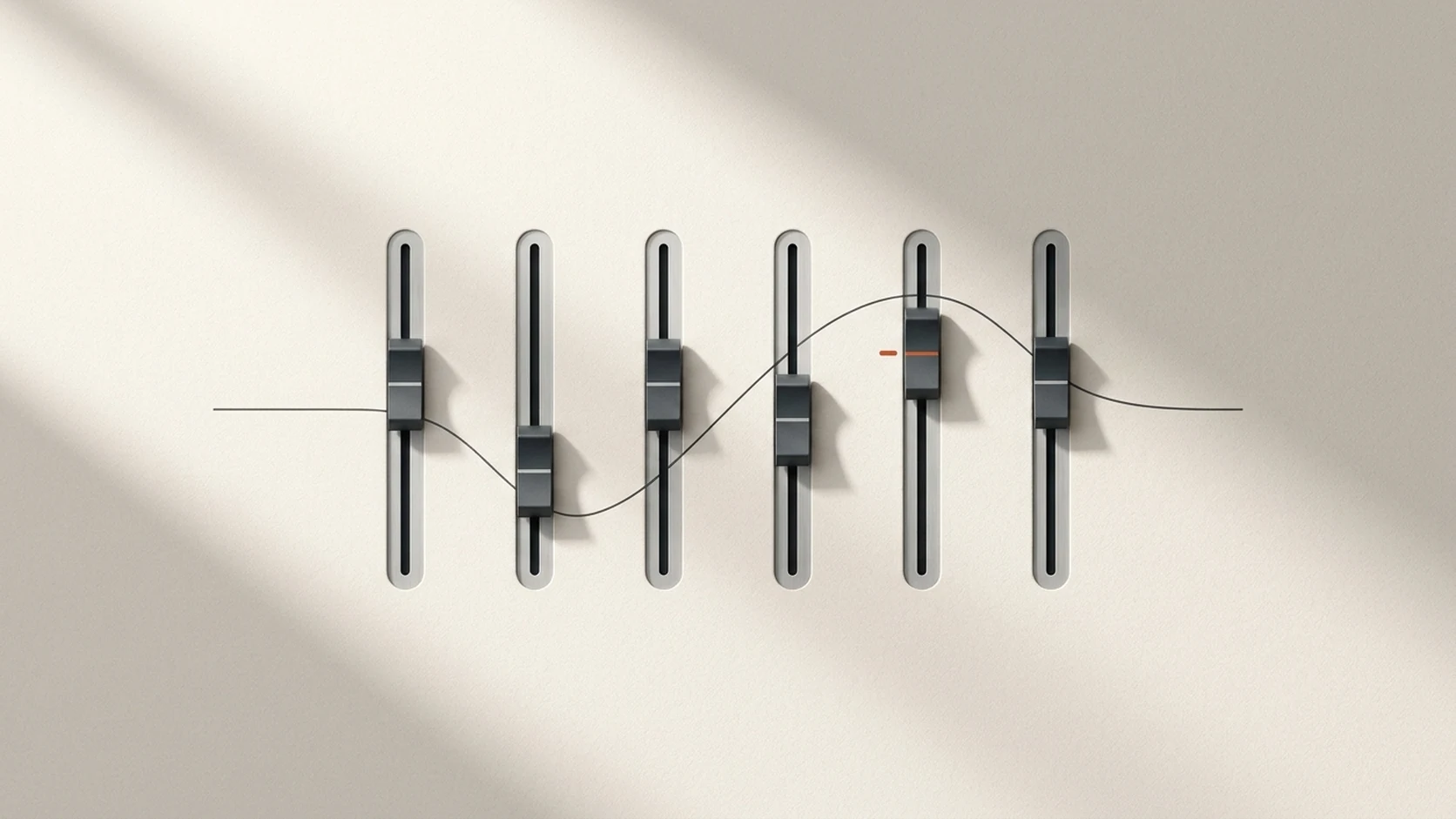
直接答案: macOS 的「声音」设置没有内置系统级均衡器。在运行 macOS 14.4 及以上的 Mac 上,Tutti 既支持为单个 App 调整三段 EQ,也支持在任意本地输出设备行打开附着式侧面板,为该设备配置独立的六段输出 EQ、离线耳机校正曲线以及系统或第三方 Audio Unit 插件链。
四种调音方式分别适合什么场景
| 功能 | 作用范围 | 适用场景 |
|---|---|---|
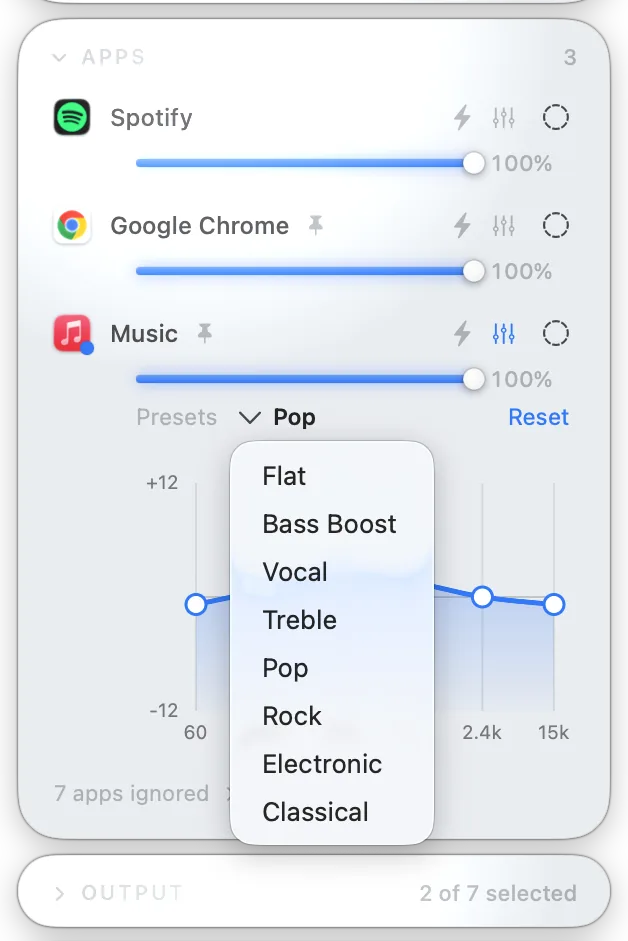
| 单 App 三段 EQ | 单个正在发声的 App | 快速压低某个会议软件的刺耳人声,或减弱单个播放器过重的低频,不影响其他声音 |
| 输出设备六段 EQ | 单个本地输出设备 | 为桌面音箱、耳机或显示器扬声器单独调音,对该设备播放的所有系统声音生效 |
| 耳机校正(Headphone Correction) | 单个本地输出设备 | 离线搜索内置耳机型号校正库,或导入自定义参数文件,补偿特定耳机的频响特性 |
| Audio Unit 插件链 | 单个本地输出设备 | 加载 Apple 自带或第三方 Audio Unit 效果器(压缩、空间感、参数均衡等),并自由排列处理顺序 |
为本地输出配置 EQ、耳机校正与 Audio Unit
输出级音频处理基于 macOS 原生系统音频捕获工作,需要 macOS 14.4 或更高版本。
- 打开菜单栏中的 Tutti 面板,在「输出」卡片中找到正在使用的耳机、音箱或声卡。
- 在该输出设备行打开效果面板,唤出附着式侧边编辑器。
- 输出 EQ:开启六段均衡器,直接拖动六根联动推子,或选择内置预设曲线。
- 耳机校正:开启耳机校正,在本地离线型号库中搜索你的耳机型号,或直接导入自定义参数文件。
- Audio Unit 插件:添加系统或第三方 Audio Unit 插件,支持打开插件原生界面或通用参数面板调节,并可自由拖拽调整 EQ、耳机校正与各个插件的先后顺序。
每台本地输出设备都会独立记住自己的效果链配置。你还可以将整条输出效果链保存到预设中,在听歌、看电影或监听场景之间一键切换。
获得干净听感与低延迟的实用建议
- 仅作用于本地输出设备:输出 EQ、耳机校正与 Audio Unit 插件链适用于本地 Core Audio 输出设备,不支持 AirPlay 输出。
- 留出数字动态余量:尽量避免在单 App EQ 和输出设备 EQ 上同时大幅提升同一频段,以免数字峰值过载产生削波失真。
- 看视频时留意插件延迟:部分第三方母带级或线性相位 Audio Unit 插件会引入前瞻(lookahead)处理延迟。日常看视频或打游戏时,建议先用实际画面确认音画同步表现。