Mac 怎么让多个音箱同时播放
使用“音频 MIDI 设置”创建多输出设备,就能把同一段 Mac 音频送到多个输出。这个方法是系统原生的,但音量控制和设备延迟仍取决于具体硬件。
更新于 2026年8月1日
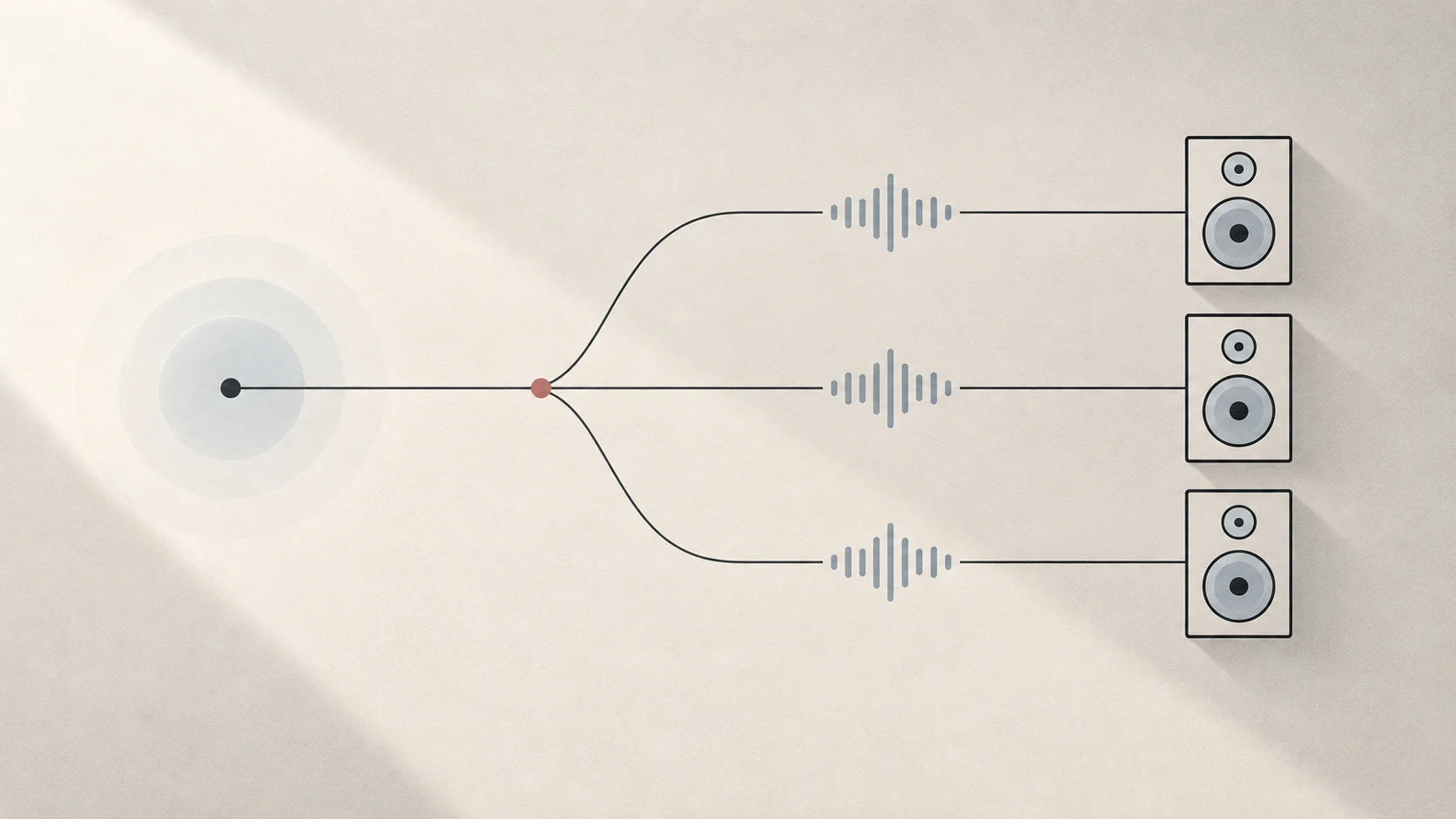
直接答案: 打开“音频 MIDI 设置”,创建一个“多输出设备”,勾选想使用的输出并指定主设备,然后在系统的声音输出中选择这个新设备。
创建多输出设备
- 连接准备使用的音箱、音频接口、显示器或耳机。
- 从“应用程序 → 实用工具”打开 音频 MIDI 设置。
- 如果看不到设备列表,选择 窗口 → 显示音频设备。
- 点击左下角 +,选择 创建多输出设备。
- 在右侧勾选准备加入组合的输出设备。
- 选择一台 主设备(Primary Device)。
- 打开 系统设置 → 声音 → 输出,选择刚创建的多输出设备。
Apple 对结果的描述很直接:送到主设备的音频,也会从组合中的其他设备播放。可以给这个虚拟设备改名,方便之后识别。
“主设备”并不是只从它播放
主设备负责为这个组合提供基准,并不代表只有它会发声。所有勾选的输出都会收到音频。
不同设备不一定共享同一个硬件时钟或缓冲路径。如果“音频 MIDI 设置”为其他设备提供“漂移校正”,它解决的是独立时钟逐渐走散的问题。它不能消除某台设备原本就存在的固定延迟。
为什么音量控制不完全一样
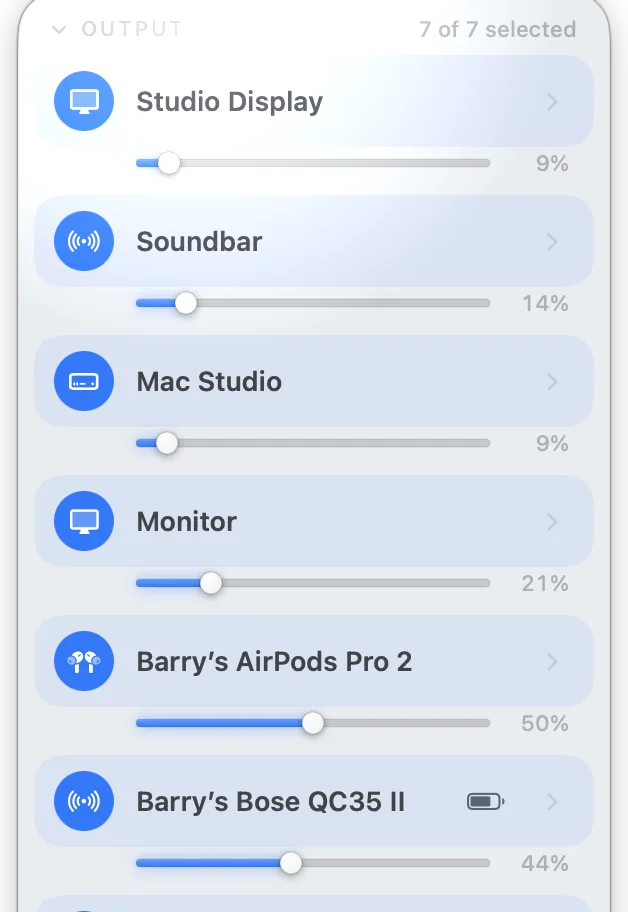
Apple 只会在底层设备提供软件音量控制时,启用“音频 MIDI 设置”里的音量滑块。因此 USB 音频接口、显示器、蓝牙音箱和 Mac 内置扬声器可能显示不同的控制项。
不要预设所有组合都一定有一个总滑块、键盘音量键,或每台设备都有独立滑块。应以眼前设备在 macOS 中实际暴露的控制为准。无法软件调节时,需要使用音箱、接收器、显示器或音频接口上的硬件音量。
常见问题怎么判断
- 某台设备没出现: 先单独选择它,确认它本身能正常播放。
- 两路声音一直有固定错位: 两台设备的固有延迟不同,漂移校正不是解决固定错位的工具。
- 刚开始接近,之后逐渐分开: 检查时钟和漂移校正设置。
- 无线输出断续: 先单独测试,并排除蓝牙干扰。
- 音量控制不同: 这可能是物理设备能力不同,不一定是多输出设备损坏。
蓝牙音箱没有统一的固定上限
macOS 没有公布一个适用于所有 Mac 和音箱的稳定数量。Apple 的一般性说明认为,日常可同时使用的蓝牙设备通常少于规范允许的理论数量,而音频设备会占用更多无线资源。四台经典蓝牙音箱同时播放时,可能出现卡顿、掉线或某台无声;这取决于 Mac、音箱组合和无线环境,不能简单归结为固定的三台或四台上限。
Tutti 会尽量选择处于正常音乐模式的设备作为同步基准,为其他设备校正逐渐产生的时间差,并在音箱短暂掉线后尝试恢复原播放组。这些优化不能扩大 Mac 的蓝牙无线容量。如果第四台加入后持续不稳定,减少蓝牙音箱,或把其中一台换成有线、显示器或 Mac 内置输出通常更可靠。更完整的判断方法见蓝牙音箱延迟、卡顿和掉线排查。
Tutti 适合什么情况
如果只需要一个稳定组合,而且愿意分别管理设备控制,系统原生的“音频 MIDI 设置”就足够。Tutti 把多个受支持输出的选择、总音量和设备音量放到菜单栏里,但它不会让不兼容的设备突然兼容,也不能让本来更慢的无线链路提前播放。