Macで複数のスピーカーから同時に音を出す方法
Audio MIDI設定の複数出力装置で同じ音を配信できます。音量の操作方法と遅延は各機器に依存します。
更新日 2026年8月1日
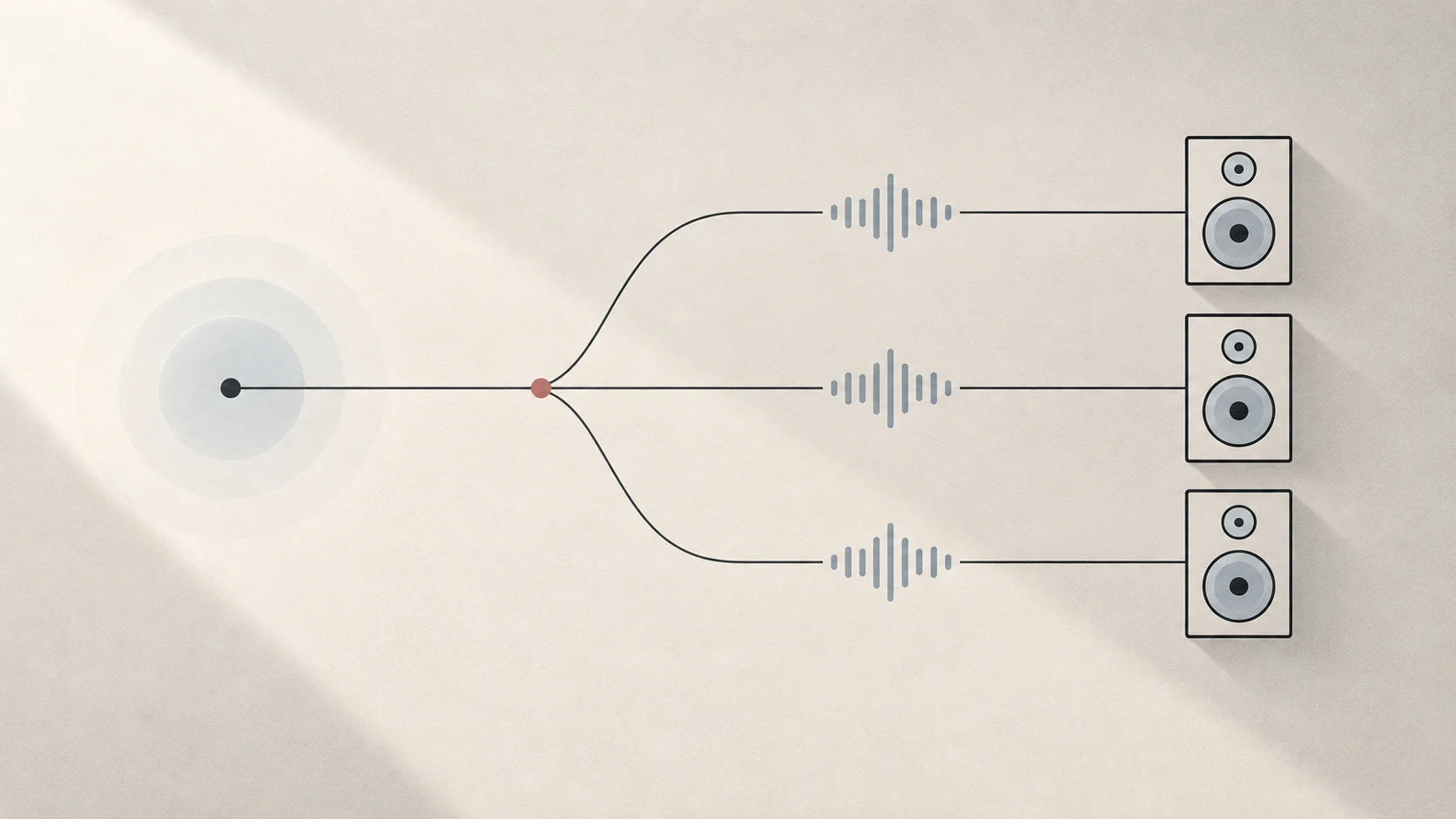
まず結論: Audio MIDI設定で複数出力装置を作り、出力機器とプライマリ装置を選び、そのグループをMacの音声出力に設定します。
グループを作る
- スピーカー、ヘッドフォン、インターフェイス、画面を接続します。
- アプリケーション → ユーティリティ → Audio MIDI設定を開きます。
- 必要ならウインドウ → オーディオ装置を表示を選びます。
- + → 複数出力装置を作成を選びます。
- 使う出力にチェックを入れ、プライマリ装置を選びます。
- システム設定 → サウンド → 出力で作成した装置を選びます。名前も変更できます。
プライマリ装置へ送った音は、選択した他の機器にも流れます。「プライマリ」は、その機器だけが再生するという意味ではありません。
クロックと音量の違い
別々の機器は同じクロックやバッファを共有するとは限りません。ドリフト補正はクロックの徐々に広がる差を補いますが、固定の遅延は取り除きません。
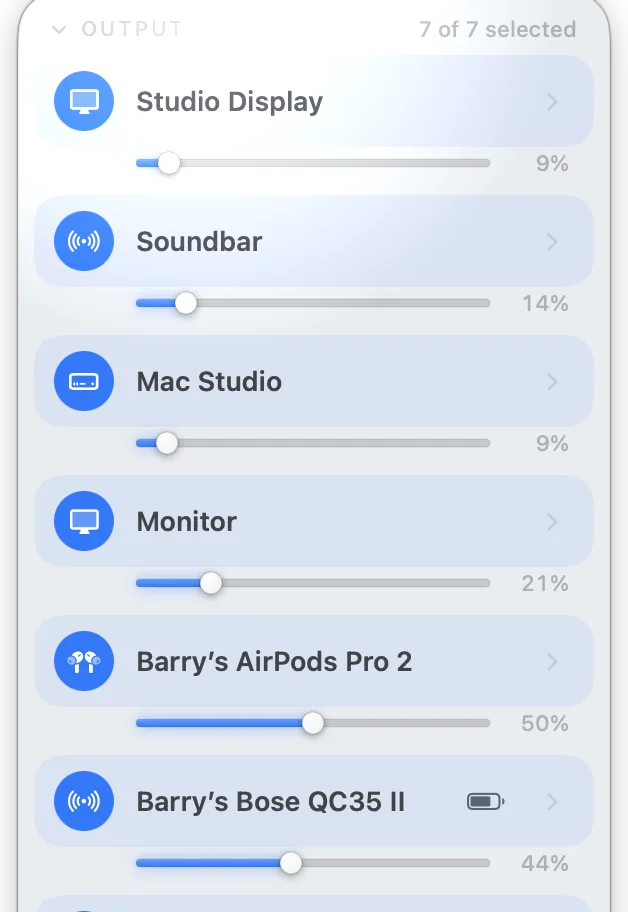
ソフトウェア音量は機器が対応する場合に限られます。USBインターフェイス、画面、Bluetoothスピーカーでは制御方法が異なります。総音量、キーボードの音量キー、すべての個別スライダーが必ず使えるとは考えず、必要に応じて本体側を操作します。
問題の見分け方
- 機器が出ない:まず単独で動作を確認。
- 一定の時間差:固定遅延を確認。
- 時間差が増える:クロックとドリフト補正を確認。
- 無線が途切れる:単独再生と電波環境を確認。
- 音量操作が違う:機器の機能を確認。
Bluetoothスピーカーの台数
すべてのMacで安定する共通の台数保証はありません。Appleの一般的な説明でも、実用上の接続数は理論値より少なく、音声は無線資源を多く使います。4台の従来型Bluetoothスピーカーでは、組み合わせや環境により途切れ、切断、無音が起こり得ます。3台や4台を一律の上限にすることもできません。
Tuttiは通常の音楽モードの出力を同期基準に優先し、他の機器のドリフトを補正し、短い切断後はグループの復元を試みます。無線容量そのものは増えません。不安定なら台数を減らすか、有線、画面、内蔵スピーカーを混ぜます。Bluetoothの確認手順も参照してください。
Tuttiが役立つ場面
固定したグループならAudio MIDI設定で十分な場合もあります。Tuttiではメニューバーで対応出力の選択、総音量、個別音量をまとめて管理できます。非対応機器の互換性や遅い無線経路の改善を保証するものではありません。