Mac 怎麼讓多個喇叭同時播放
使用「音訊 MIDI 設定」建立多輸出裝置,就能把同一段 Mac 音訊送到多個輸出。這個方法是系統原生的,但音量控制和裝置延遲仍取決於具體硬體。
更新於 2026年8月1日
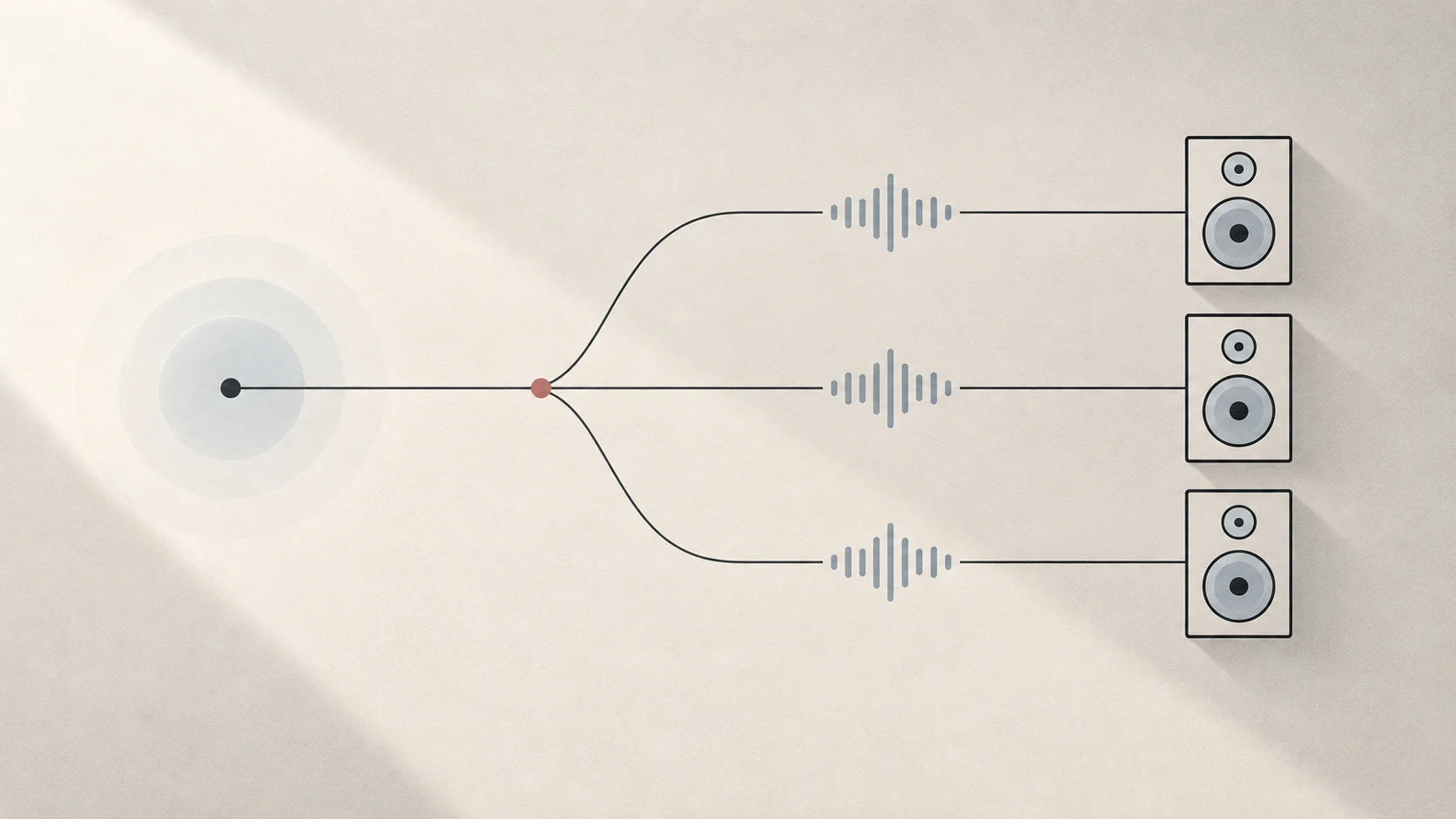
直接答案: 打開「音訊 MIDI 設定」,建立一個「多輸出裝置」,勾選想使用的輸出並指定主裝置,然後在系統的聲音輸出中選擇這個新裝置。
建立多輸出裝置
- 連接準備使用的喇叭、音訊介面、顯示器或耳機。
- 從「應用程序 → 實用工具」打開 音訊 MIDI 設定。
- 如果看不到裝置清單,選擇 窗口 → 顯示音訊裝置。
- 點擊左下角 +,選擇 建立多輸出裝置。
- 在右側勾選準備加入組合的輸出裝置。
- 選擇一台 主裝置(Primary Device)。
- 打開 系統設定 → 聲音 → 輸出,選擇剛建立的多輸出裝置。
Apple 對結果的描述很直接:送到主裝置的音訊,也會從組合中的其他裝置播放。可以給這個虛擬裝置改名,方便之後識別。
「主裝置」並不是只從它播放
主裝置負責為這個組合提供基準,並不代表只有它會發聲。所有勾選的輸出都會收到音訊。
不同裝置不一定共享同一個硬體時鐘或緩衝路徑。如果「音訊 MIDI 設定」為其他裝置提供「漂移校正」,它解決的是獨立時鐘逐漸走散的問題。它不能消除某台裝置原本就存在的固定延遲。
為什麼音量控制不完全一樣
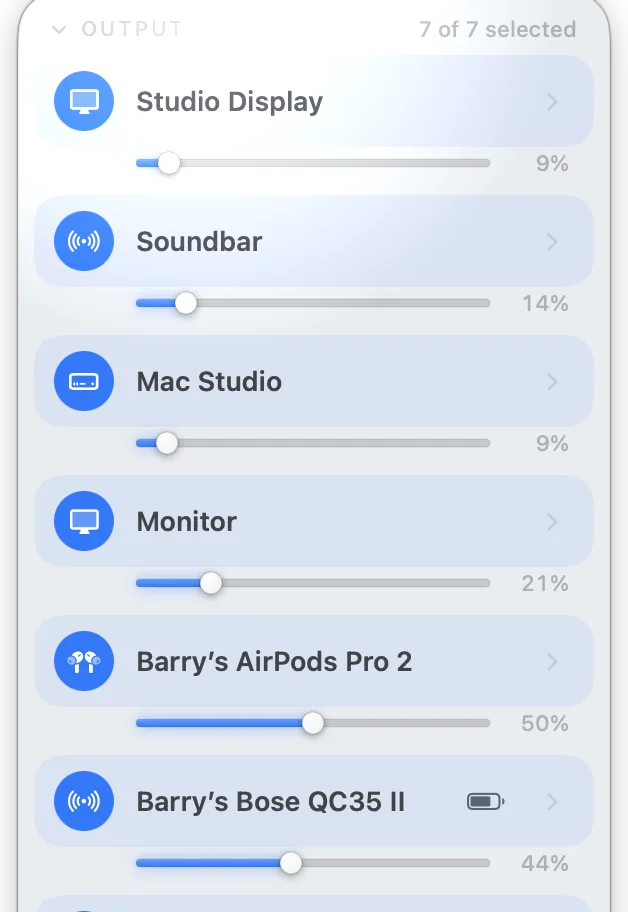
Apple 只會在底層裝置提供軟體音量控制時,啟用「音訊 MIDI 設定」里的音量滑桿。因此 USB 音訊介面、顯示器、藍牙喇叭和 Mac 內置揚聲器可能顯示不同的控制項。
不要預設所有組合都一定有一個總滑桿、鍵盤音量鍵,或每台裝置都有獨立滑桿。應以眼前裝置在 macOS 中實際暴露的控制為準。無法軟體調節時,需要使用喇叭、接收器、顯示器或音訊介面上的硬體音量。
常見問題怎麼判斷
- 某台裝置沒出現: 先單獨選擇它,確認它本身能正常播放。
- 兩路聲音一直有固定錯位: 兩台裝置的固有延遲不同,漂移校正不是解決固定錯位的工具。
- 剛開始接近,之後逐漸分開: 檢查時鐘和漂移校正設定。
- 無線輸出斷續: 先單獨測試,並排除藍牙干擾。
- 音量控制不同: 這可能是物理裝置能力不同,不一定是多輸出裝置損壞。
藍牙喇叭沒有統一的固定上限
macOS 沒有公佈一個適用於所有 Mac 和喇叭的穩定數量。Apple 的一般性說明認為,日常可同時使用的藍牙裝置通常少於規範允許的理論數量,而音訊裝置會佔用更多無線資源。四台經典藍牙喇叭同時播放時,可能出現卡頓、掉線或某台無聲;這取決於 Mac、喇叭組合和無線環境,不能簡單歸結為固定的三台或四台上限。
Tutti 會盡量選擇處於正常音樂模式的裝置作為同步基準,為其他裝置校正逐漸產生的時間差,並在喇叭短暫掉線後嘗試恢復原播放組。這些優化不能擴大 Mac 的藍牙無線容量。如果第四台加入後持續不穩定,減少藍牙喇叭,或把其中一台換成有線、顯示器或 Mac 內置輸出通常更可靠。更完整的判斷方法見藍牙喇叭延遲、卡頓和掉線排查。
Tutti 適合什麼情況
如果只需要一個穩定組合,而且願意分別管理裝置控制,系統原生的「音訊 MIDI 設定」就足夠。Tutti 把多個受支援輸出的選擇、總音量和裝置音量放到選單列里,但它不會讓不相容的裝置突然相容,也不能讓本來更慢的無線鏈路提前播放。