
Mac 的多輸出裝置和聚集裝置有什麼區別
想把同一段聲音複製到多個輸出,就選擇多輸出裝置;想讓音訊軟體同時使用多個介面的獨立輸入與輸出通道,就選擇聚集裝置。
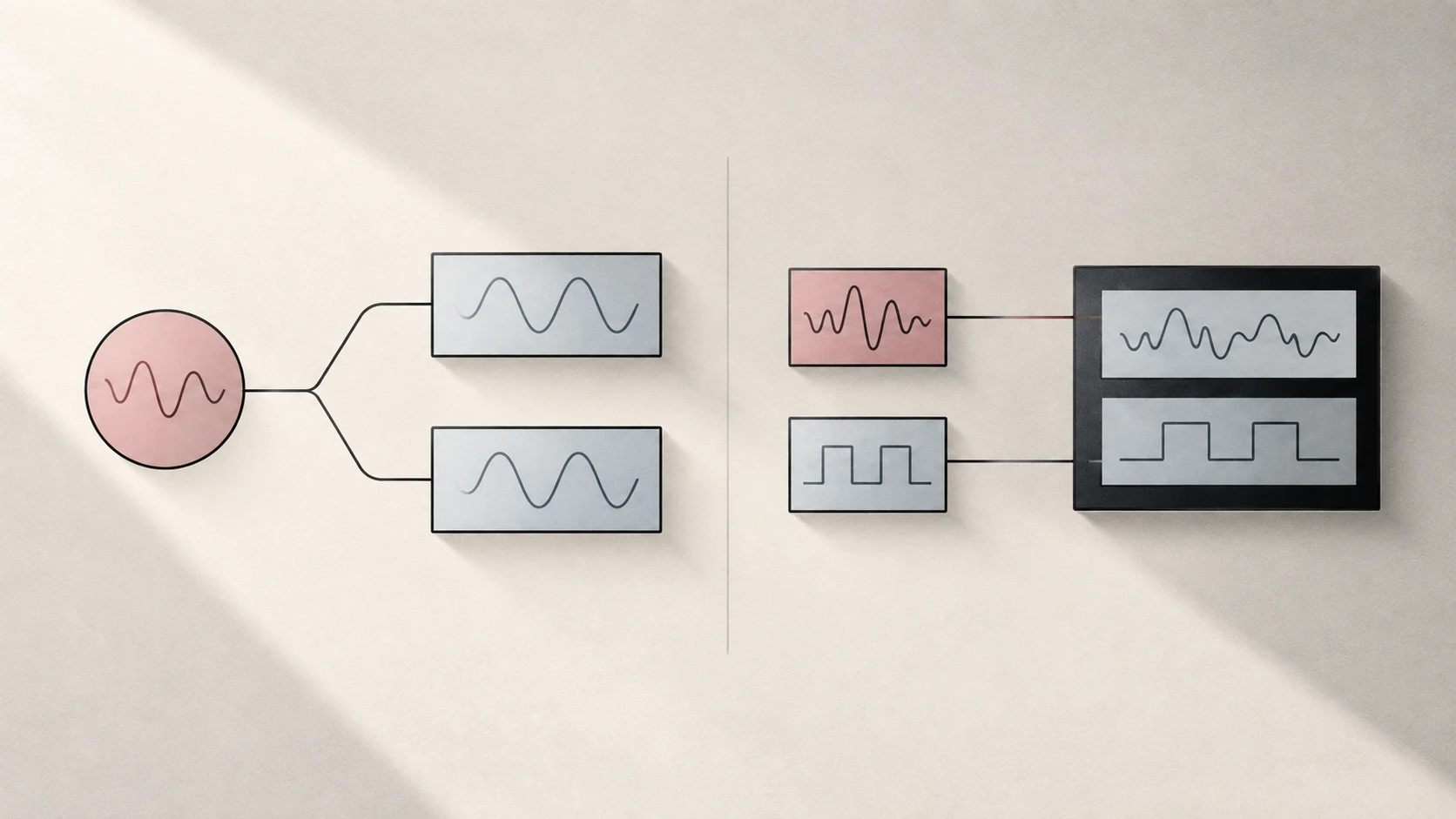
直接答案: 想讓同一段 Mac 音訊從多個喇叭播放,使用 多輸出裝置(Multi-Output Device);想讓音訊 App 把多台介面的獨立輸入和輸出通道當作一台更大的裝置,使用 聚集裝置(Aggregate Device)。
一張表看懂區別
| 多輸出裝置 | 聚集裝置 | |
|---|---|---|
| 主要任務 | 把一段輸出複製到多台裝置 | 合併獨立的輸入與輸出通道 |
| 常見場景 | 兩台喇叭播放同一首歌 | DAW 同時使用兩台音訊介面 |
| App 看到什麼 | 一個輸出目標 | 一台更大的多通道輸入/輸出裝置 |
| 關鍵設定 | 主裝置和成員輸出 | 時鐘源、取樣率、通道、漂移校正 |
聚集裝置不是「更高級的多輸出裝置」。它們解決的是兩類不同的音訊路由問題。
多輸出裝置:複製播放
在「音訊 MIDI 設定」中點擊 + → 建立多輸出裝置,勾選輸出並指定主裝置。Apple 說明,送到主裝置的音訊也會從其他選中裝置播放。
當你的目標是「讓同一首歌、影片或系統聲音從多台輸出播放」時,就應該選擇它。
成員裝置仍可能具有不同的音量能力和固定延遲。可用時,漂移校正處理的是裝置時鐘逐漸走散;它不保證藍牙喇叭和有線喇叭在完全相同的瞬間開始播放。
聚集裝置:合併通道
點擊 + → 建立聚集裝置,選擇準備組合的音訊裝置。Apple 的例子會把一台 8 通道裝置和一台 2 通道裝置組合成一台 10 通道裝置。
這台更大的裝置可以把獨立輸入與輸出通道提供給數字音訊工作站等軟體。App 需要自行選擇並路由正確通道。僅僅建立聚集裝置,不會自動把同一組立體聲複製到每個喇叭。
主裝置、時鐘源、取樣率與漂移校正
這些詞有關聯,但不是同一個概念:
- 主裝置(Primary Device) 為多輸出裝置提供基準。
- 時鐘源(Clock Source) 為聚集裝置提供時序參考。
- 聚集裝置中的成員需要使用相同取樣率。
- 漂移校正(Drift Correction) 會對沒有硬體同步的裝置重採樣,避免時鐘逐漸分離。
- 預設輸出是 macOS 當前用來播放普通系統聲音的裝置。
漂移校正不是延遲滑桿。即使時鐘沒有逐漸漂移,一台裝置仍可能一直比另一台晚。
應該選擇哪一個
- Mac 揚聲器和另一台輸出播放同一內容:選擇多輸出裝置。
- 錄音或製作軟體需要更多獨立通道:選擇聚集裝置。
- 一台物理裝置已經提供所需全部通道:兩者都不需要。
- 用於現場或錄音前,先驗證實際硬體組合。
Tutti 的日常多輸出工作流圍繞多台輸出裝置的選擇和音量控制,並不是向錄音軟體提供一台合併輸入的工作室介面。