
Mac 的多输出设备和聚集设备有什么区别
想把同一段声音复制到多个输出,就选择多输出设备;想让音频软件同时使用多个接口的独立输入与输出通道,就选择聚集设备。
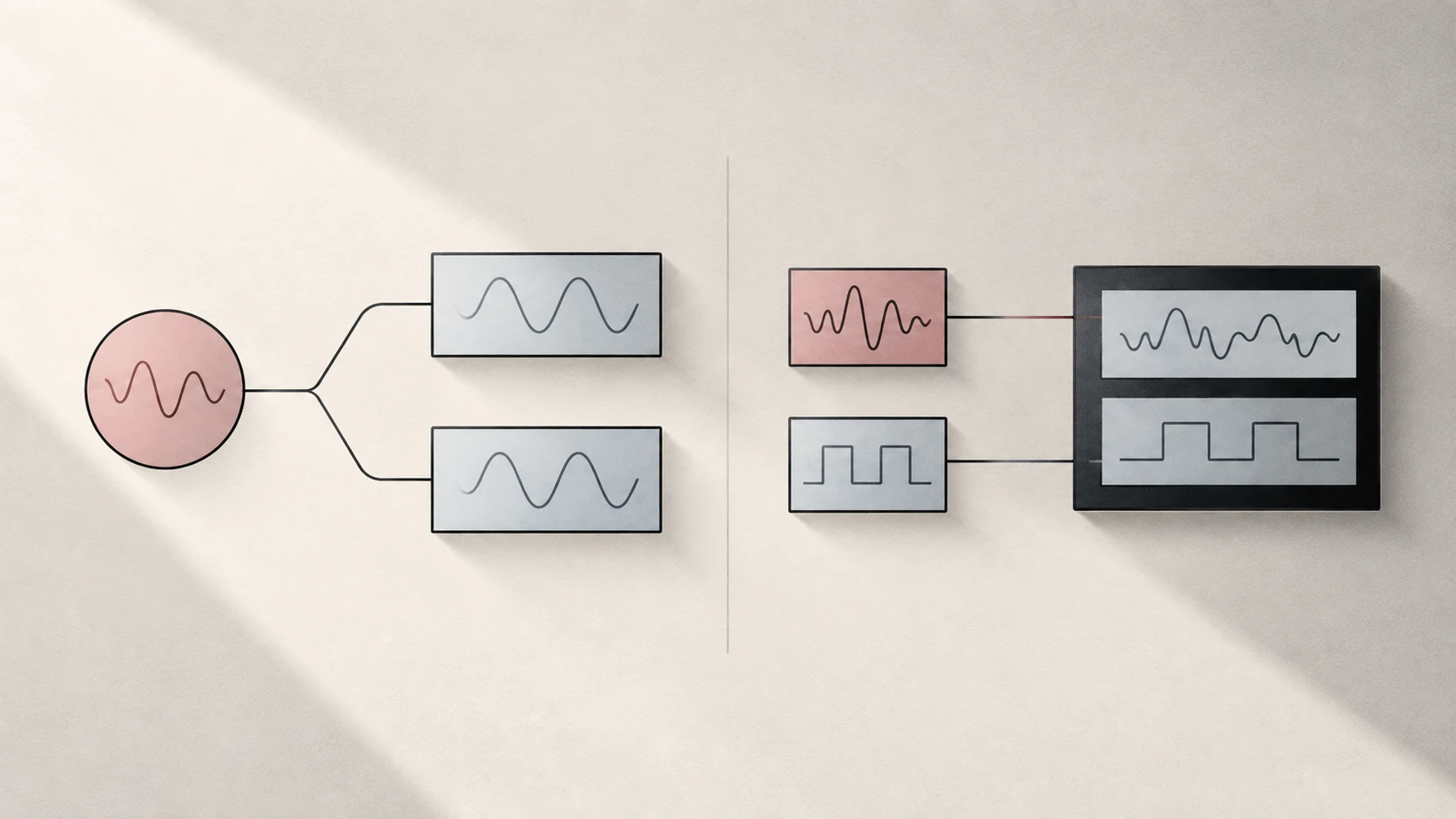
直接答案: 想让同一段 Mac 音频从多个音箱播放,使用 多输出设备(Multi-Output Device);想让音频 App 把多台接口的独立输入和输出通道当作一台更大的设备,使用 聚集设备(Aggregate Device)。
一张表看懂区别
| 多输出设备 | 聚集设备 | |
|---|---|---|
| 主要任务 | 把一段输出复制到多台设备 | 合并独立的输入与输出通道 |
| 常见场景 | 两台音箱播放同一首歌 | DAW 同时使用两台音频接口 |
| App 看到什么 | 一个输出目标 | 一台更大的多通道输入/输出设备 |
| 关键设置 | 主设备和成员输出 | 时钟源、采样率、通道、漂移校正 |
聚集设备不是“更高级的多输出设备”。它们解决的是两类不同的音频路由问题。
多输出设备:复制播放
在「音频 MIDI 设置」中点击 + → 创建多输出设备,勾选输出设备并指定主设备。按照 Apple 的说明,发往主设备的音频也会同步从其他勾选设备播放。
当你的目标是「让同一首歌、视频或系统声音同时从多台音箱或耳机响起」时,就应该选择多输出设备。
不过,不同成员设备的音量控制能力与固有延迟仍然可能不同。启用「漂移校正」可以防止各设备的独立时钟随时间逐渐走散,但并不能让蓝牙音箱与有线音箱在完全相同的瞬间开始发声。
聚集设备:合并通道
点击 + → 创建聚集设备,勾选准备组合的音频设备。例如把一台 8 通道声卡与一台 2 通道声卡组合成一台 10 通道虚拟设备。
数字音频工作站(DAW)或录音软件会看到这台拥有更多独立输入与输出通道的组合设备,并由软件自行选择要录制或监听的声道。单纯创建聚集设备,并不会自动把同一路立体声复制到所有音箱。
主设备、时钟源、采样率与漂移校正
这几个概念经常同时出现,但各自负责不同环节:
- 主设备(Primary Device):多输出设备的参考基准。
- 时钟源(Clock Source):聚集设备的采样时序基准。
- 采样率(Sample Rate):聚集设备中的所有成员需要运行在相同采样率下。
- 漂移校正(Drift Correction):对未通过硬件同步的设备进行重采样,避免时钟随时间逐渐走散。
- 默认输出:macOS 当前用来播放系统音频的目标设备。
需要注意,漂移校正不是延迟补偿滑杆——即使两台设备的时钟完全稳定,其中一台仍可能始终比另一台慢固定的一小段时间。
应该选择哪一个
- 多台音箱或耳机同时听同一段声音:选择多输出设备。
- 录音或制作软件需要同时调用多台接口的独立声道:选择聚集设备。
- 单台硬件声卡已经具备所需的全部通道:两者都不需要。
- 正式直播或录音前,务必先用实际软硬件组合做一次完整测试。
在 Tutti 中,日常多路播放与录音输入是分开管理的:在输出列表勾选多台音箱即可同时播放并独立调节音量;需要在录音软件中同时使用多路输入时,既可以将多个物理或虚拟输入合并为 Tutti Aggregate Input,也可以通过输入混音指南把麦克风、虚拟输入与 App 声音组合成 Tutti Mix Input(立体声混合)或 Tutti Split Input(App 与麦克风分轨四声道)。