
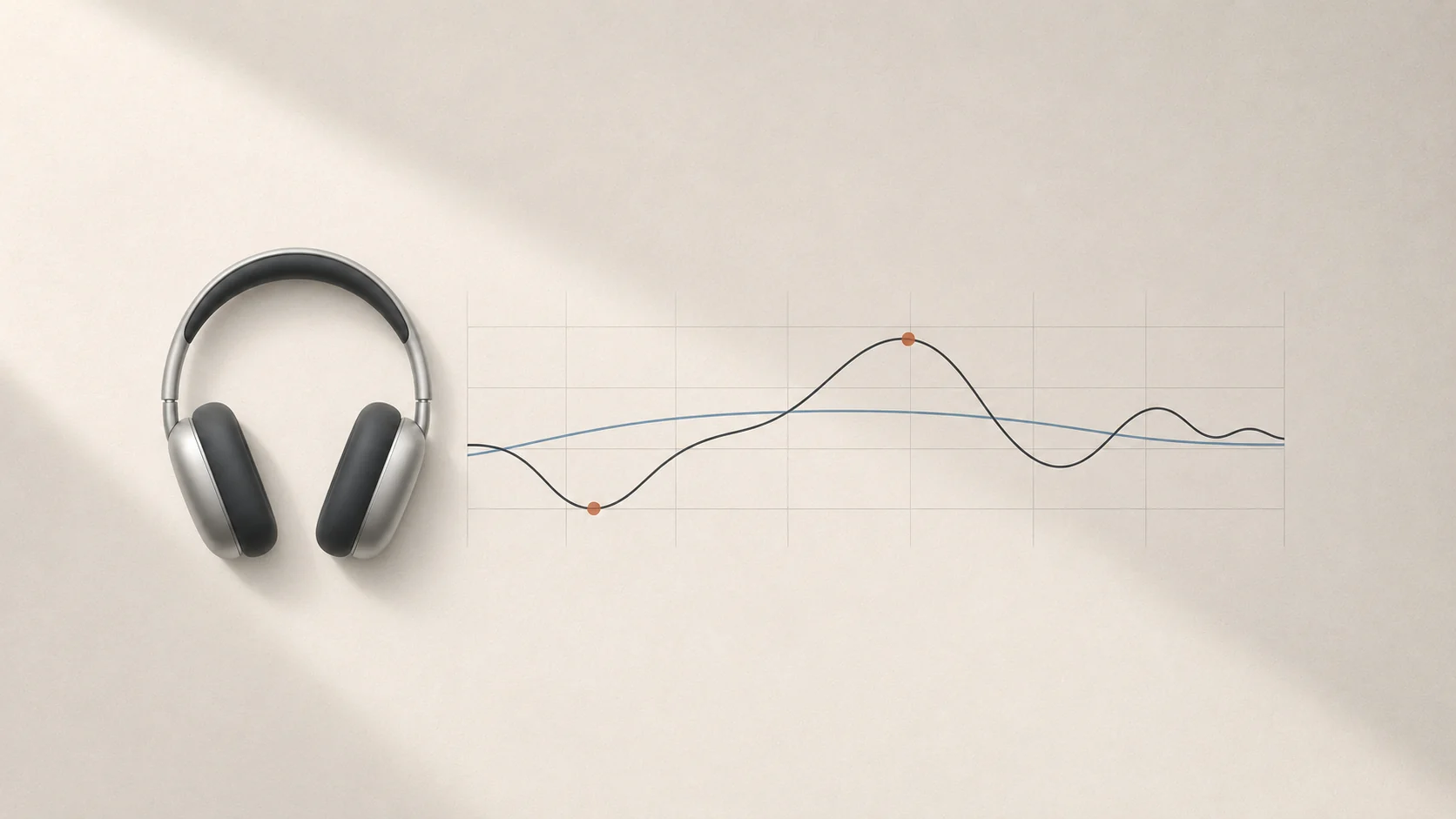
Mac 耳機校正與 AutoEq 指南:原理、離線庫與 .txt 參數檔詳解
了解耳機頻率響應校正的原理、Tutti 2.0 內建 1,511 筆離線 OPRA 曲線涵蓋範圍、Equalizer APO / AutoEq .txt 檔案各項參數意義,以及如何搭配六段輸出 EQ 與預設使用。
Tutti 部落格
從 App 音量、多喇叭播放到藍牙與螢幕亮度,依照你遇到的問題尋找操作方法。
個別調整 App 與顯示器音量,找到真正有效的控制方式。
了解耳機頻率響應校正的原理、Tutti 2.0 內建 1,511 筆離線 OPRA 曲線涵蓋範圍、Equalizer APO / AutoEq .txt 檔案各項參數意義,以及如何搭配六段輸出 EQ 與預設使用。
了解什麼是 macOS Audio Unit(AU),如何在 macOS 14.4+ 使用 Tutti 為個別本機輸出裝置全域載入 AU 外掛,並速查 Apple 內建效果器與精選免費、專業第三方外掛。
Tutti 2.0 帶來依輸出裝置區分的六段 EQ、離線耳機校正、Audio Unit 外掛鏈、專為錄影與直播設計的輸入混音、支援副螢幕暫時中斷連線的全新選單列面板,以及 iPhone 深色主畫面小工具,現有 Pro 用戶免費升級。
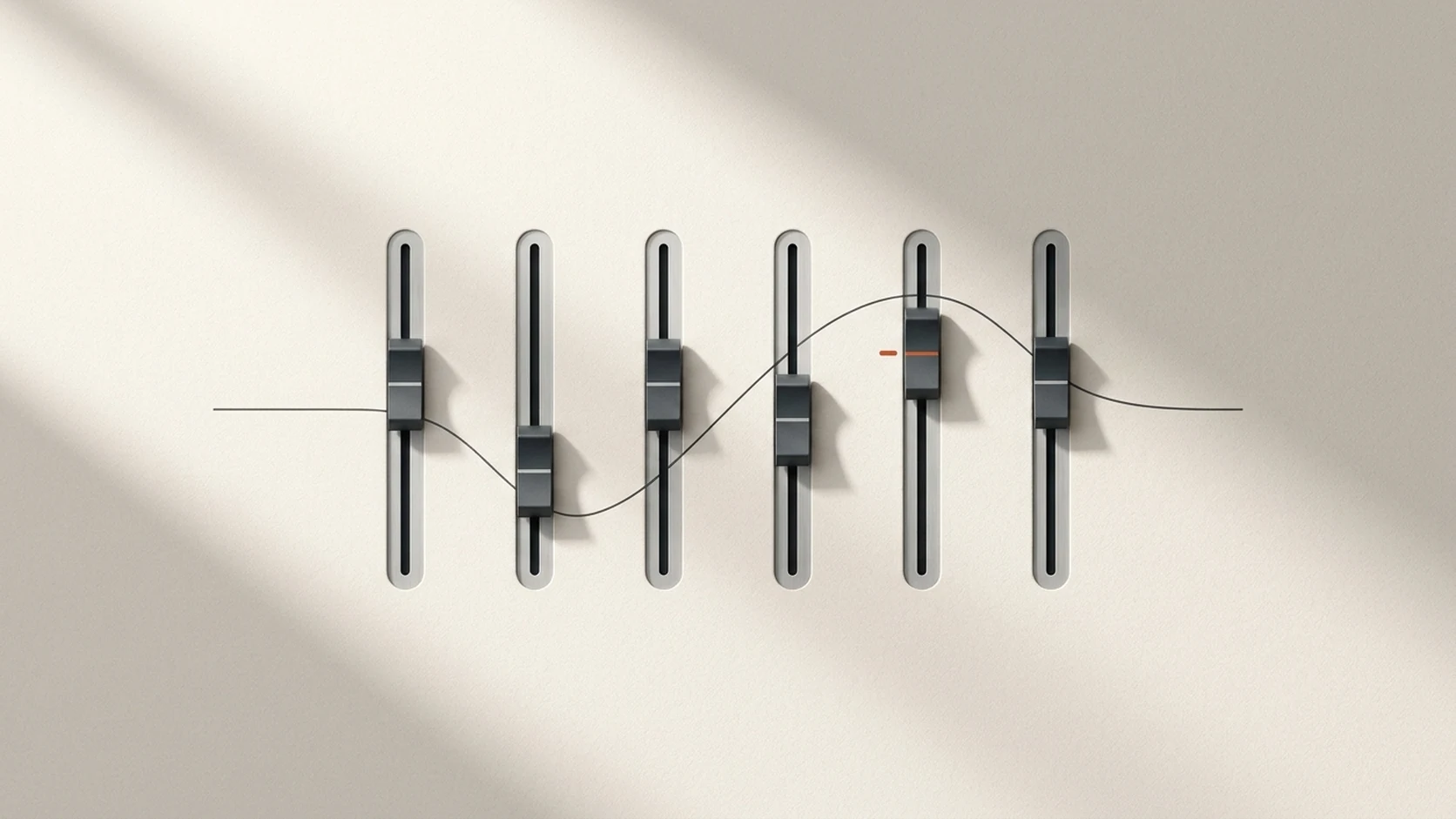
macOS 系統聲音設定沒有依輸出裝置區分的全域等化器。這裡介紹如何在 macOS 14.4 及以上使用 Tutti 設定單 App 三段 EQ、單輸出裝置六段 EQ、離線耳機校正與 Audio Unit 外掛鏈。
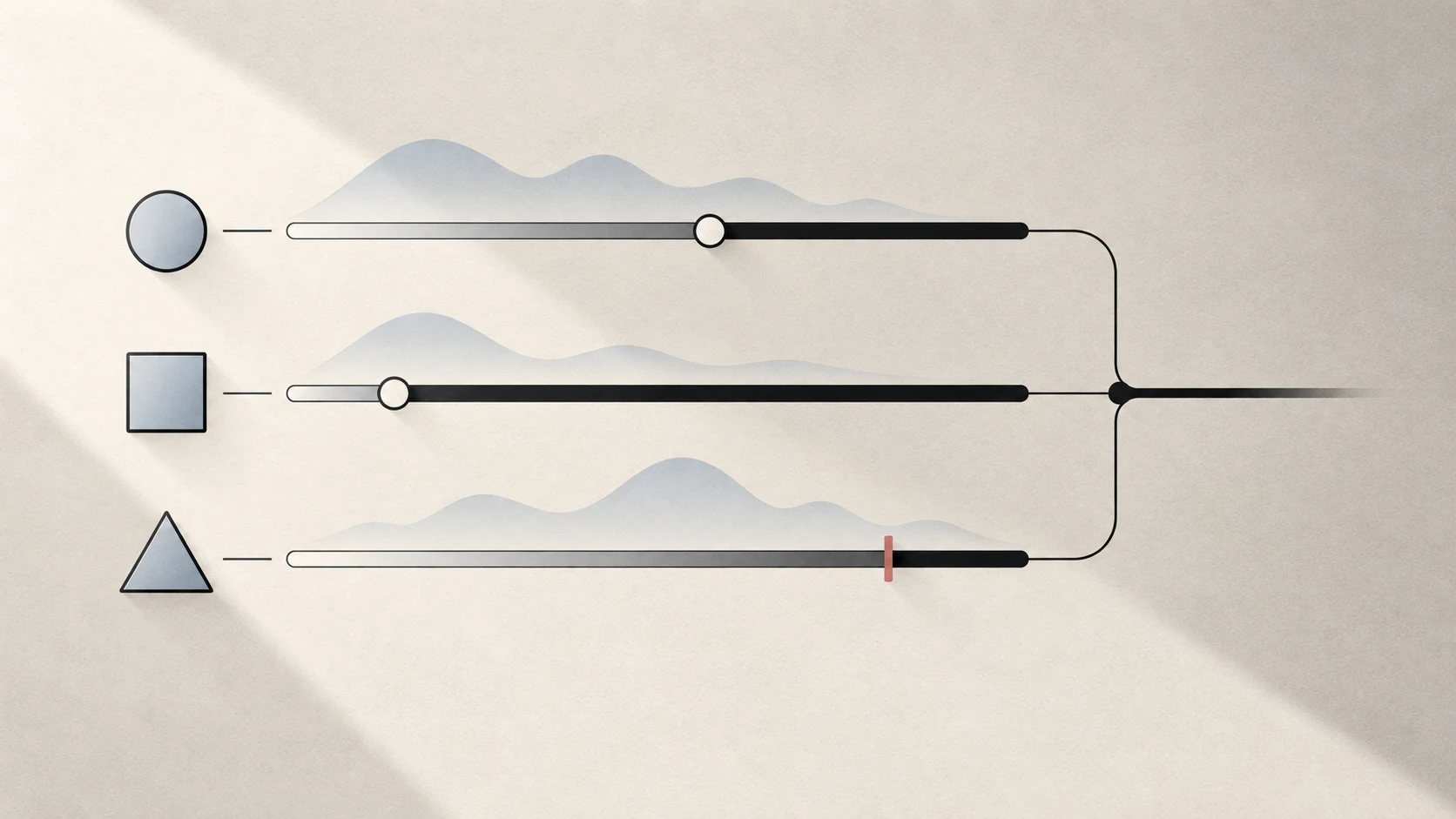
macOS 只有當前輸出裝置的總音量,沒有統一的按 App 混音器。這裡說明系統原生控制能做什麼,以及 Tutti 如何在 macOS 14.4 及以上提供按 App 音量。
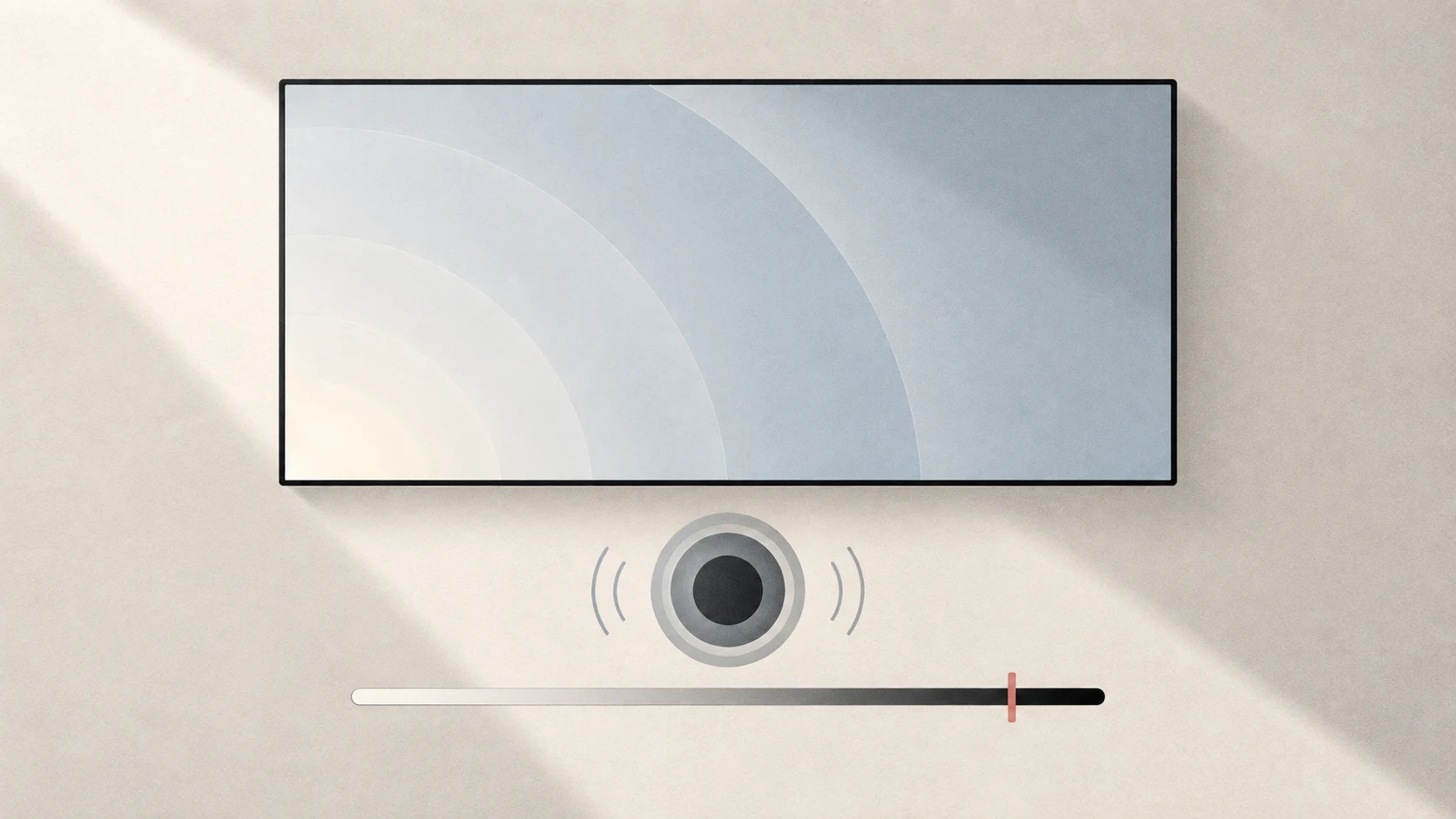
Mac 可以把聲音送到顯示器,但能否軟體調音量取決於顯示器和連接路徑暴露的能力。這個檢查流程可以判斷音量究竟由 macOS、顯示器還是信號鏈負責。
連接喇叭與耳機,了解多路播放、同步及無線連線的限制。
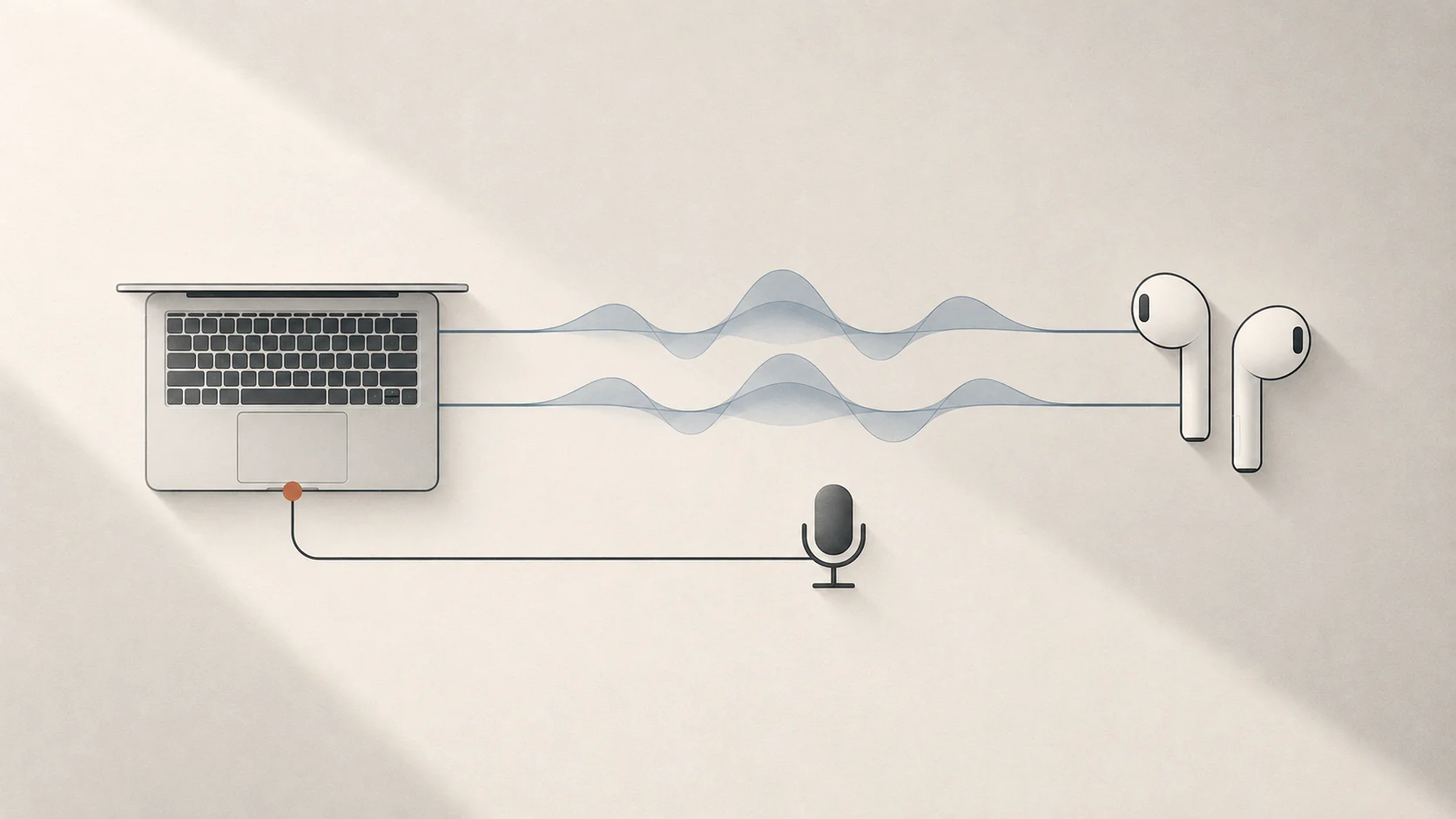
AirPods、Sony WH-1000XM、Bose 等藍牙耳機在 Mac 開啟 Zoom、Teams、Discord 或網頁通話時聲音立刻變悶?了解 A2DP 切換至 16 kHz 單聲道 HFP/SCO 的原因與自動修復方法。
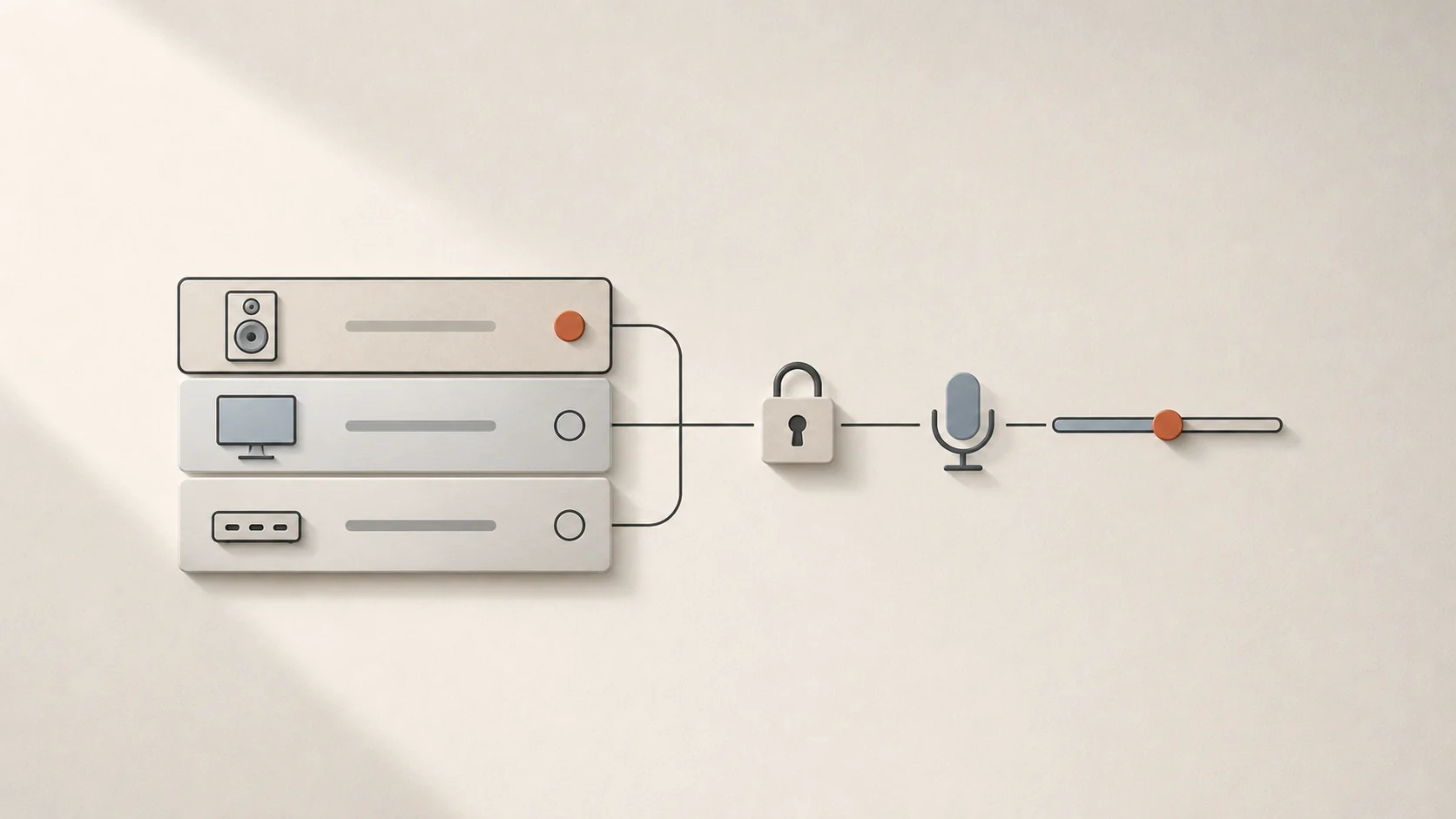
一接上 HDMI/USB-C 顯示器、喚醒擴充座或打開 AirPods 充電盒,macOS 就默默搶走預設輸出、麥克風甚至重設音量。本文說明 Core Audio 的機制,以及如何用 Tutti 音訊守護一次解決。
在 macOS 14.4 及以上,用 Tutti 輸入混音將麥克風、虛擬輸入與指定 App 聲音組合成立體聲混合(Tutti Mix Input)或四聲道分軌輸入(Tutti Split Input),直接交給 OBS、QuickTime 或錄音軟體使用。
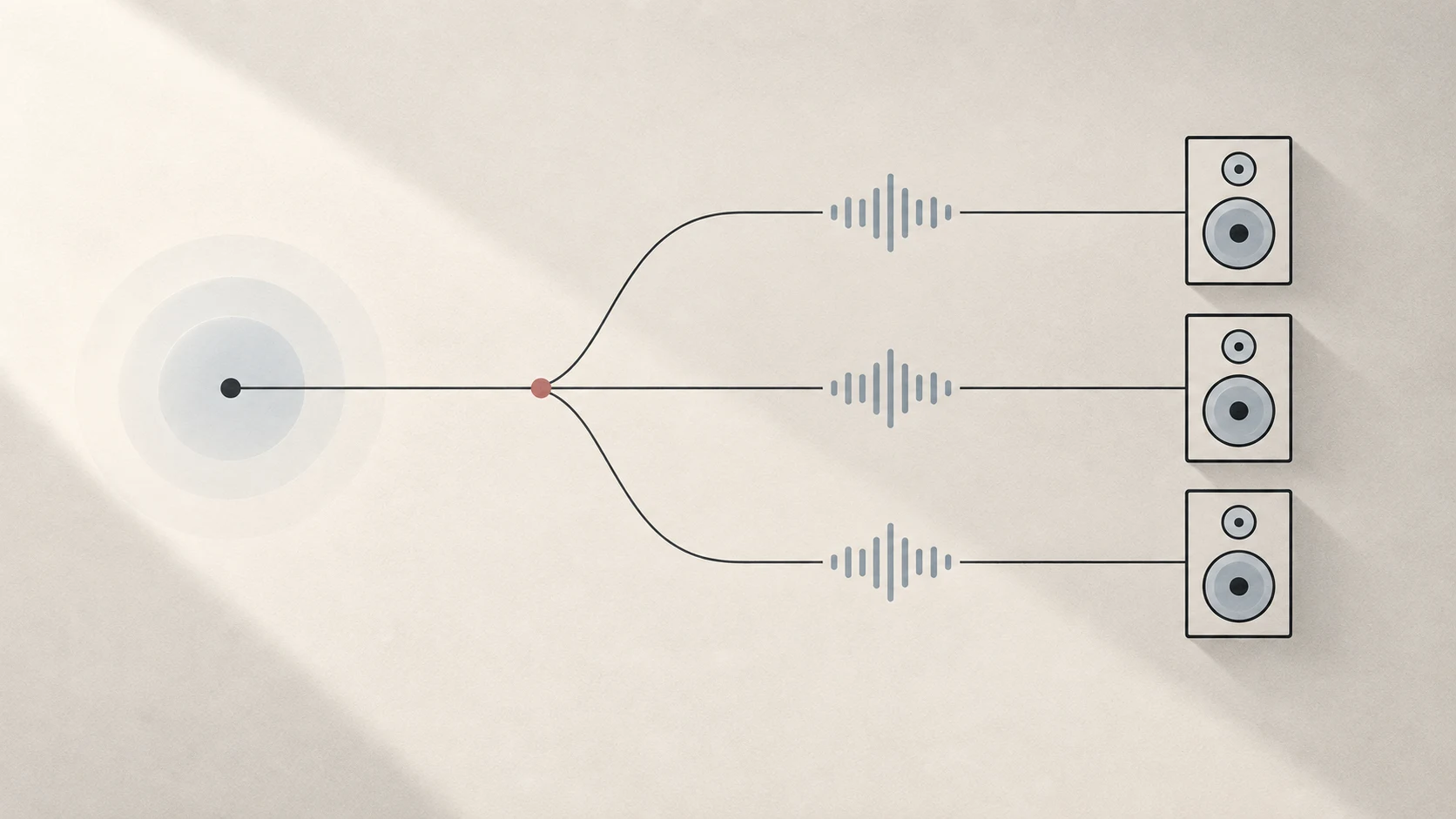
使用「音訊 MIDI 設定」建立多輸出裝置,就能把同一段 Mac 音訊送到多個輸出。這個方法是系統原生的,但音量控制和裝置延遲仍取決於具體硬體。
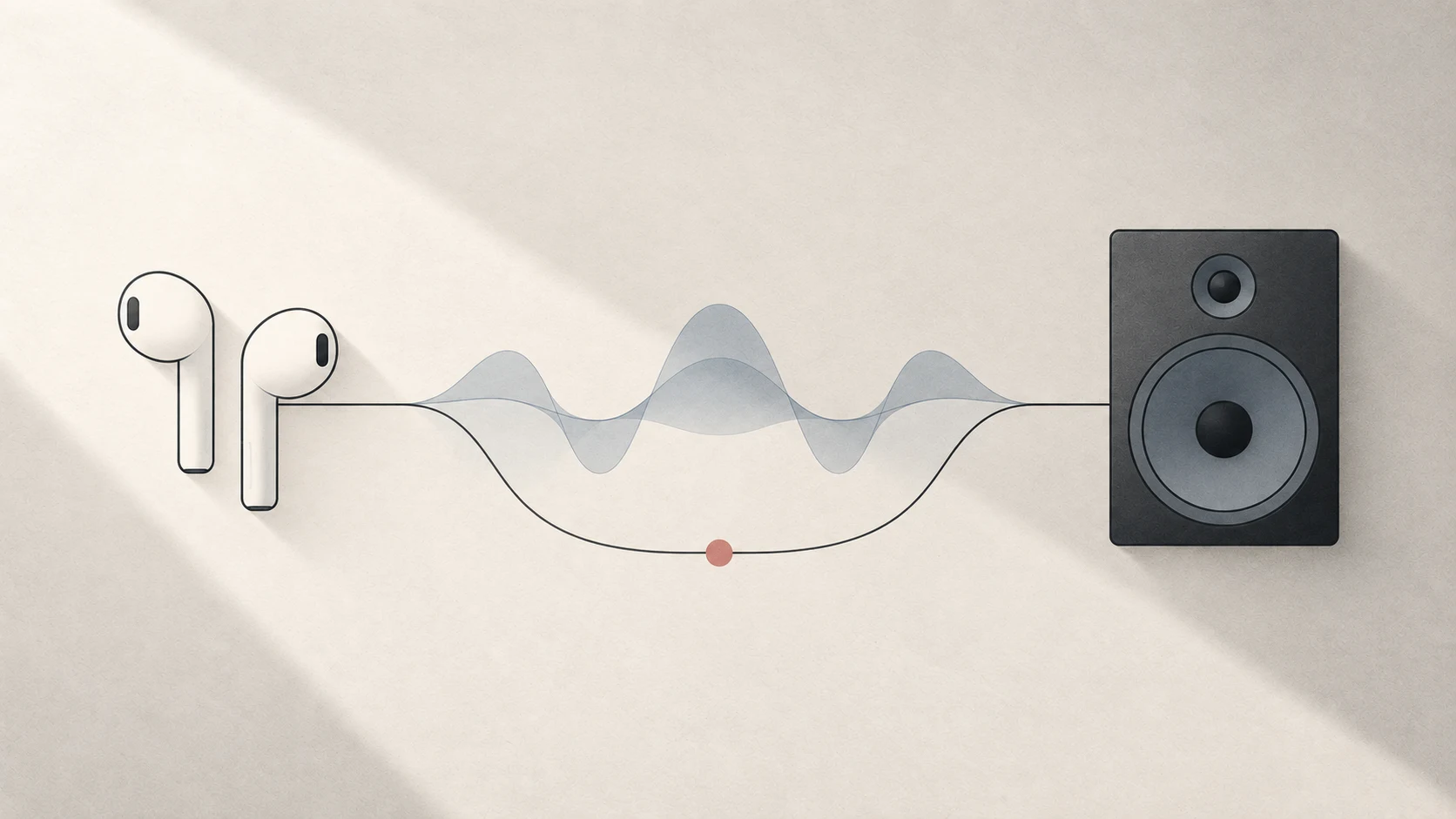
可以嘗試在「音訊 MIDI 設定」的多輸出裝置中同時加入 AirPods 和另一台可用輸出。具體型號能否出現、兩路聲音能否接近同步,需要以實際 Mac 和裝置組合為準。
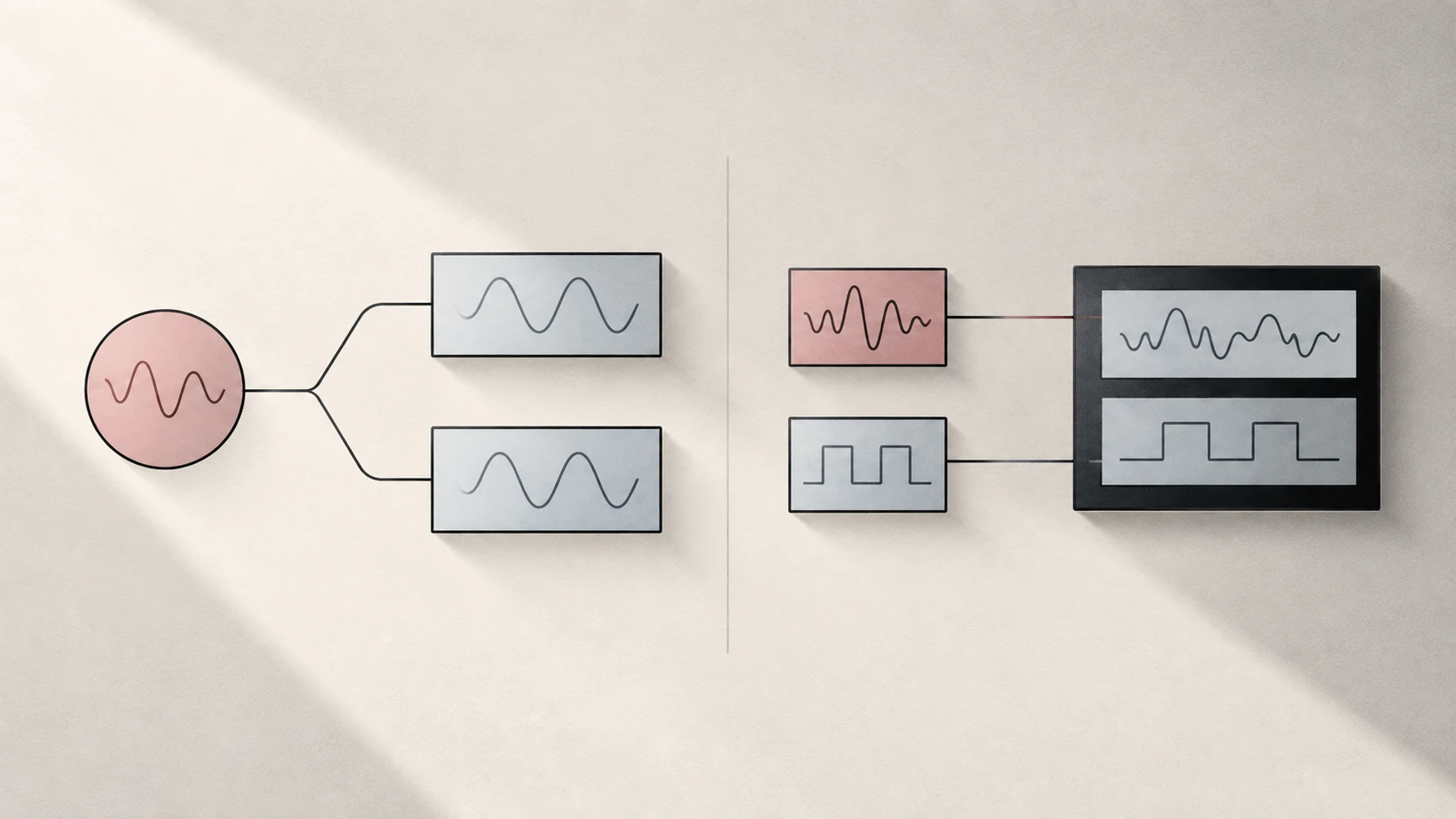
想把同一段聲音複製到多個輸出,就選擇多輸出裝置;想讓音訊軟體同時使用多個介面的獨立輸入與輸出通道,就選擇聚集裝置。
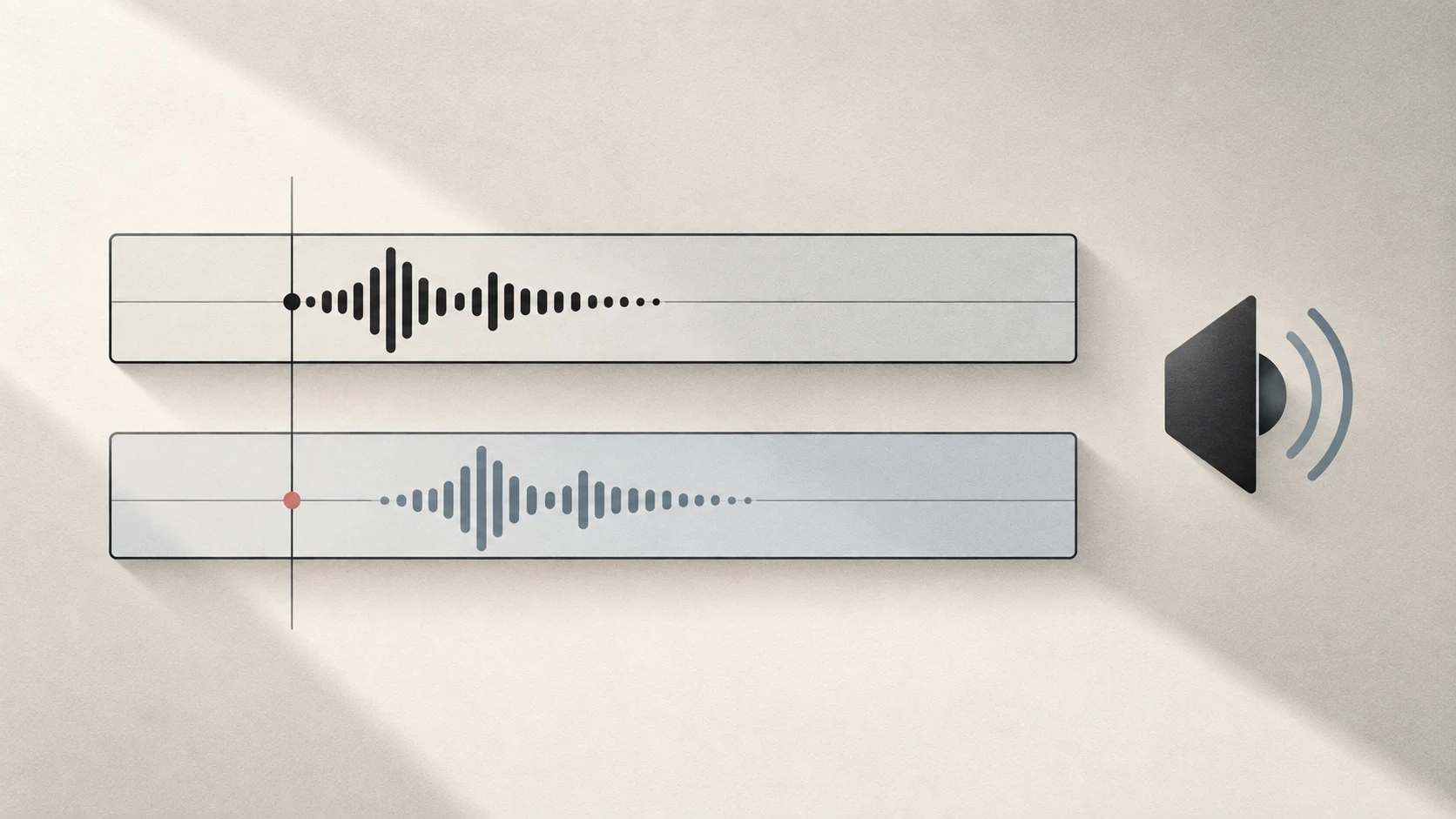
先區分固定延遲、時鐘漂移、無線干擾和耳機麥克風模式。它們聽起來相似,但需要完全不同的處理方法。
從單螢幕、多螢幕調光,到 Extra Dim 全黑與強光下的亮度增益。
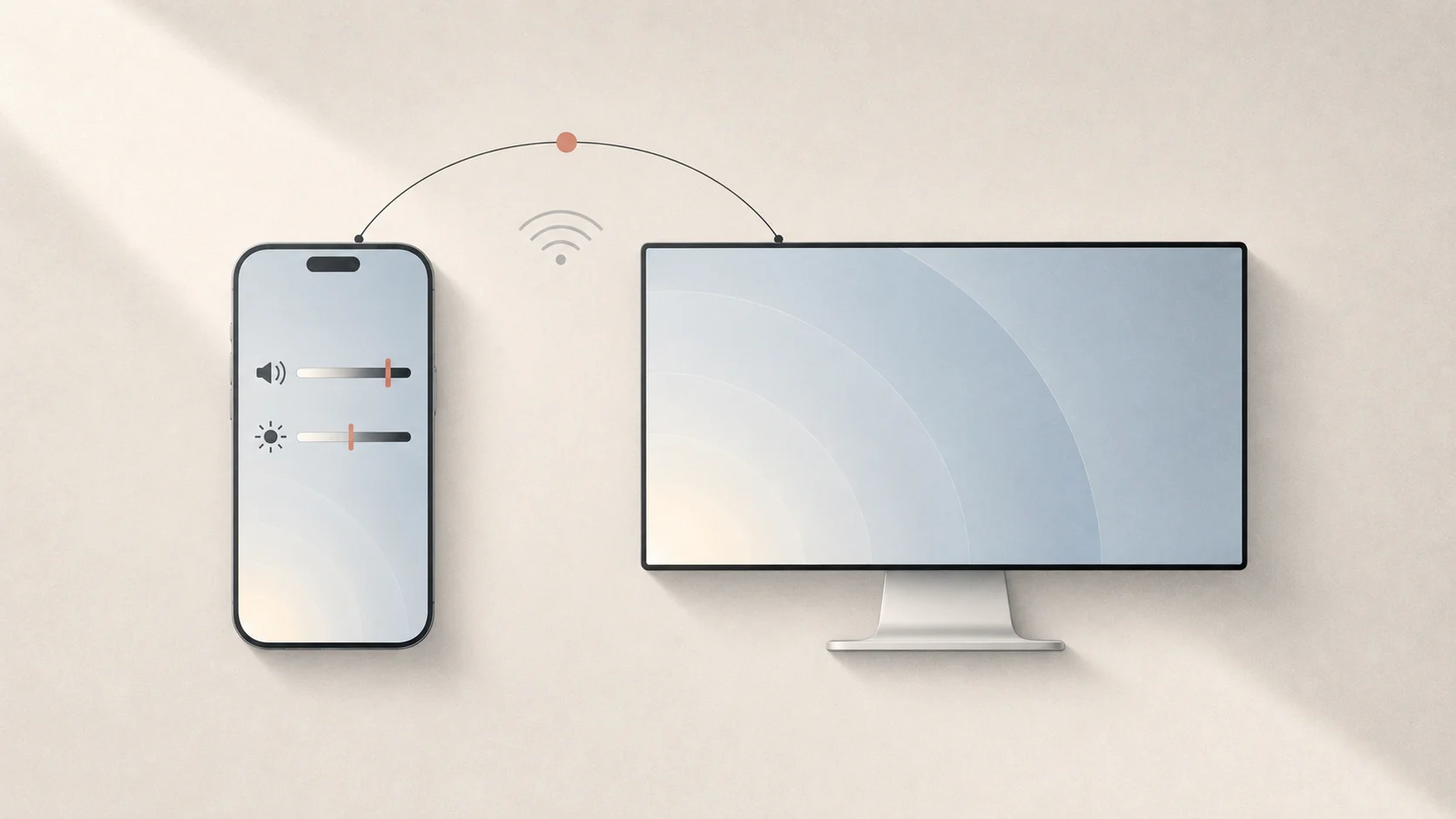
在沙發上用 Mac 接電視或 Studio Display 看電影、跨房間調 Spotify 音量,或晚上調暗外接螢幕?了解如何透過區域網路 Wi-Fi 使用 Tutti Remote 與 iOS 主畫面小工具遠端控制 Mac。
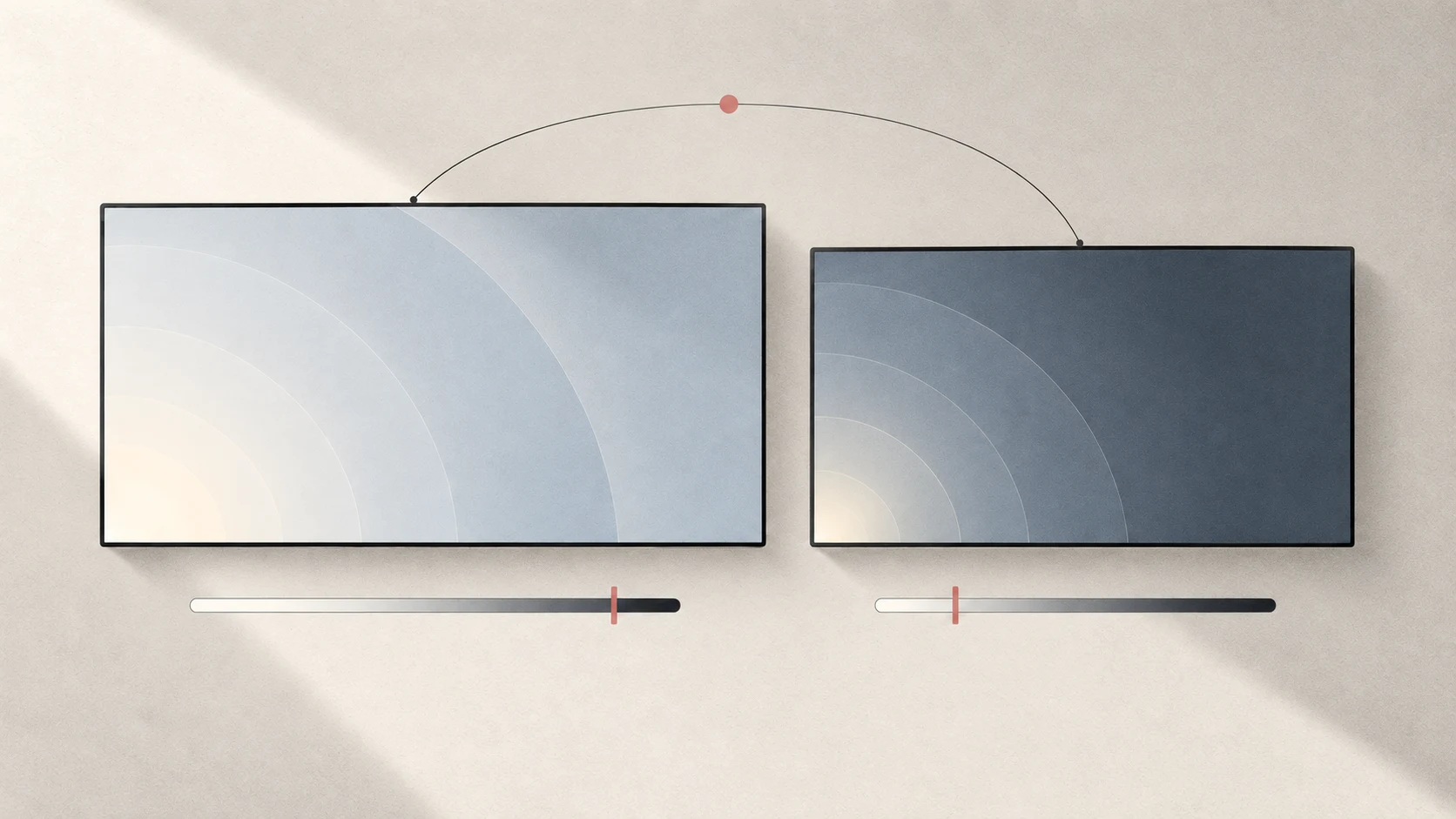
從系統設定到多螢幕一起調節,判斷顯示器支援哪種亮度控制,以及連接方式為什麼會影響結果。
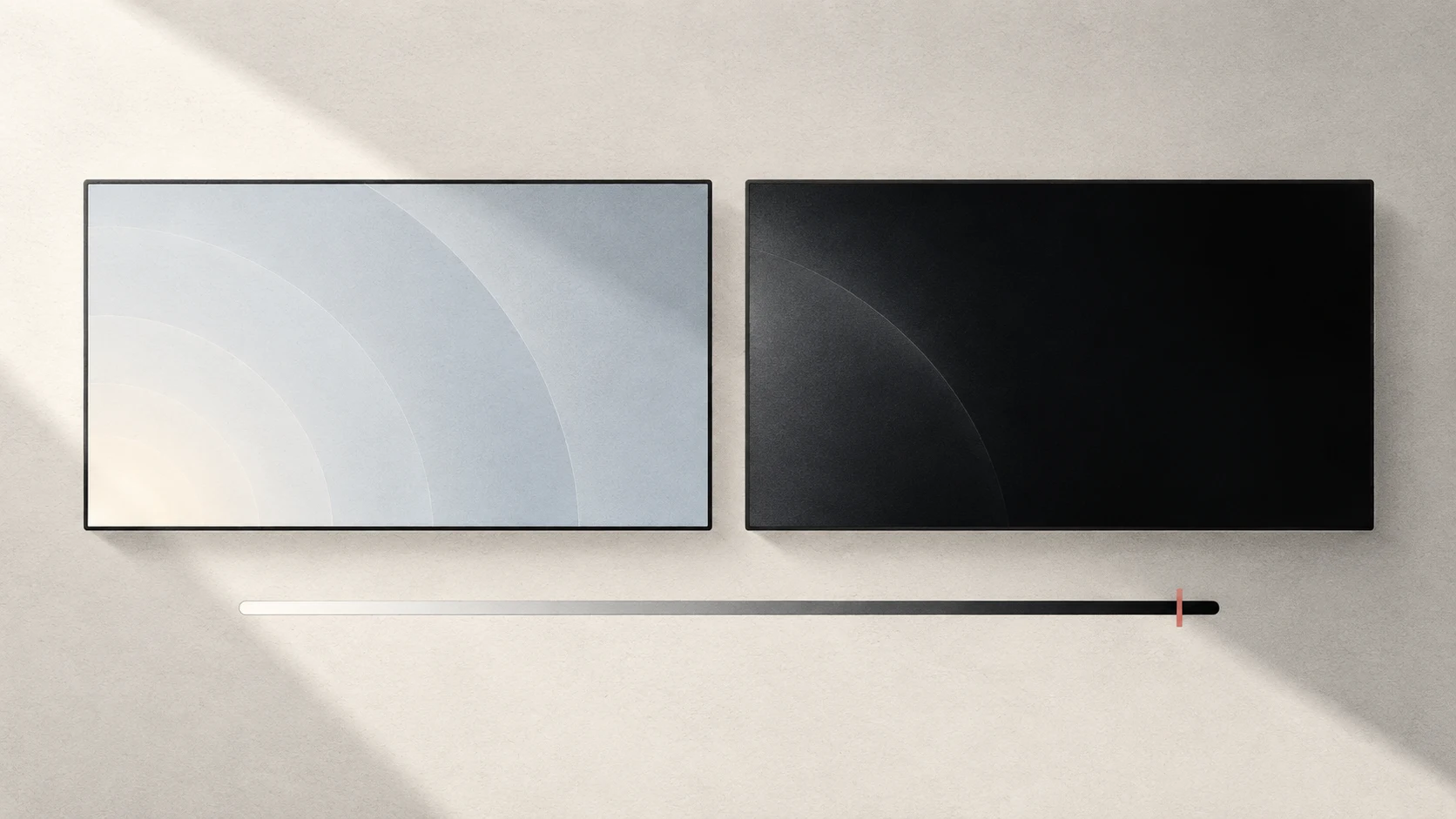
用 Extra Dim 降低夜間螢幕亮度,或讓暫時不用的副螢幕全黑,並提前準備恢復亮度的方法。
瞭解亮度增益如何幫助符合條件的螢幕在強光下更易讀,以及開啓、關閉和相容性限制。