
Mac 上藍牙耳機一開會聲音就變糊、像電話音怎麼辦(徹底解決方法)
AirPods、Sony WH-1000XM、Bose 等藍牙耳機在 Mac 開啟 Zoom、Teams、Discord 或網頁通話時聲音立刻變悶?了解 A2DP 切換至 16 kHz 單聲道 HFP/SCO 的原因與自動修復方法。
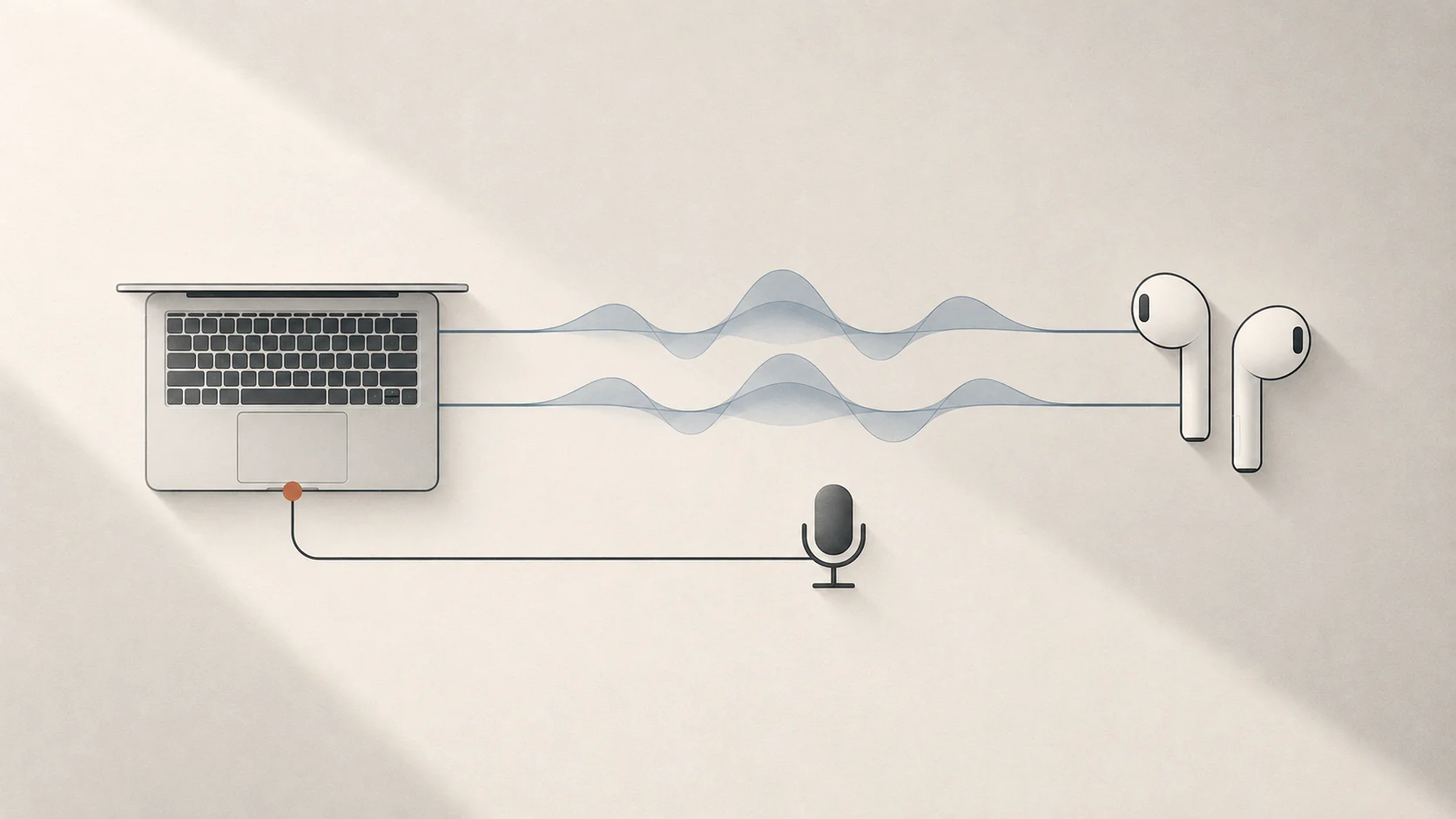
直接答案: 藍牙耳機在 Mac 通話時突然變悶失真,是因為只要有軟體啟用耳機麥克風,macOS 就會將連線從高音質立體聲(A2DP)降級為低位元率單聲道(HFP / SCO)。把輸入裝置切回 Mac 內建麥克風或 USB 桌面麥即可立刻恢復立體聲;使用 Tutti 則可自動維持這項設定,防止系統與會議軟體反覆切回。
為什麼藍牙耳機一進會議聲音就變糊
無論使用 AirPods、Sony WH-1000XM 或 Bose,症狀幾乎完全相同:平時聽音樂、看影片都很清晰,但只要打開 Zoom、Teams、Discord、FaceTime 或瀏覽器通話,整台電腦的聲音瞬間變得乾扁、悶糊、像電話聽筒,甚至掛斷後仍停留在低音質狀態。
原因來自傳統藍牙(Bluetooth Classic)的協定限制:
| 藍牙協定模式 | 傳輸方向 | 典型音質 | macOS 觸發時機 |
|---|---|---|---|
| A2DP(AAC / SBC) | 僅播放輸出 | 高位元率立體聲(44.1 / 48 kHz) | 日常聆聽、未選用耳機麥克風時 |
| HFP / SCO(免持協定) | 播放 + 麥克風雙向 | 低位元率 16 kHz 單聲道 | 任何系統功能或 App 啟用耳機麥克風時 |
傳統藍牙無法在同一條連線上同時承載高頻寬立體聲播放與麥克風輸入。只要麥克風指向藍牙耳機,macOS 就會把整副耳機切換為 HFP / SCO 模式。
macOS 手動修復方法(以及為何經常失效)
不靠其他工具也能手動恢復立體聲:
- 開啟「系統設定 → 聲音 → 輸入」。
- 將輸入裝置從藍牙耳機改為 MacBook 內建麥克風、Studio Display 麥克風或 USB 桌面麥克風。
- 檢查 Zoom、Teams、Discord 內的麥克風設定,避免 App 自行覆蓋系統輸入。
這樣雖能立刻回到 A2DP 立體聲,但很容易被還原:耳機重新連線、Mac 喚醒或開啟新的瀏覽器通話時,系統或 App 經常會把輸入又切回藍牙耳機。
用 Tutti 自動徹底解決
Tutti 從兩個層面同時處理,讓藍牙耳機穩定保持高音質立體聲,不必每次手動補救:
- 保持藍牙耳機高音質(
設定 → 控制 → 播放):當藍牙耳機處於啟用狀態時,自動將音訊輸入維持在 Mac 內建麥克風或你偏好的桌面麥,使耳機在通話期間與結束後都維持 A2DP 立體聲。 - 音訊守護 — 鎖定輸入裝置:鎖定偏好的預設麥克風,防止 Zoom、瀏覽器分頁或新連線的耳機在背景搶走輸入裝置。
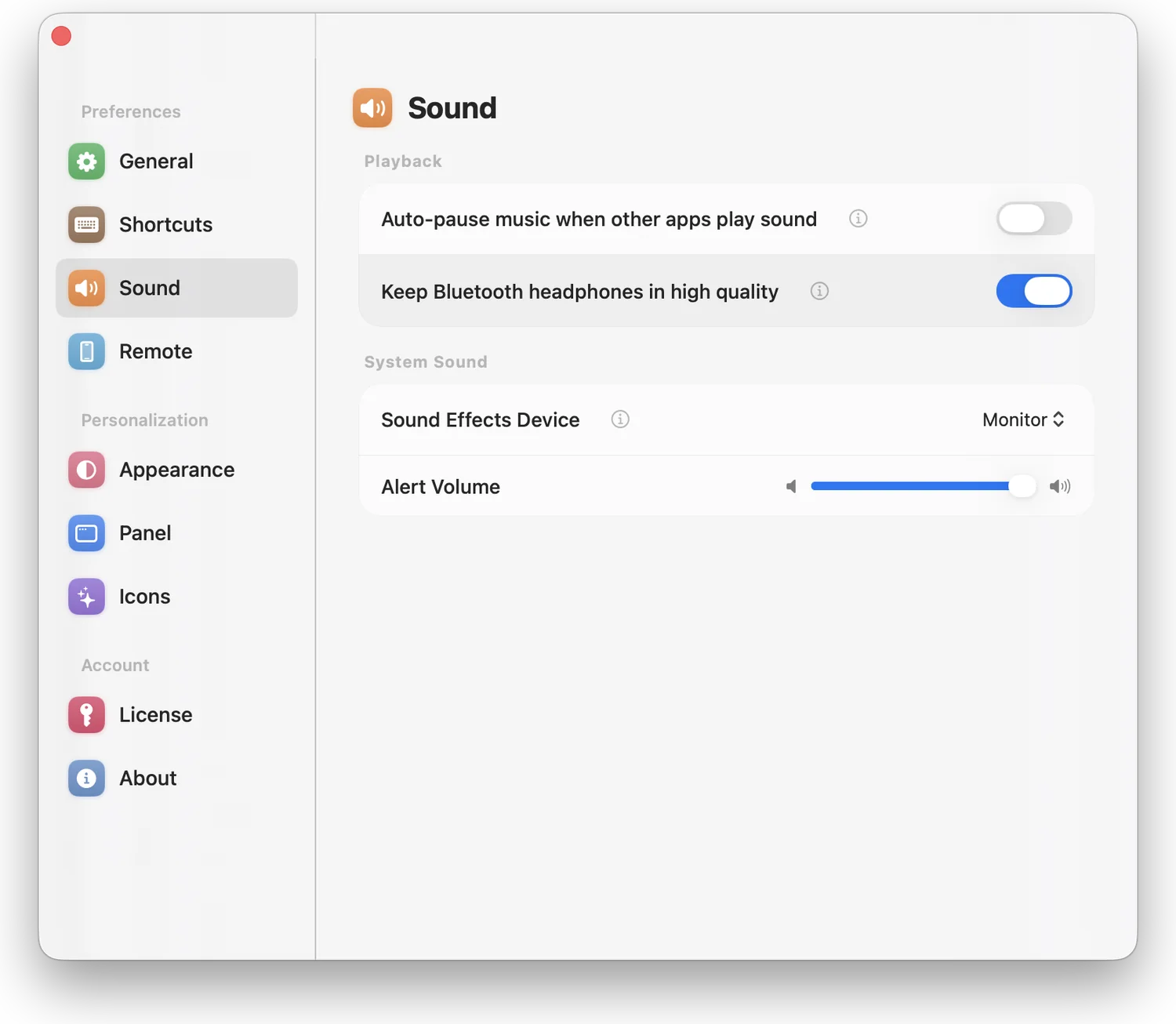
如果聲音仍然悶糊,可快速檢查三件事
- 檢查會議軟體獨立設定:Zoom、Discord、Slack 各自擁有麥克風選單,建議改為「與系統相同」或直接指定 Mac / USB 麥克風。
- 關閉背景殘留的瀏覽器分頁:未關閉的 Meet、Teams 或語音輸入分頁,可能在會議結束後依然佔用藍牙麥克風通道。
- 需要離座走動通話時:若臨時需要使用 AirPods 內建麥克風,可先暫時關閉此選項,回到座位後再重新啟用。