
Mac 上蓝牙耳机一开会就变糊、像电话音怎么办(彻底解决方案)
AirPods、Sony WH-1000XM、Bose 等蓝牙耳机在 Mac 上打开 Zoom、Teams、Discord 或网页语音时声音立刻变糊发闷?了解 A2DP 切换至 16 kHz 单声道 HFP/SCO 的原因与自动修复方法。
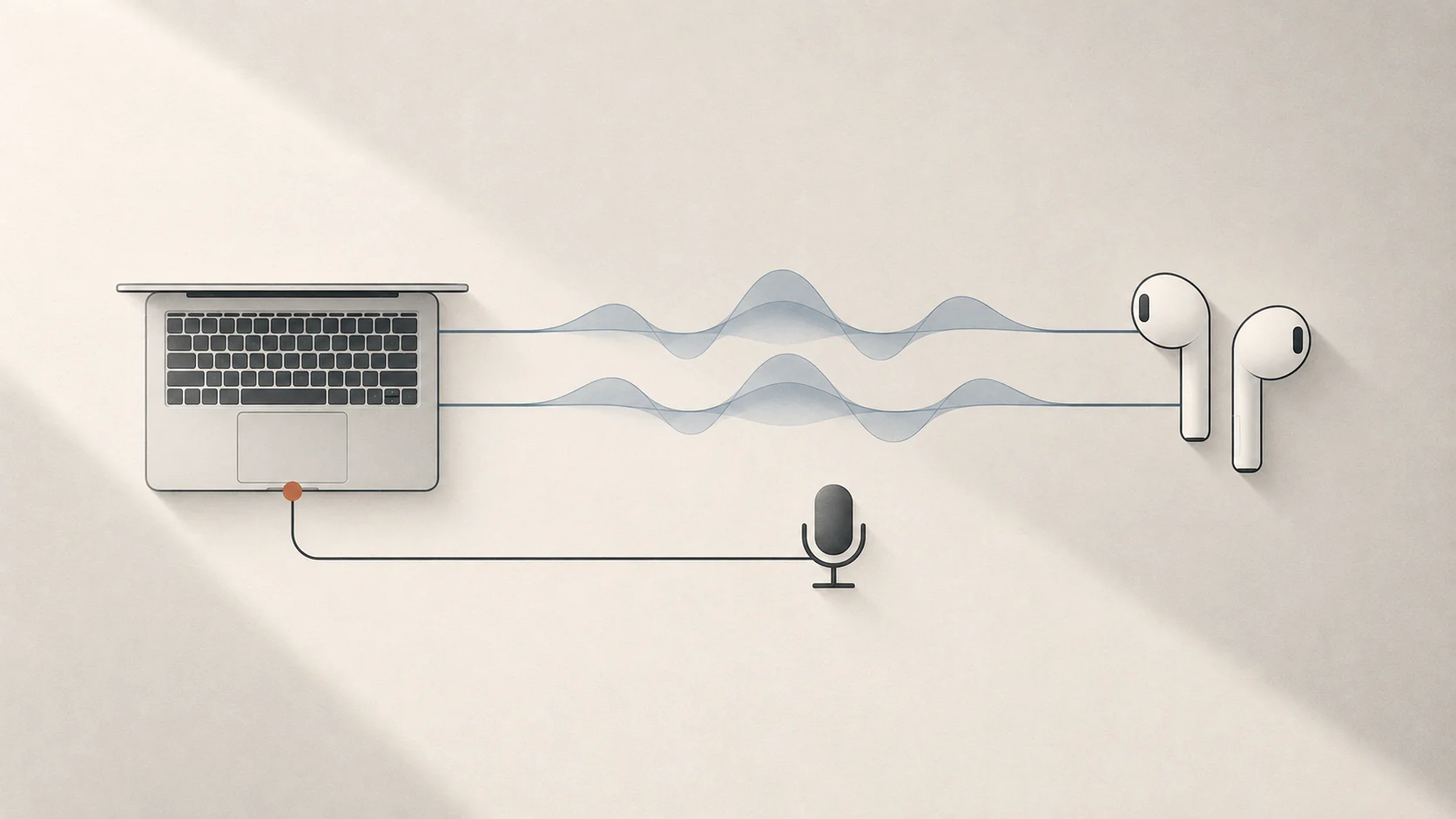
直接答案: 蓝牙耳机在 Mac 通话时突然发闷、失真,是因为只要有软件调用了耳机麦克风,macOS 就会把连接从高音质立体声(A2DP)降级为低码率单声道(HFP / SCO)。把输入设备改回 Mac 内置麦克风或桌面 USB 麦即可立刻恢复立体声;用 Tutti 可以自动保持这一设置,避免系统和会议软件反复切回去。
为什么蓝牙耳机一进会议声音就变糊
不管你用的是 AirPods、Sony WH-1000XM 还是 Bose,现象几乎一模一样:平时听歌、看视频都很清晰,可一旦打开 Zoom、Teams、Discord、FaceTime 或网页会议,整个电脑的声音瞬间变得干瘪、发闷、像老式电话,有时挂断后还一直卡在低音质状态。
根源在于经典蓝牙(Bluetooth Classic)的协议限制:
| 蓝牙协议模式 | 传输方向 | 典型音质 | macOS 何时触发 |
|---|---|---|---|
| A2DP(AAC / SBC) | 仅播放输出 | 高码率立体声(44.1 / 48 kHz) | 日常听音、未调用耳机麦克风时 |
| HFP / SCO(免提协议) | 播放 + 麦克风同时传输 | 低码率 16 kHz 单声道 | 任意系统功能或 App 启用了耳机麦克风时 |
经典蓝牙无法在同一条链路上同时传输高带宽立体声播放和麦克风语音。只要麦克风指向蓝牙耳机,macOS 就会把整副耳机切换进 HFP / SCO 模式。
macOS 手动修复方法(以及为什么总失效)
不装工具也可以手动恢复高音质:
- 打开「系统设置 → 声音 → 输入」。
- 把输入设备从蓝牙耳机改成 MacBook 内置麦克风、Studio Display 麦克风或 USB 桌面麦克风。
- 再检查 Zoom、Teams、Discord 等软件内部的麦克风设置,避免它们单独指定蓝牙耳机麦。
这样做能立刻回到 A2DP 立体声,但非常容易反弹:耳机重新连接、Mac 休眠唤醒、或者新开一个网页通话,系统和 App 往往又会把输入切回蓝牙耳机。
用 Tutti 自动彻底解决
Tutti 从两个环节同时兜底,让蓝牙耳机始终停留在高音质立体声,无需反复手动调整:
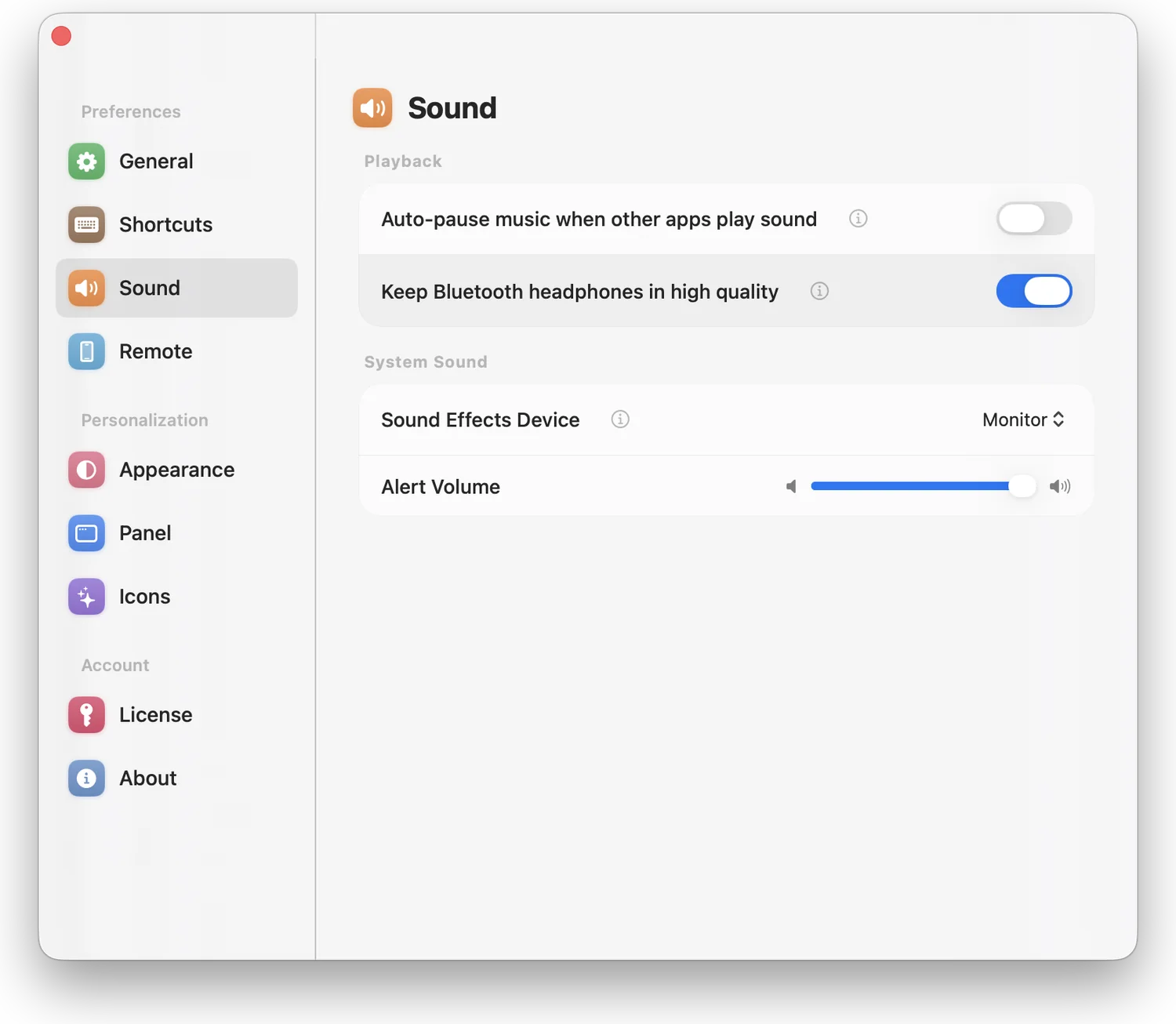
- 保持蓝牙耳机高音质(
设置 → 控制 → 播放):蓝牙耳机处于活动状态时,自动将音频输入保持在 Mac 内置麦克风或你偏好的桌面麦上,让耳机在通话期间和结束后始终维持 A2DP 立体声。 - 音频守护 — 锁定输入设备:锁定默认麦克风,防止 Zoom、浏览器标签页或新连接的耳机悄悄抢走输入设备。
如果声音仍然发闷,可以快速排查这三点
- 检查会议软件独立设置:Zoom、Discord、Slack 都有自己的麦克风选择菜单,建议设为「与系统相同」或直接指定 Mac / USB 麦克风。
- 关闭后台残留的网页标签:未关闭的 Google Meet、Teams 或语音输入网页,可能在通话结束后依然占用蓝牙麦克风通道。
- 需要离开桌面走动通话时:如果临时确实想用 AirPods 自带麦克风,可以随时先关闭该开关,回到桌前再开启即可。