
如何阻止 Mac 自动切换音频输出、麦克风或重置音量
一接 HDMI/USB-C 显示器、唤醒扩展坞或打开 AirPods 盒子,macOS 就默默抢走默认声音输出、麦克风甚至重置音量。本文解释 Core Audio 的切换机制,以及如何用 Tutti 音频守护彻底解决。
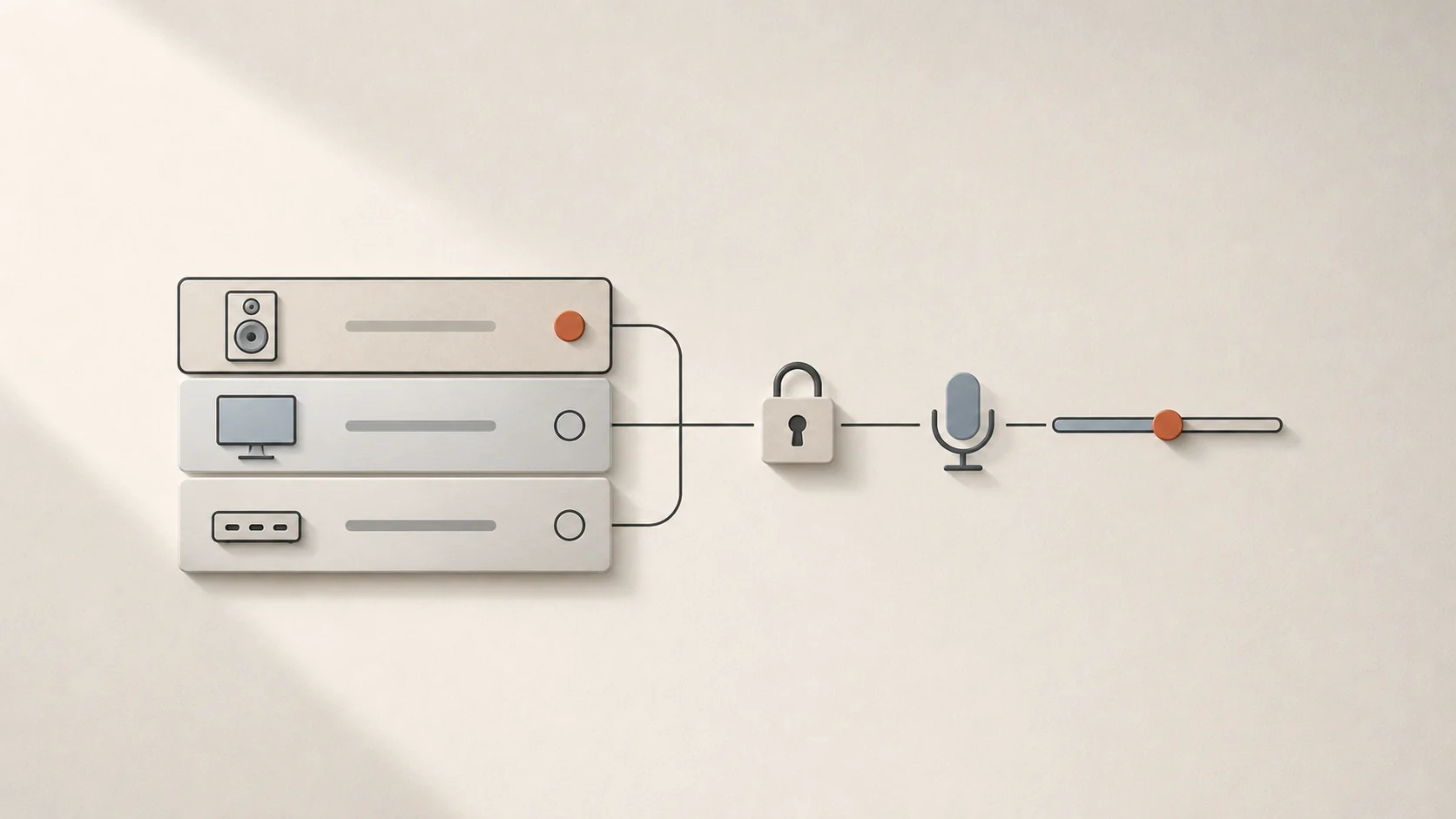
直接答案: macOS 原生「声音」设置没有输出优先级列表或设备锁定功能,只要外接显示器、扩展坞或蓝牙耳机上线,Core Audio 就会自动切走默认设备。使用 Tutti 的音频守护(Audio Guard),你可以自定义输出设备优先级、锁定麦克风输入,并锁定输出音量,避免意外跳变。
为什么 Mac 总会自动切走你的音频设备
当你插入一台 HDMI 或 USB-C 外接显示器、唤醒连着雷雳扩展坞的 MacBook,或者只是在桌边打开一下 AirPods 充电盒时,macOS 的 Core Audio 都会检测到新枚举出来的音频端口。系统默认把「最新接入的设备」视为你的当前意图,直接把默认输出或输入切过去——哪怕那台显示器根本没有内置扬声器,或者蓝牙耳机会顺带抢走麦克风导致音质变糊。
由于系统设置里只能手动点选当前的单一设备,没有排序和锁定机制,你每天都不得不反复手动切回原来的音箱和麦克风。
Tutti 音频守护如何一次解决三个痛点
| 音频守护功能 | 解决什么问题 | 工作方式 |
|---|---|---|
| 输出设备优先级 | 外接显示器、扩展坞或临时蓝牙设备抢走声音 | 将音箱与耳机拖成固定顺序,Tutti 自动选用当前在线且排名最靠前的设备 |
| 锁定输入设备 | 蓝牙耳机、摄像头或扩展坞抢走麦克风 | 固定你的桌面麦或 Mac 内置麦克风为默认输入,新设备接入也不会被顶替 |
| 锁定音量 | 休眠唤醒、设备重连或部分 App 突然拉爆/重置音量 | 保持输出音量稳定,防止意外突变或被系统重置 |
配置输出优先级与输入/音量锁定
- 从菜单栏打开 Tutti,进入设置 → 音频守护(详见音频守护文档)。
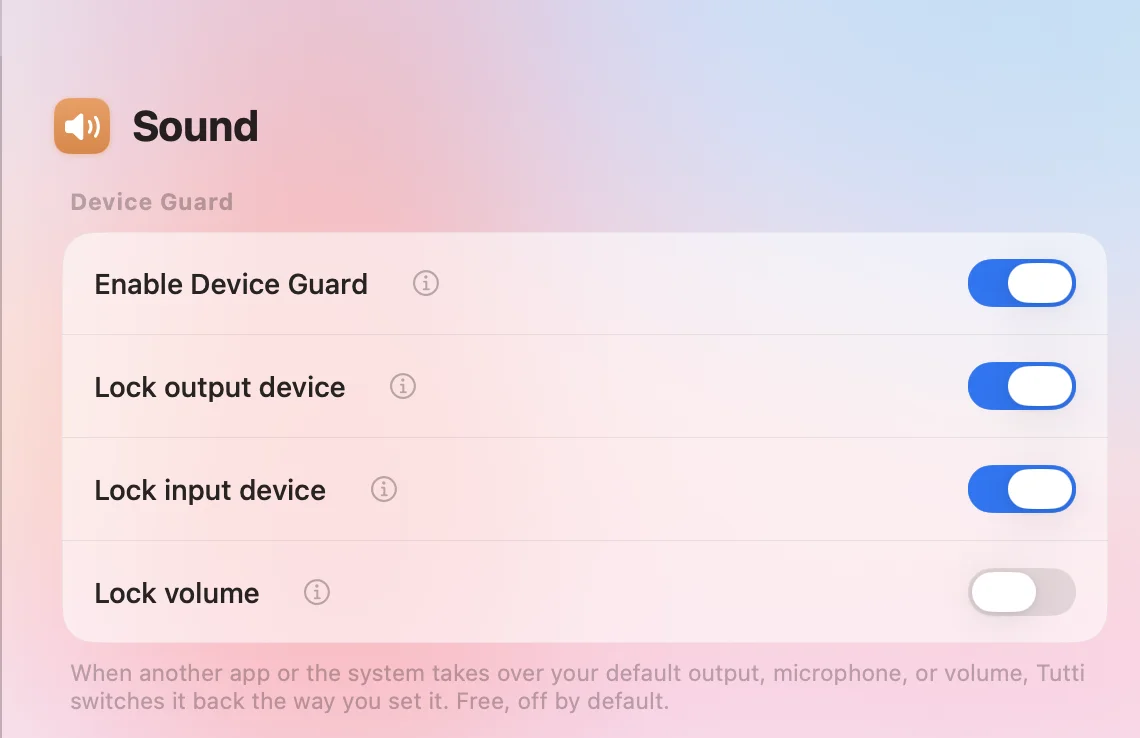
- 排列输出优先级:开启输出设备优先级,将常用耳机和音箱按偏好拖放排序,例如:
1. AirPods Pro2. Studio Display3. Bose SoundLink
- 戴上 AirPods 时,声音会自动跟到耳机;把耳机放回充电盒,声音就会干脆利落地切回桌面音箱。离线设备会一直保留在列表中,不会丢失顺序。
- 锁定麦克风输入:在锁定输入与音量中开启锁定输入设备,指定你的 USB/XLR 麦克风或 Mac 内置麦克风,防止蓝牙耳机或外接摄像头抢占输入。
- 锁定输出音量:开启锁定音量,避免电脑休眠唤醒、USB 声卡重连或异常 App 突然拉高或归零音量。
桌面与外接屏场景的实用建议
- 把无声显示器放到底部:将没有扬声器的 HDMI/DP 显示器音频项放在优先级最底端(或保持常用音箱排在它前面),插拔外接屏时就不会突然没声音。
- 开会时配合锁定输入:锁定独立麦克风后,佩戴蓝牙耳机参会时也不会被强制拉入发闷的低码率通话模式。