
Come impedire al Mac di cambiare automaticamente uscita audio, microfono o volume
Colleghi un monitor HDMI o apri gli AirPods vicino al Mac e macOS dirotta subito uscita audio, microfono o volume. Ecco perché Core Audio lo fa e come Tutti Audio Guard blocca tutto al suo posto.
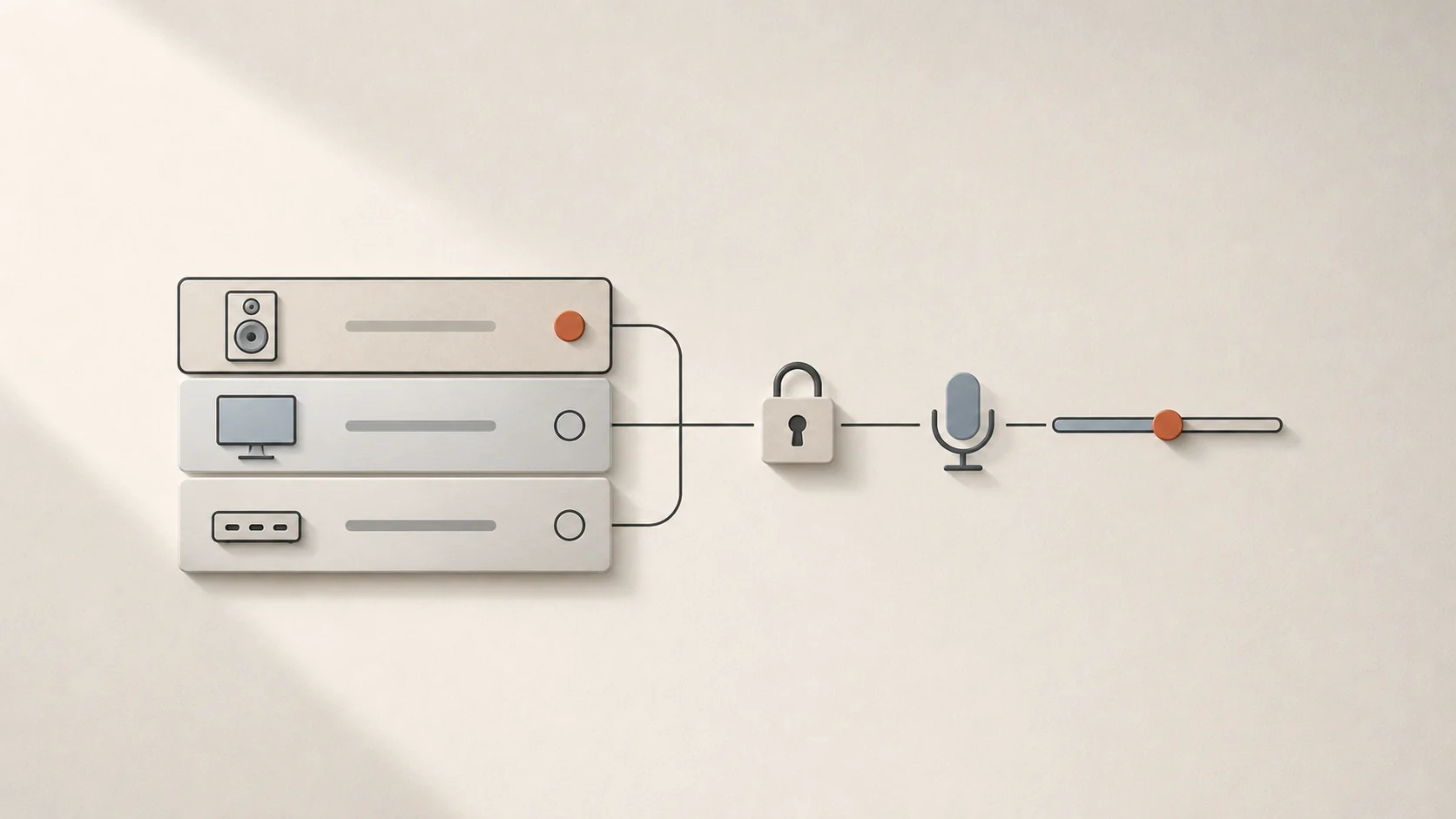
Risposta rapida: le impostazioni Suono di macOS non offrono una lista di priorità né un blocco dei dispositivi, quindi Core Audio cambia automaticamente le impostazioni predefinite ogni volta che appare un monitor, un dock o una cuffia Bluetooth. Con Audio Guard di Tutti puoi definire l’ordine esatto delle uscite, bloccare il microfono preferito e proteggere il volume da sbalzi improvvisi.
Perché macOS continua a cambiare i dispositivi audio
Ogni volta che colleghi un monitor HDMI o USB-C, riattivi un MacBook connesso a un dock Thunderbolt o apri la custodia degli AirPods lì vicino, Core Audio rileva un nuovo dispositivo audio. Per impostazione predefinita macOS interpreta la connessione più recente come la tua scelta attuale e sposta silenziosamente l’uscita o l’ingresso—anche quando il monitor non ha altoparlanti o le cuffie Bluetooth degradano l’audio attivando il microfono vivavoce.
Poiché Impostazioni di Sistema consente di selezionare un solo dispositivo attivo senza regole di priorità o blocco, finisci per ripristinare tutto a mano più volte al giorno.
Come Tutti Audio Guard risolve tutti e tre i problemi
| Funzione di Audio Guard | Cosa evita | Come funziona |
|---|---|---|
| Priorità dispositivi di uscita | Monitor HDMI, dock o periferiche che rubano l’audio | Trascina speaker e cuffie nell’ordine desiderato; Tutti attiva automaticamente il dispositivo online più in alto |
| Blocco dispositivo di ingresso | Cuffie Bluetooth, webcam o dock che sottraggono il microfono | Mantiene bloccato il tuo microfono da studio o del Mac come ingresso predefinito |
| Blocco volume | App, riconnessioni o risvegli che azzerano o alzano il volume | Mantiene stabile il livello di uscita e impedisce sbalzi imprevisti |
Configurare priorità delle uscite e blocchi
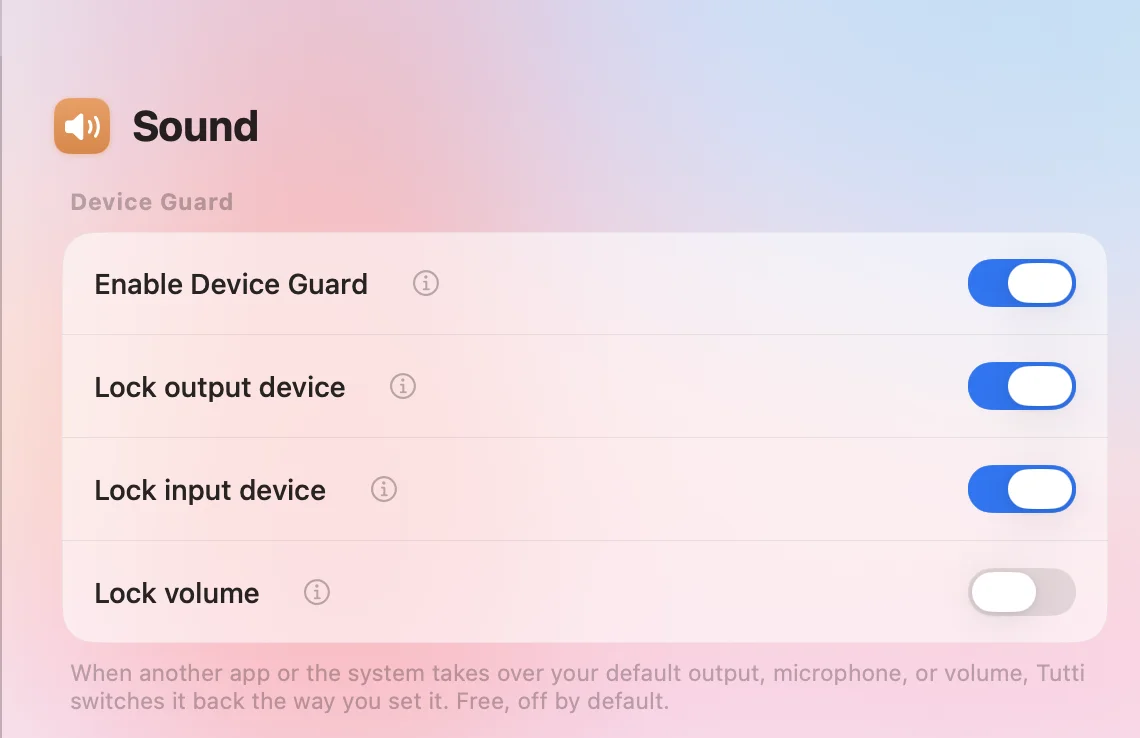
- Apri Tutti dalla barra dei menu e vai in Impostazioni → Audio Guard (vedi Audio Guard).
- Ordina le uscite: attiva la priorità dei dispositivi di uscita e trascina speaker e cuffie nella sequenza preferita, ad esempio:
1. AirPods Pro2. Studio Display3. Bose SoundLink
- Indossa gli AirPods e l’audio passa automaticamente alle cuffie; rimettili nella custodia e la riproduzione torna subito allo Studio Display. I dispositivi offline restano in elenco senza perdere la posizione.
- Blocca il microfono: attiva Blocca dispositivo di ingresso in Blocco ingresso e volume e scegli il tuo microfono USB, XLR o integrato del Mac.
- Blocca il volume: attiva Blocca volume per evitare che risvegli dallo stop, riconnessioni USB o app indesiderate modifichino il livello d’ascolto.
Consigli pratici per scrivania e portatili
- Sposta in fondo i monitor HDMI muti: lascia le uscite audio dei monitor senza speaker in fondo alla lista (o mantieni sopra i tuoi altoparlanti da scrivania) così collegare uno schermo non ti lascia mai senza audio.
- Usa il blocco ingresso durante le chiamate: bloccare un microfono dedicato impedisce alle cuffie Bluetooth di passare alla modalità vivavoce HFP ovattata in riunione.
Fonti
Vuoi controllare audio e schermi più facilmente?
Tutti riunisce uscite audio, volume delle app e luminosità in un pannello nativo della barra dei menu.
Scarica Tutti