Usare Tutti e aiuto

Dallo scaricare e provare Tutti, all'acquisto e all'attivazione di Pro, fino a come funziona ogni funzione: qui c'è tutto. Questa guida copre le parti che meritano una spiegazione — cosa fa ognuna, quando ti servirà e come attivarla. Le funzioni contrassegnate con Pro richiedono Tutti Pro.

1. Per iniziare

Scarica e prova gratis

Scarica Tutti, fai doppio clic sul DMG e trascinalo in Applicazioni — è firmato e autenticato da Apple, quindi si apre subito. La prova gratuita di 7 giorni parte in automatico alla prima apertura, con tutte le funzioni sbloccate. Nessun account, nessuna carta.

Scarica Tutti

Acquista Tutti Pro

Tutti Pro è un pagamento una tantum di 12,99 $ — nessun abbonamento — e una licenza copre due Mac. Sblocca le funzioni contrassegnate con Pro in questa guida (il confronto completo Free/Pro è nella home page). Il pagamento è gestito da Dodo Payments e la chiave di licenza arriva via e-mail subito dopo.
Acquista Tutti Pro

Attiva Pro

Una volta ricevuta la chiave di licenza, apri Impostazioni → Licenza in Tutti, incollala e attiva. Devi essere online solo per questo passaggio, il tempo di verificarla con il fornitore di pagamento; poi Pro resta sbloccato.

Passa a un nuovo Mac

La tua licenza copre due Mac alla volta. Per spostarla, apri Impostazioni → Licenza su un Mac che non usi più e disattiva — libera subito un posto — poi attiva sul nuovo Mac. Nessun periodo di attesa.
Rimborsi e fatture

Non fa per te? Scrivici entro 14 giorni per un rimborso senza domande; un rimborso andato a buon fine libera automaticamente la tua licenza. Ricevute e fatture sono gestite da Dodo Payments — rispondi all'e-mail della ricevuta, o scrivici se ti serve una fattura in regola.

Scrivi al supporto

2. Più dispositivi e uscita

Riproduci su più casse insieme

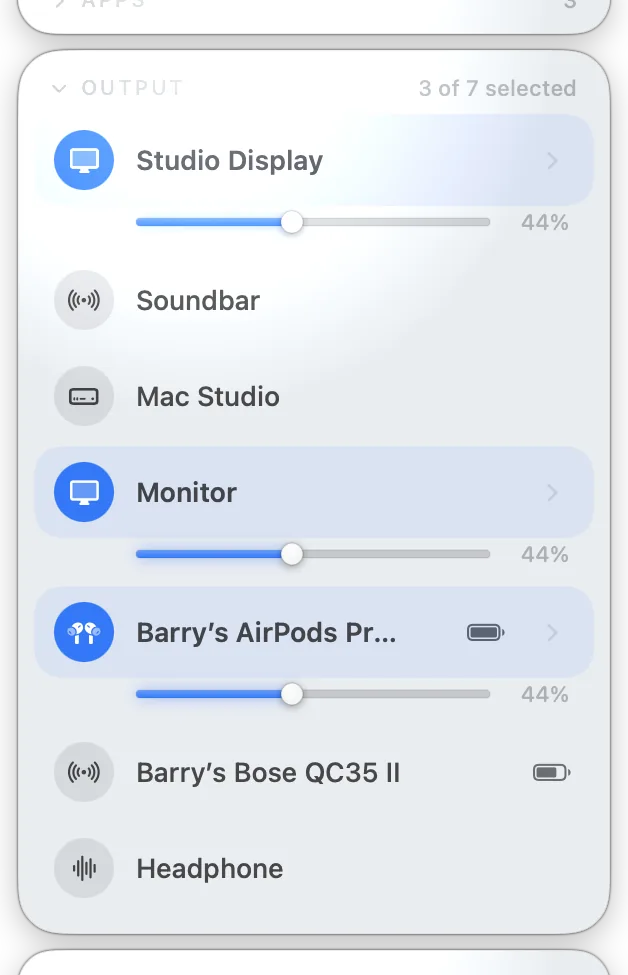
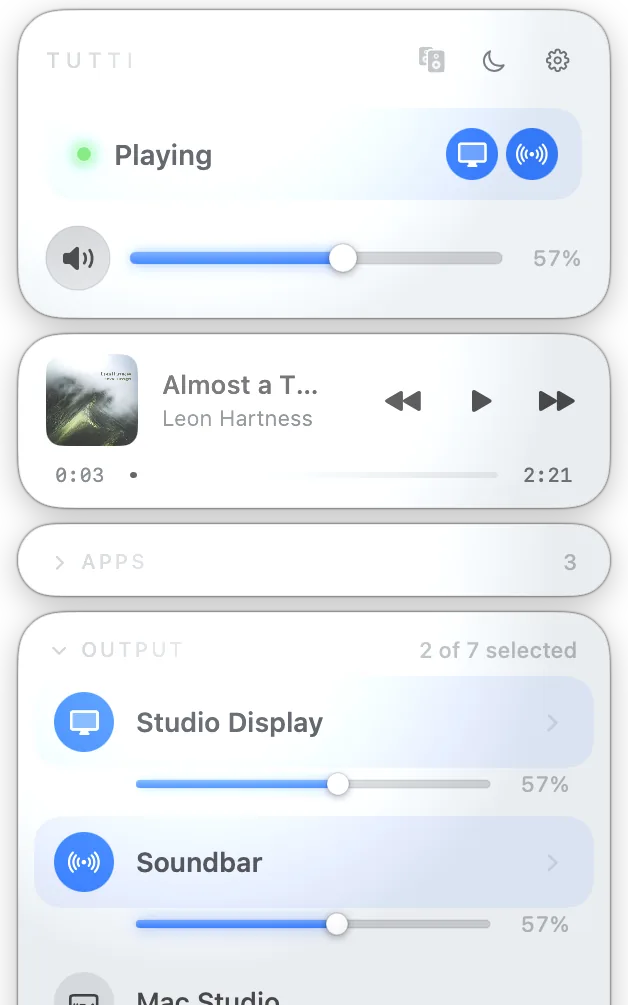
Spunta qualche cassa nel pannello della barra dei menu e Tutti riproduce lo stesso suono su tutte insieme — senza Configurazione MIDI Audio, senza impostazioni. Perfetto per musica in cucina e in salotto insieme, o tutte le casse a una festa. Apri il pannello e clicca ogni dispositivo che vuoi; riclicca per toglierne uno.

Menu bar panel with several output devices ticked and playing together

Cambia cassa senza interruzioni

Aggiungi o togli una cassa a metà canzone senza che il suono si fermi; una cassa Bluetooth che si scollega un attimo si riconnette da sola. Comodo quando porti una cassa portatile di stanza in stanza, o quando il Bluetooth cade spesso. Niente da attivare — basta spuntare o togliere i dispositivi durante la riproduzione.

Panel mid-playback while a device is being added, sound uninterrupted

Manda ogni app alla sua cassa

Pro

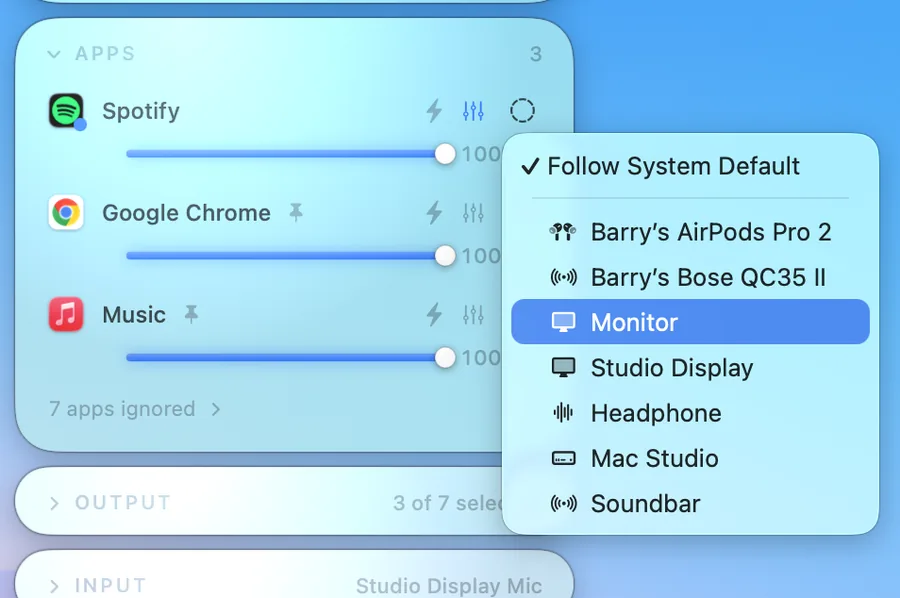
L'uscita per app instrada ogni app a una cassa diversa — tieni una videochiamata sul portatile mentre la musica riempie la stanza dalle casse grandi. Utile quando app diverse vanno in posti diversi. Passa sopra un'app nel pannello, apri il suo menu d'uscita e scegli dove deve suonare. Senza driver su macOS 14.4 e successivi.

An app's output menu open, routing it to a specific speaker

Ignora le app che non gestisci

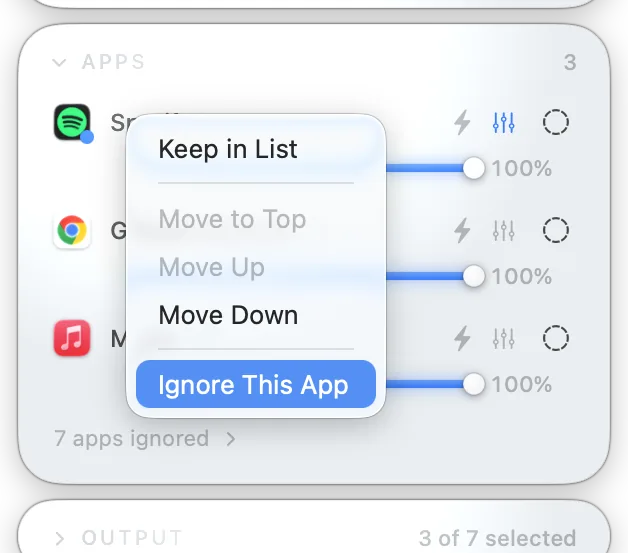
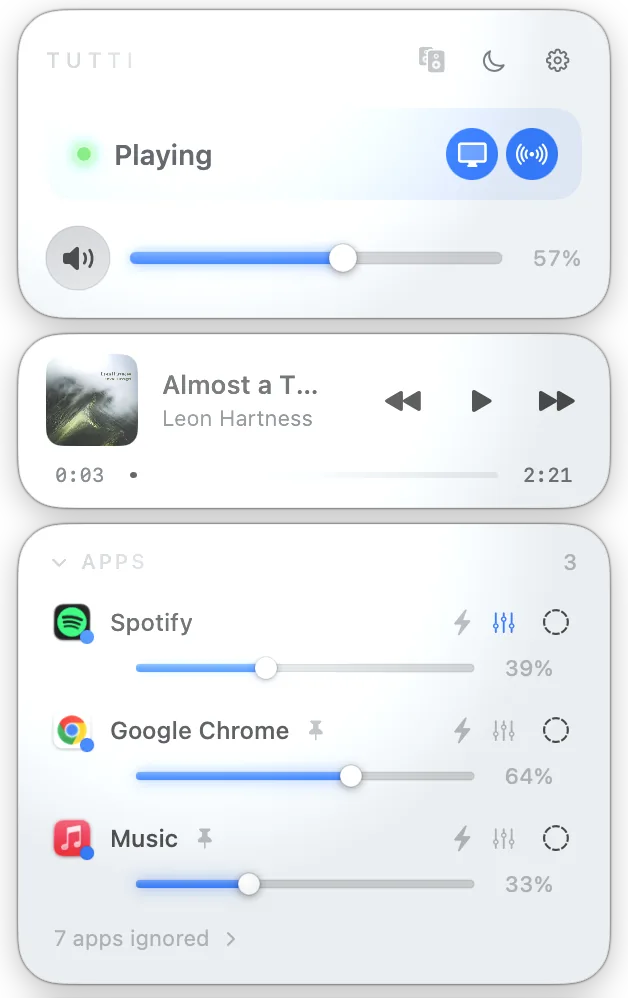
Di' a Tutti di lasciar stare certe app — browser, app di chat, tutto ciò che non vuoi che ingombri il pannello o venga instradato. Per tenere l'elenco corto e concentrato su ciò che controlli davvero. Clic destro su un'app nel pannello e scegli di ignorarla; la recuperi in ogni momento in fondo all'elenco.

Right-click menu on an app showing the Ignore option

3. Controllo del volume

Volume generale e per dispositivo

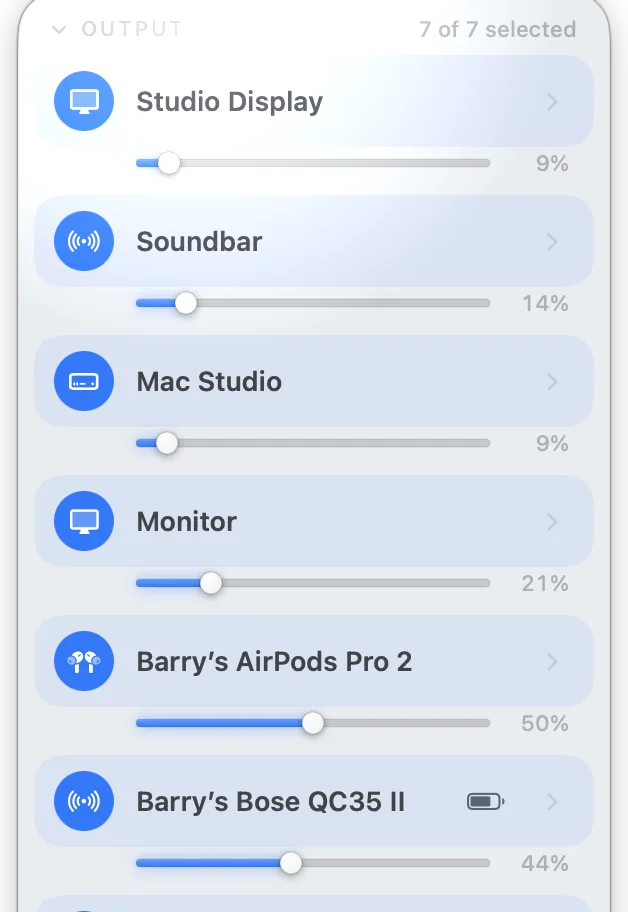
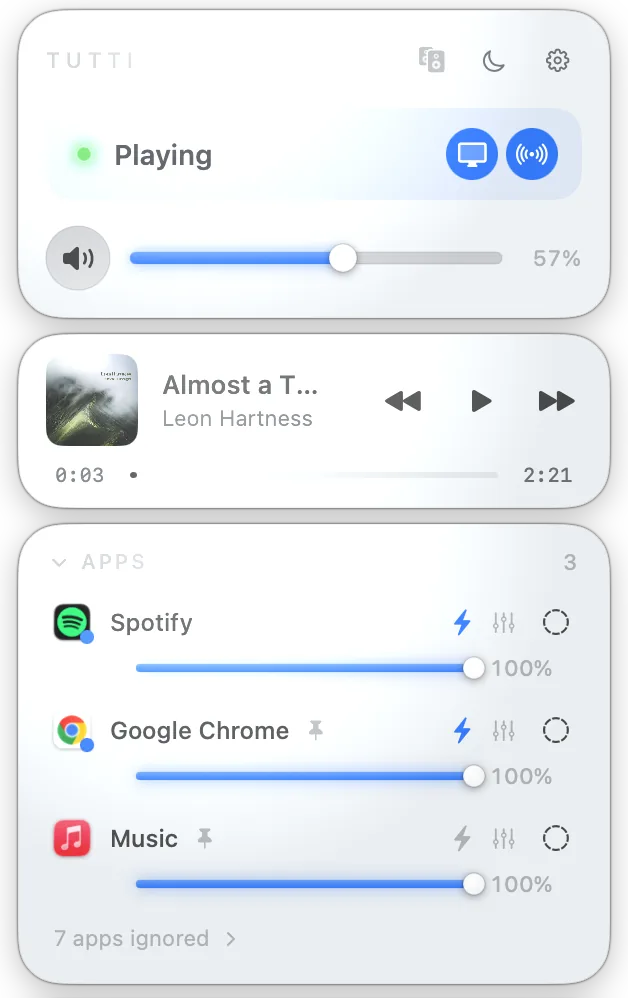
Un cursore generale regola tutto insieme, e ogni cassa ha anche il suo cursore sotto. Per abbassare una cassa senza toccare le altre, o silenziare un solo dispositivo mentre gli altri continuano. Apri il pannello e trascina il cursore generale in alto, o quello di un dispositivo più sotto.

Panel showing the master slider on top and per-device sliders below

Volume per app

Dai a ogni app il suo volume — abbassa un gioco mentre parli, o porta un'app a zero senza silenziare il resto. Utile quando un'app copre le altre. Passa sopra l'app nel pannello e trascina il suo cursore. Su macOS 14.4 e successivi funziona senza alcun driver audio da installare.

App row with its own volume slider being dragged

Volume del display esterno

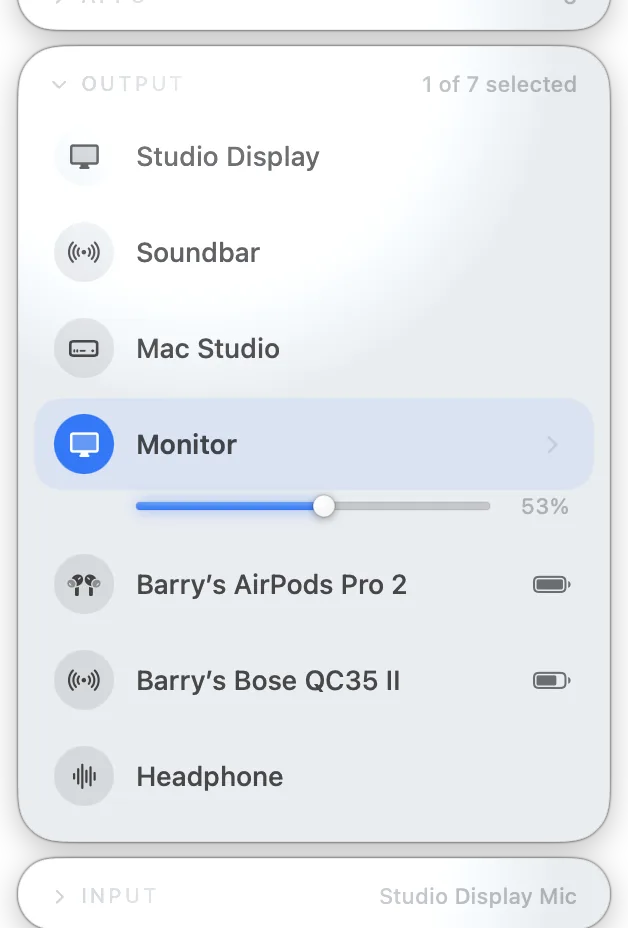
Alcuni monitor mostrano un lucchetto e non lasciano che macOS ne cambi il volume; Tutti pilota direttamente i loro altoparlanti integrati, con un cursore vero. Utile se gli altoparlanti del tuo display erano bloccati a un livello fisso. Trova il display nell'elenco dispositivi e usa il suo cursore come gli altri. (Mac Apple silicon.)

External display listed as an output with an active volume slider

Tasti volume e rotellina

I tasti volume della tastiera e la rotellina del mouse regolano tutte le casse insieme, con una visualizzazione in stile nativo. Passa sopra un dispositivo, un'app o il microfono e la rotellina regola solo quello. Tieni Maiusc+Opzione mentre premi i tasti per passi più fini. Per evitare modifiche accidentali, disattiva Regola volume con scorrimento in Impostazioni → Suono → Controllo; cursori e tasti volume continuano a funzionare.

Native-style volume HUD triggered by the keyboard keys

Clicca l'icona nella barra dei menu per silenziare

Un solo clic sull'icona di Tutti nella barra dei menu silenzia e riattiva tutto all'istante, senza aprire il pannello. Per azzerare l'audio nel momento in cui qualcuno entra o arriva una chiamata. Clic sinistro sull'icona per commutare il muto; apri il pannello come al solito quando servono i comandi completi.

Menu bar icon in its muted (red) state after a click

4. Tutti Theater e allineamento

Attiva Tutti Theater

Pro

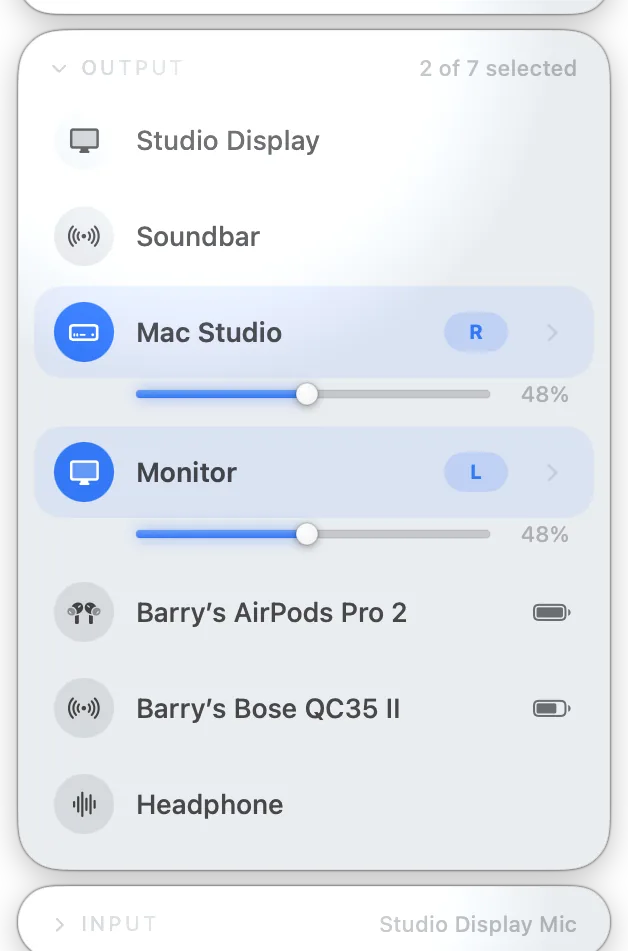
Seleziona almeno due dispositivi di uscita, poi fai clic sull'icona stereo nella parte superiore del pannello di Tutti per attivare Tutti Theater. La sezione Uscita si apre automaticamente; usa il badge L/R di ogni dispositivo selezionato per assegnare una cassa a sinistra e l'altra a destra. Tutti Theater unisce casse separate in una coppia stereo: i canali sinistro e destro vengono riprodotti da dispositivi diversi invece di far suonare lo stesso mix su tutti. Sono supportate casse cablate, del display e Bluetooth. Mentre la modalità è attiva, macOS può mostrare «Tutti Theater» come uscita corrente; Tutti la crea e la gestisce automaticamente, quindi non devi selezionarla manualmente.

Two speakers paired as Left and Right in the panel

Bilancia ogni cassa

Pro

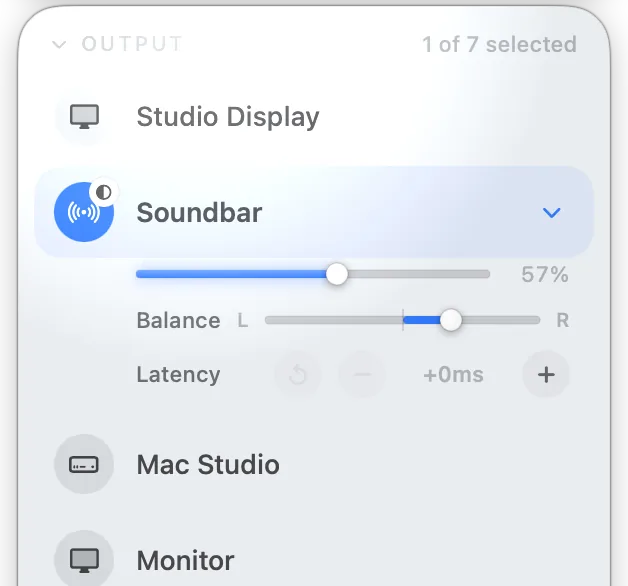
Se una cassa è spostata da un lato, inclina il suo suono a sinistra o a destra con un cursore di bilanciamento per cassa, così l'immagine stereo resta centrata su di te. Utile quando le casse non sono simmetriche rispetto al posto. Regola il bilanciamento di quel dispositivo; i preset lo ricordano, insieme alla regolazione della latenza.

Per-speaker balance slider leaning a device left or right

Regolazione della latenza per dispositivo

Pro

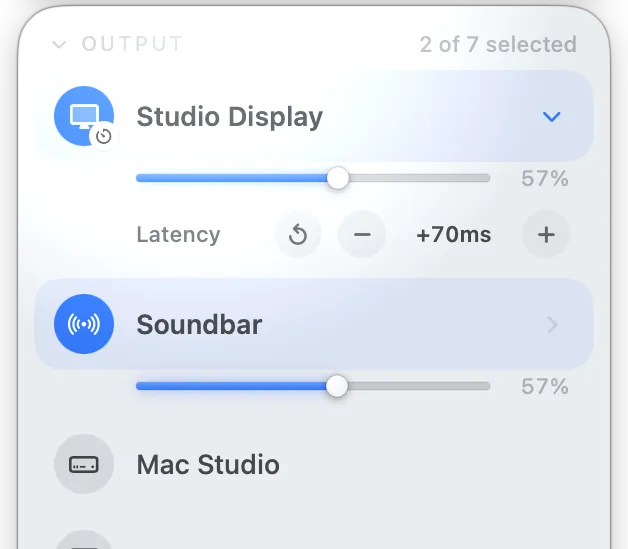
Se una cassa Bluetooth è in ritardo sulle altre, aggiungi solo a lei un po' di ritardo, a orecchio, finché tutto va a tempo. Utile ogni volta che una cassa fa un lieve eco dietro le altre. Ritocca la latenza di quel dispositivo finché l'eco sparisce — Tutti ricorda l'impostazione e la ripristina la volta dopo.

Per-device latency control adding delay to one speaker

5. Qualità audio e chiamate

Turbo per app

Pro

Alcune app sono semplicemente troppo basse; Turbo dà a un'app una spinta ×2 così da emergere sul resto. Utile quando un video o un gioco è debole anche a volume massimo. Passa sopra l'app nel pannello e attiva Turbo. Senza driver su macOS 14.4 e successivi.

Turbo toggle switched on for one app in the panel

Equalizzatore per app

Pro

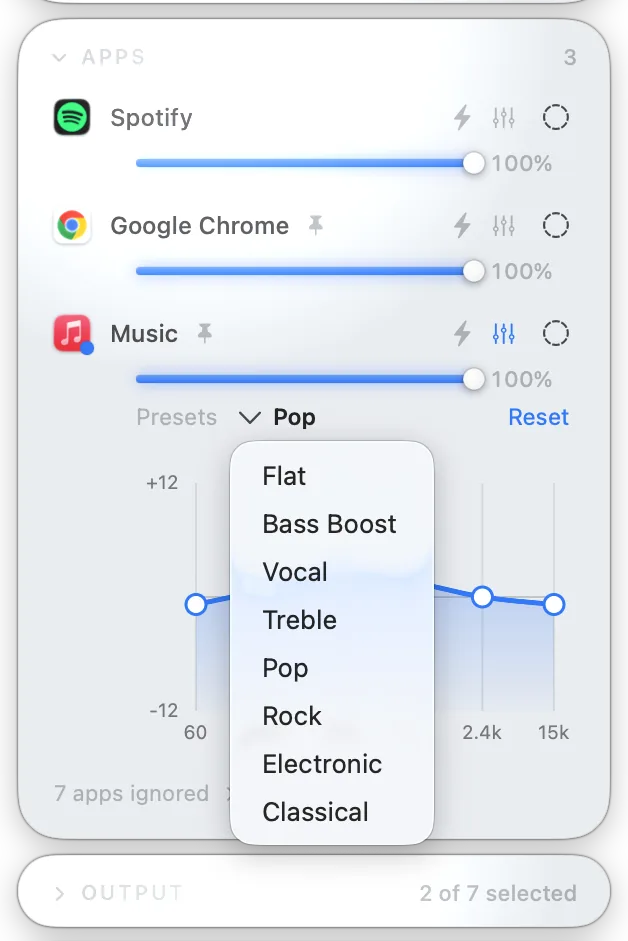
Modella bassi, medi e alti di una singola app direttamente nel pannello, o applica un preset integrato. Per scaldare altoparlanti smilzi del portatile o addolcire l'audio aspro di un'app senza toccare le altre. Apri l'EQ dell'app nel pannello e regola le bande. Senza driver su macOS 14.4 e successivi.

Per-app equalizer with bass/mid/treble bands in the panel

Si fa da parte per chiamate e video

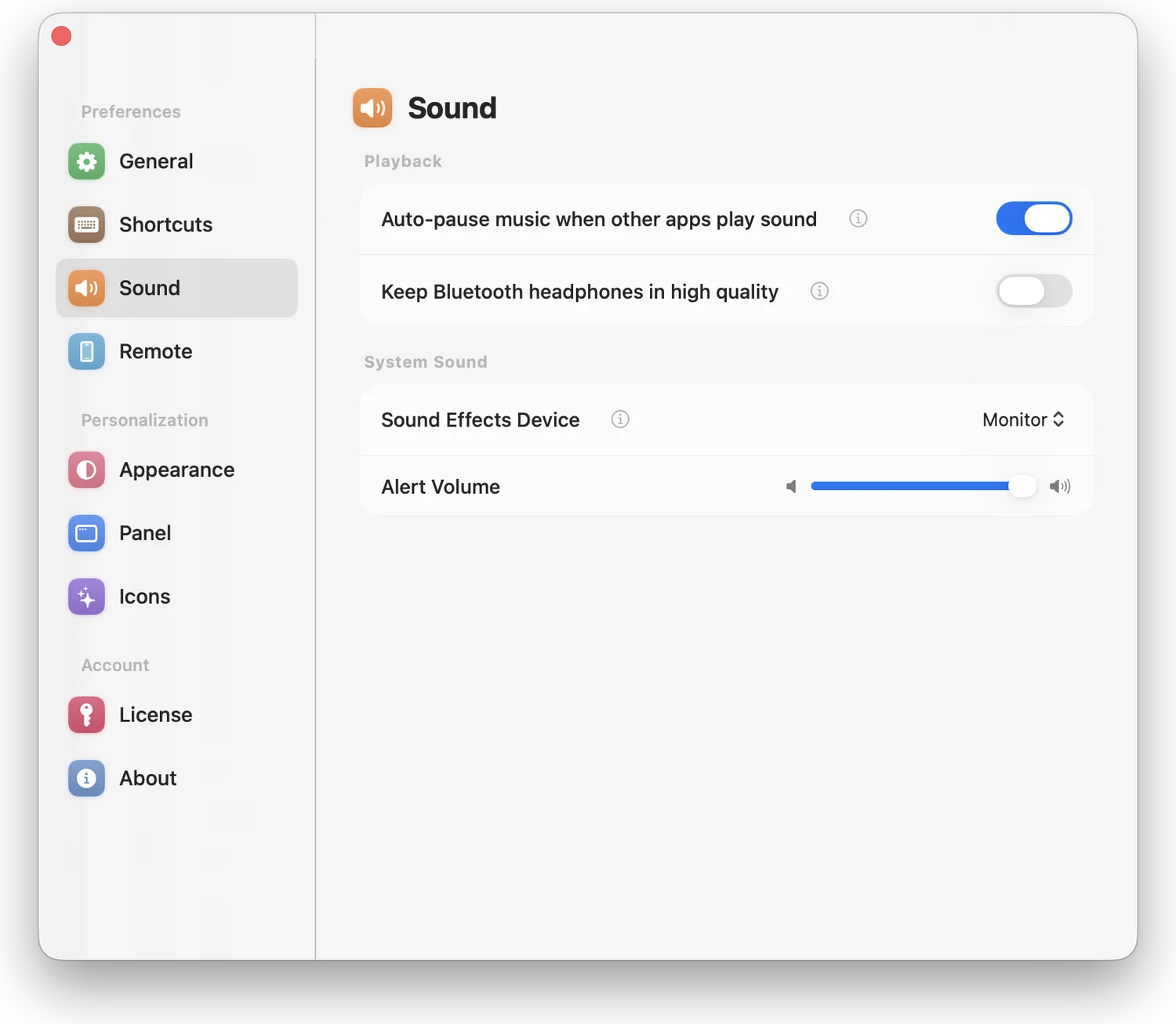
Quando un video, una riunione o una chiamata inizia a suonare, Tutti sfuma la tua musica e la mette in pausa, poi la riprende in dissolvenza esattamente dov'eri. Così non devi mai correre a mettere in pausa la musica quando arriva una chiamata. Attivalo una volta; funziona con Spotify e Apple Music.

Music fading and pausing as a call takes over

Tiene le cuffie nitide dopo le chiamate

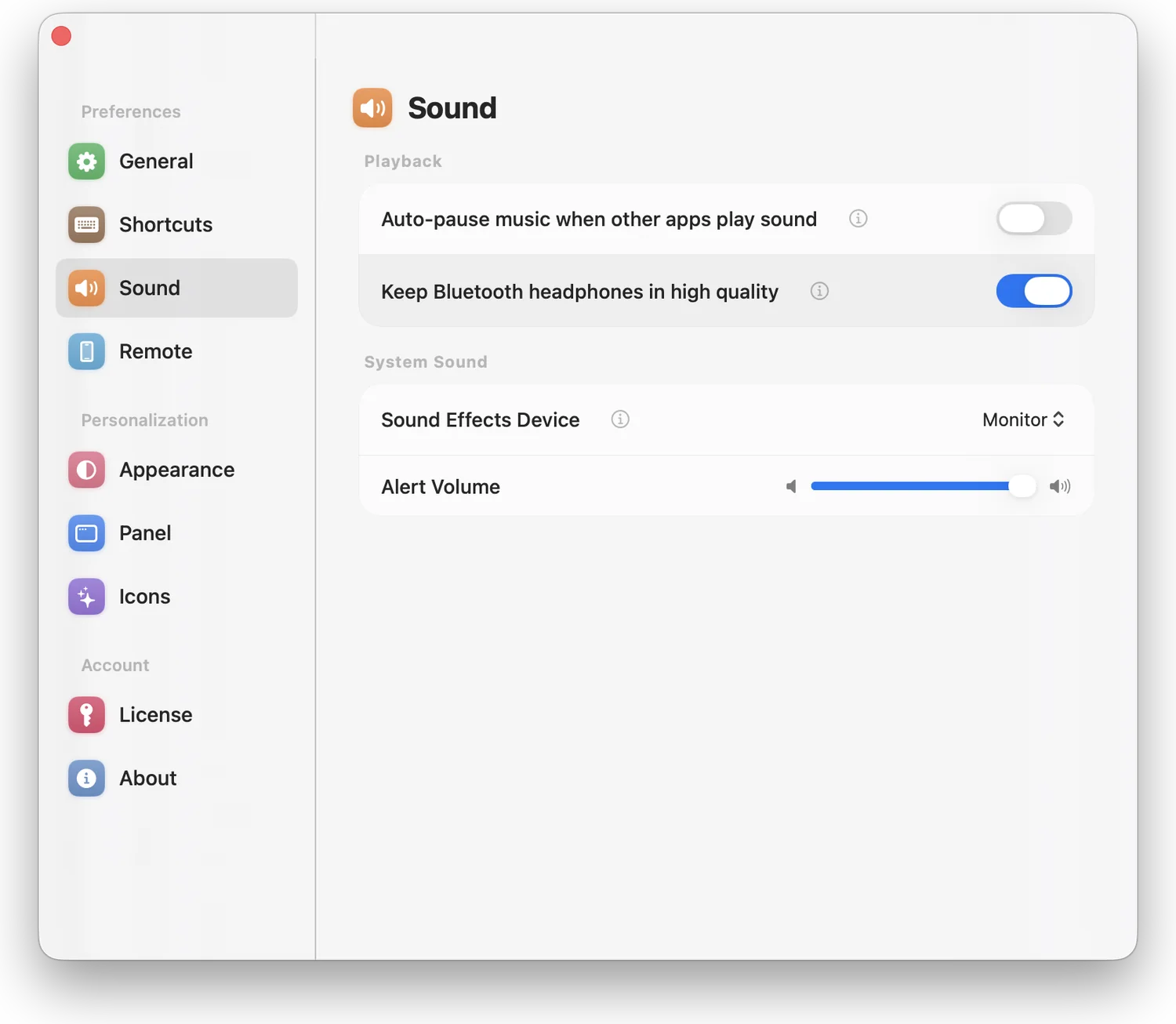
Le cuffie Bluetooth di norma scendono a un audio da chiamata ovattato durante una riunione e ci restano; attiva questo e Tutti usa invece il microfono integrato del Mac, così le cuffie mantengono la piena qualità. Utile se la musica suona spenta dopo una videochiamata. Attivalo e Tutti gestisce il passaggio per te.

Setting that keeps Bluetooth headphones in high quality during calls

6. Protezione dispositivo

Tiene la tua configurazione audio al suo posto

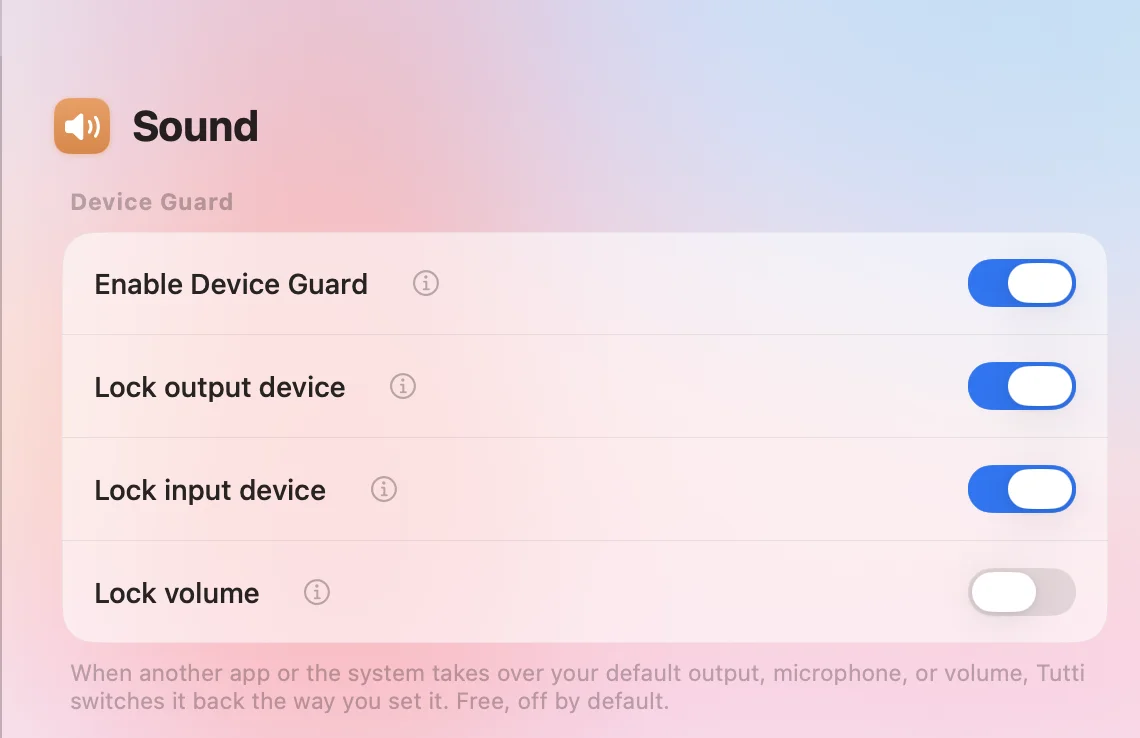
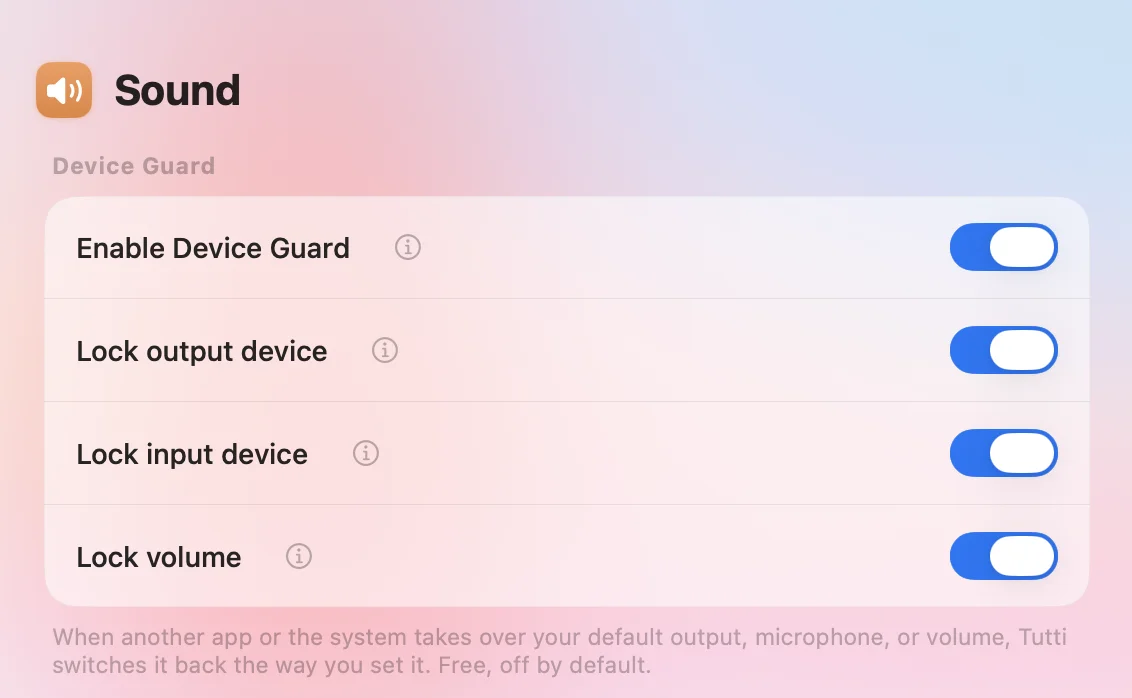
Se un'app o macOS cambia uscita, microfono o volume, Protezione dispositivo li ripristina. Le modifiche in Tutti diventano la nuova scelta; i passaggi automatici alla connessione seguono la priorità. Gratis e disattivata di default.

Device Guard in Settings with the enable switch and lock toggles

Un ordine di priorità per le uscite

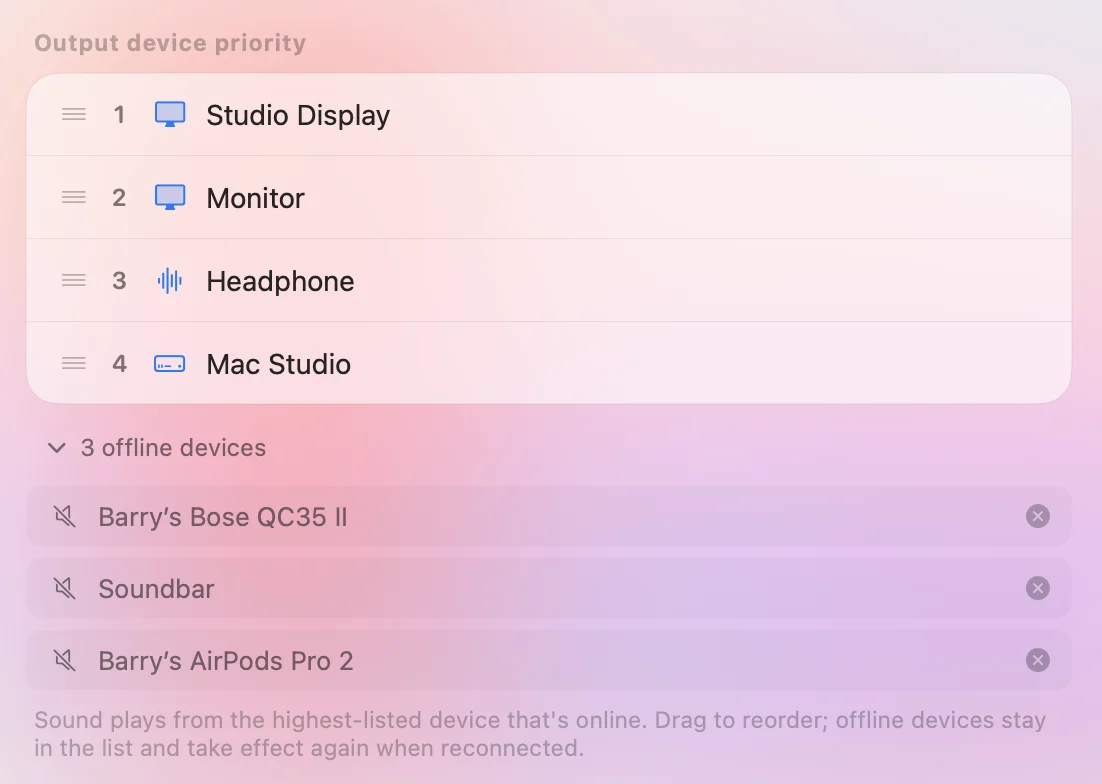
Ordina le uscite in «Blocca dispositivo di uscita». Dopo un cambio automatico, Tutti torna alla prima disponibile. Metti gli AirPods in cima per usarli appena si connettono. Se vuoi scegliere ogni volta, lascia il blocco disattivato.

Output priority list with devices dragged into order

Blocca microfono e volume

«Blocca dispositivo di ingresso» impedisce alle app per riunioni come Zoom di cambiarti il microfono di nascosto durante una chiamata, e «Blocca volume» ripristina il tuo livello quando un'app lo spara al massimo o lo azzera. Ogni volta che Protezione dispositivo rimette a posto qualcosa, sullo schermo compare un breve avviso; puoi disattivarlo con «Mostra un avviso quando i dispositivi vengono regolati automaticamente» nella scheda Aspetto.

Input and volume locks on, with the brief on-screen notice

7. Preset e automazione

Salva set di dispositivi come preset

Pro

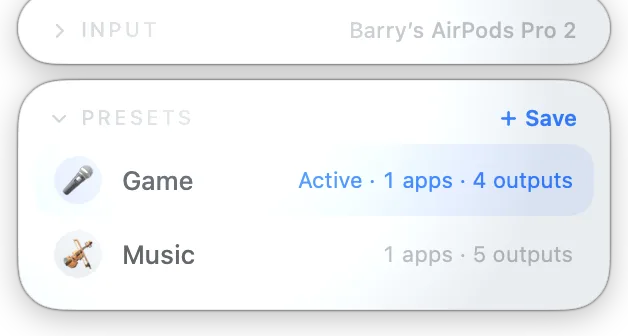
Salva un'intera configurazione — quali casse sono accese, più volume e uscita di ogni app — e richiamala con un tocco, passando liberamente tra musica, film e lavoro. Perfetto per saltare all'istante tra una configurazione «festa» e una «concentrazione». Sistema il pannello come vuoi, poi salvalo come preset; ognuno riceve la sua emoji per distinguerli a colpo d'occhio.

Preset row with emoji icons, one being recalled

Comandi rapidi, Siri e Spotlight

Pro

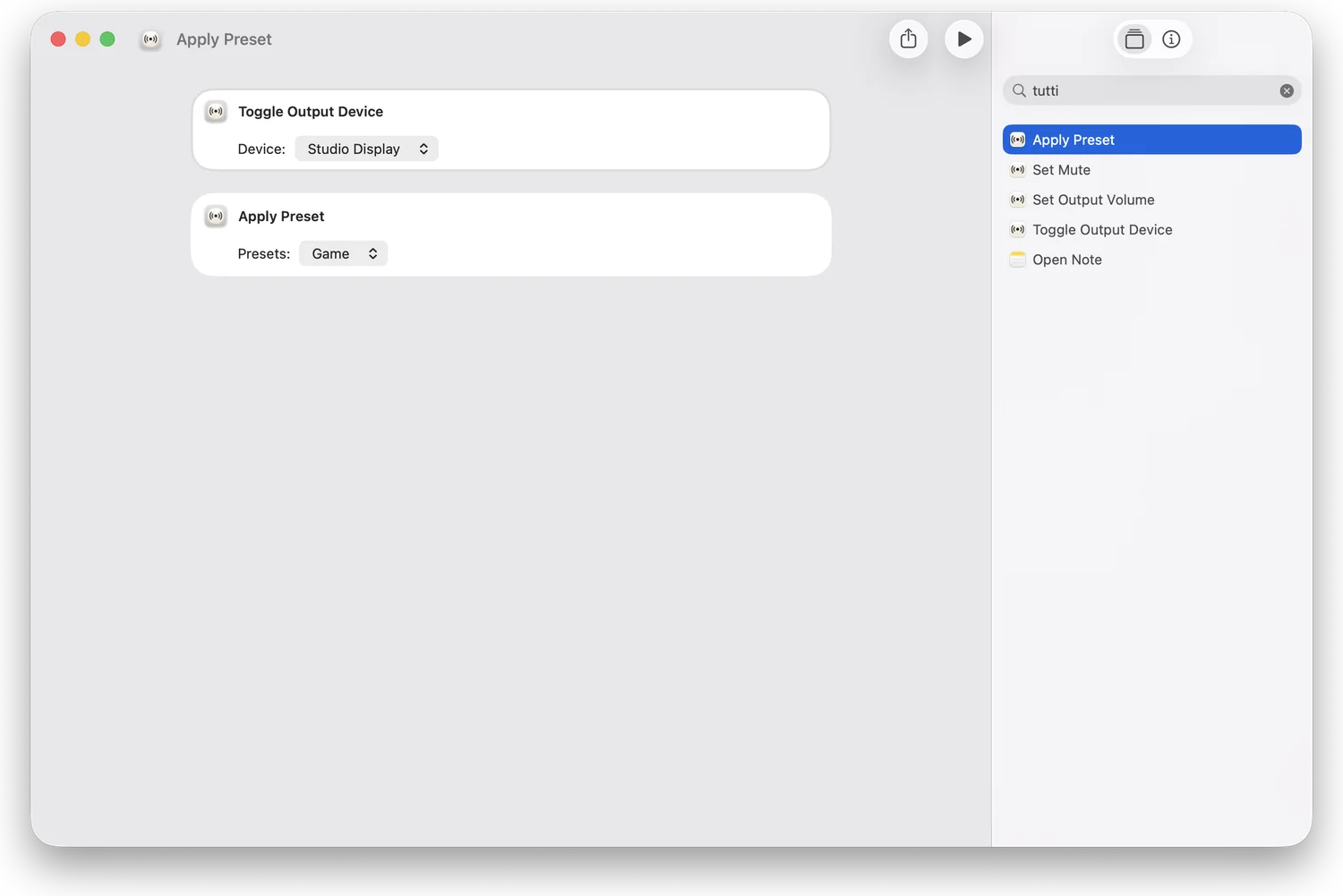
Controlla Tutti dall'app Comandi rapidi, chiedendo a Siri o direttamente da Spotlight — cambia preset, silenzia o imposta il volume, e collegalo alle tue automazioni. Utile per attivare una configurazione con un tasto, una routine o la voce. Aggiungi le azioni di Tutti in Comandi rapidi, o inizia a digitare un comando in Spotlight.

AzioneParametriFrase Siri
Applica presetPreset (obbligatorio)
  • “ Apply preset preset in Tutti ”
  • “ Switch to preset in Tutti ”
Imposta mutoMuto / audio attivo / alterna (default: alterna)
  • “ Toggle mute in Tutti ”
Imposta volume di uscitaVolume 0–100 (default: 50)
  • “ Set Tutti volume ”

Detta a Siri, si applica il valore di default del 50% — scegli il tuo nell'azione dell'app Comandi.

Attiva/disattiva dispositivo di uscitaDispositivo (obbligatorio)Solo app Comandi — nessuna frase vocale
Tutti actions listed in the Shortcuts app / Spotlight

Scorciatoie globali

Pro

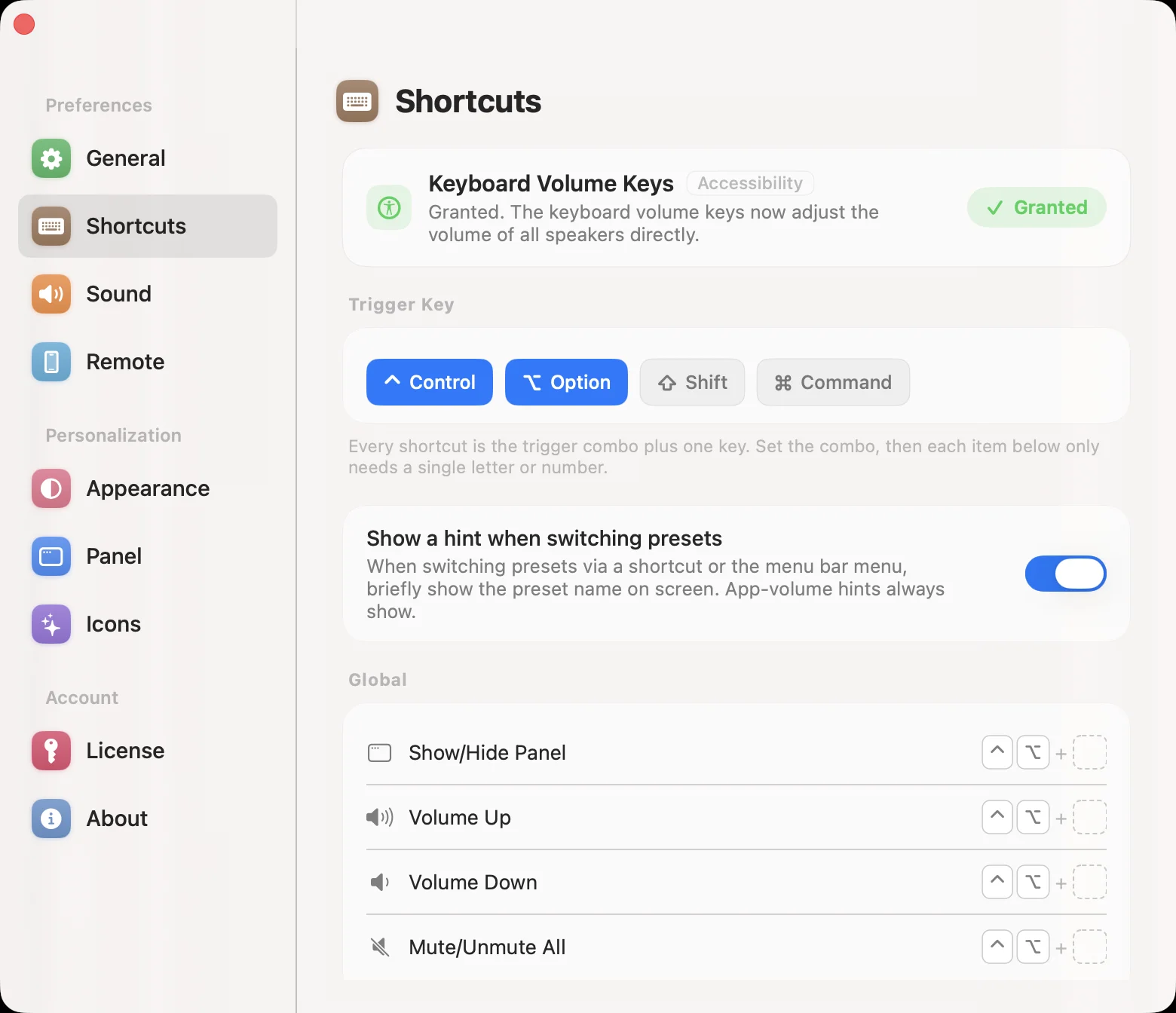
Imposta tasti rapidi che funzionano in qualsiasi app, senza portare Tutti in primo piano. Assegna tasti al pannello, all'uscita principale, all'app in riproduzione, ad app o dispositivi specifici e ai singoli preset. Utile per silenziare tutto appena parte una chiamata o regolare la musica senza lasciare ciò che stai facendo. Apri Impostazioni → Scorciatoie, fai clic su un'azione e premi i tasti che vuoi.

DestinazioneAzione
PannelloMostra/nascondi il pannello
Uscita principaleAlza il volume · Abbassa il volume · Silenzia tutto / riattiva
App in riproduzioneAlza il volume · Abbassa il volume · Muto / audio attivo
App specificaogni app ha i suoi tastiAlza il volume · Abbassa il volume · Muto / audio attivo
Dispositivo specificoogni dispositivo ha i suoi tastiAlza il volume · Abbassa il volume · Muto / audio attivo
Presetogni preset ha il suo tastoApplica il preset
Shortcuts settings pane with the trigger-key combo and global actions ready to bind

Raycast

Pro

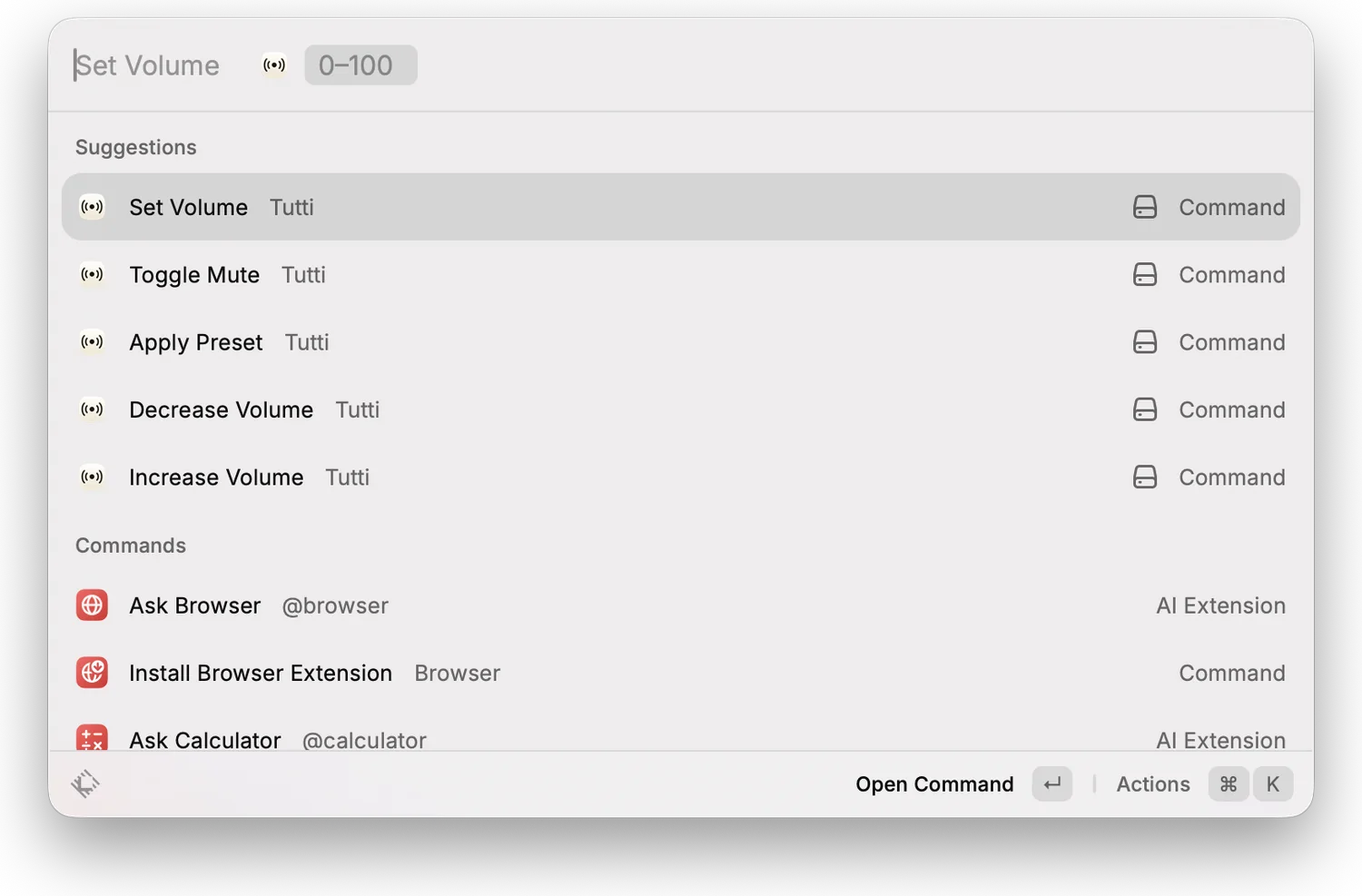
Usi Raycast? Anche lì compaiono le azioni di Tutti — imposta il volume, attiva il muto o applica un preset direttamente da Raycast, senza configurazione. Comodo se Raycast è già il tuo launcher. Inizia a digitare un'azione come «Set Volume» ed eseguila; sono gli stessi comandi che Tutti offre a Comandi rapidi e Spotlight.

Raycast showing Tutti's Set Volume / Toggle Mute / Apply Preset commands

Widget da scrivania

Pro

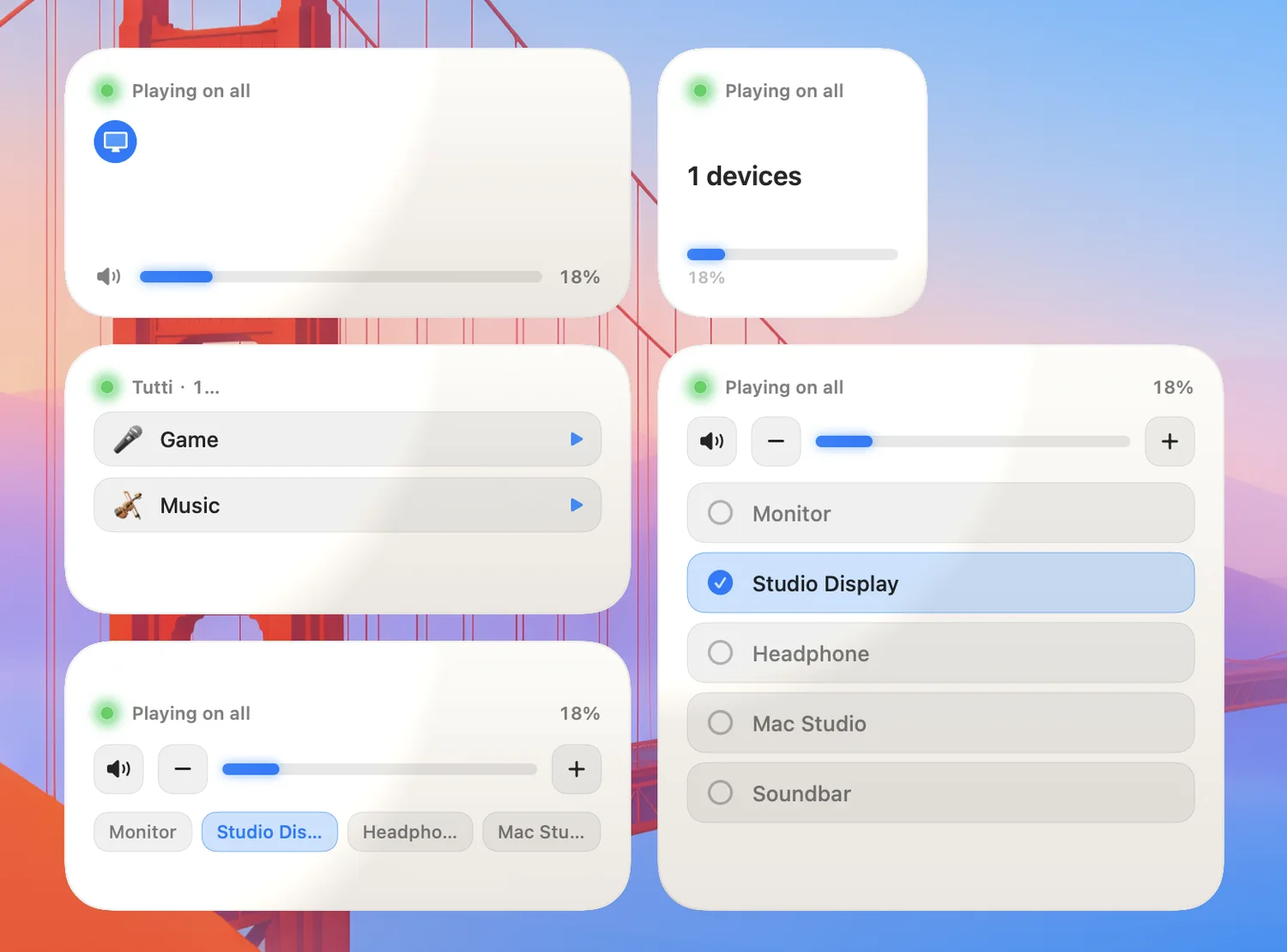
Metti stato d'uscita e dispositivi sulla scrivania o nel Centro Notifiche, e regola volume, muto, uscita o preset senza aprire l'app. Utile se cambi spesso configurazione e la vuoi a portata di sguardo. Aggiungi il widget di Tutti dalla galleria widget e scegli la dimensione che preferisci.

Tutti desktop widget showing output status and controls

8. Layout e dispositivi

Disponi il pannello a modo tuo

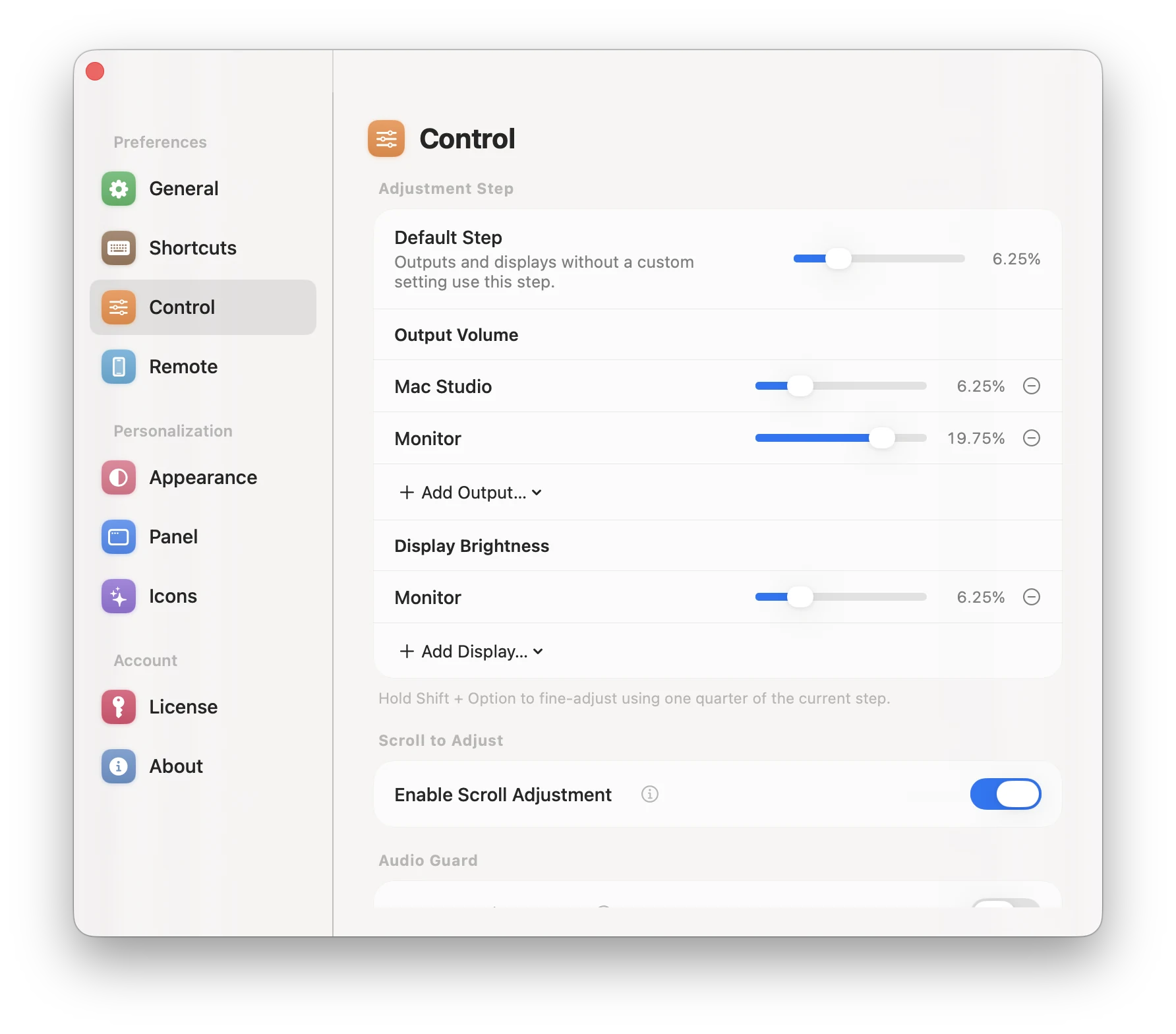
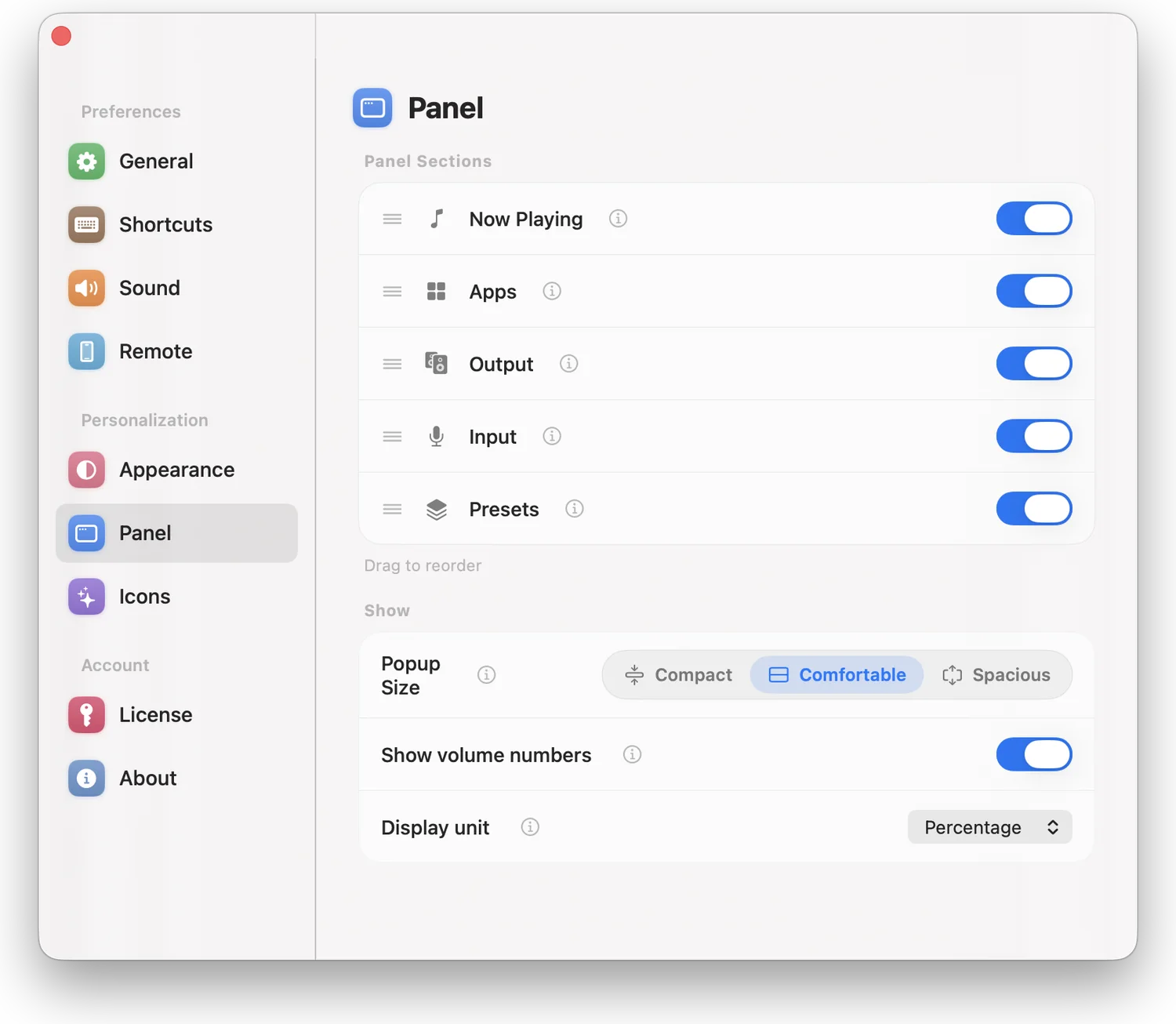
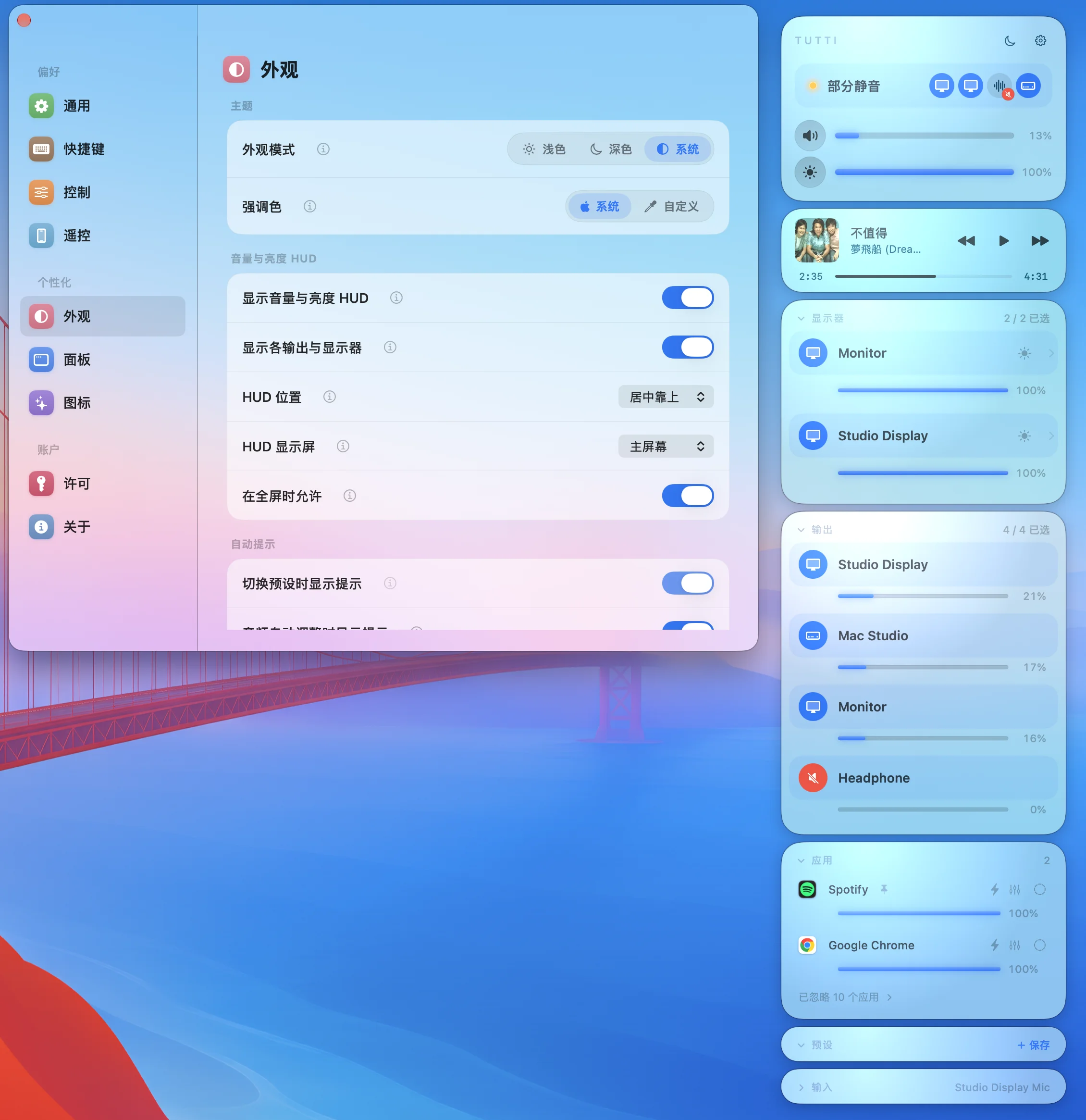
Attiva o disattiva le schede del pannello una a una e trascinale nell'ordine che preferisci, così vedi solo ciò che usi. Per snellire il pannello o mettere in alto i comandi che usi di più. Apri la scheda Controllo nelle Impostazioni e attiva o riordina le schede.

Control tab in Settings toggling and reordering panel cards

Rinomina e nascondi dispositivi

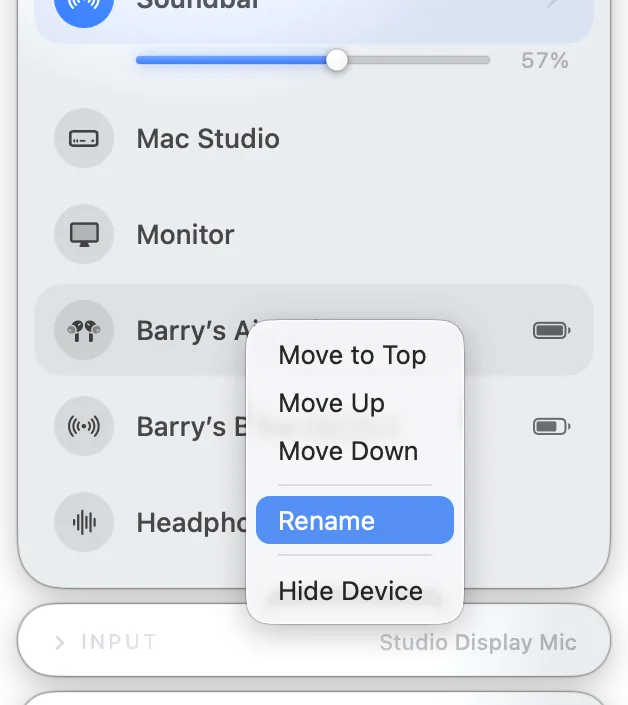
Dai a qualsiasi uscita un nome più familiare e metti via quelle che non usi mai, per tenere corto l'elenco. Utile quando i nomi di sistema sono criptici o hai uscite che non tocchi mai. Rinomina o nascondi dal menu del dispositivo; le nascoste tornano in ogni momento in fondo all'elenco.

Device menu with Rename and Hide options

Timer di spegnimento

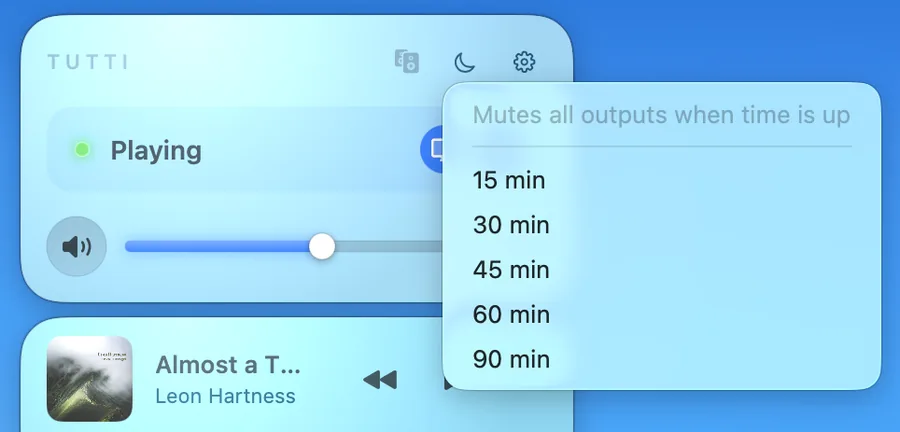
Imposta un timer e Tutti mette in pausa la riproduzione e sfuma dolcemente ogni cassa fino al silenzio allo scadere — niente musica che suona tutta la notte in una stanza vuota. Perfetto per addormentarsi con la musica senza lasciarla fino al mattino. Scegli una durata nel pannello e lascia scorrere il conto alla rovescia.

Sleep timer counting down in the panel

Scegli l'icona nella barra dei menu

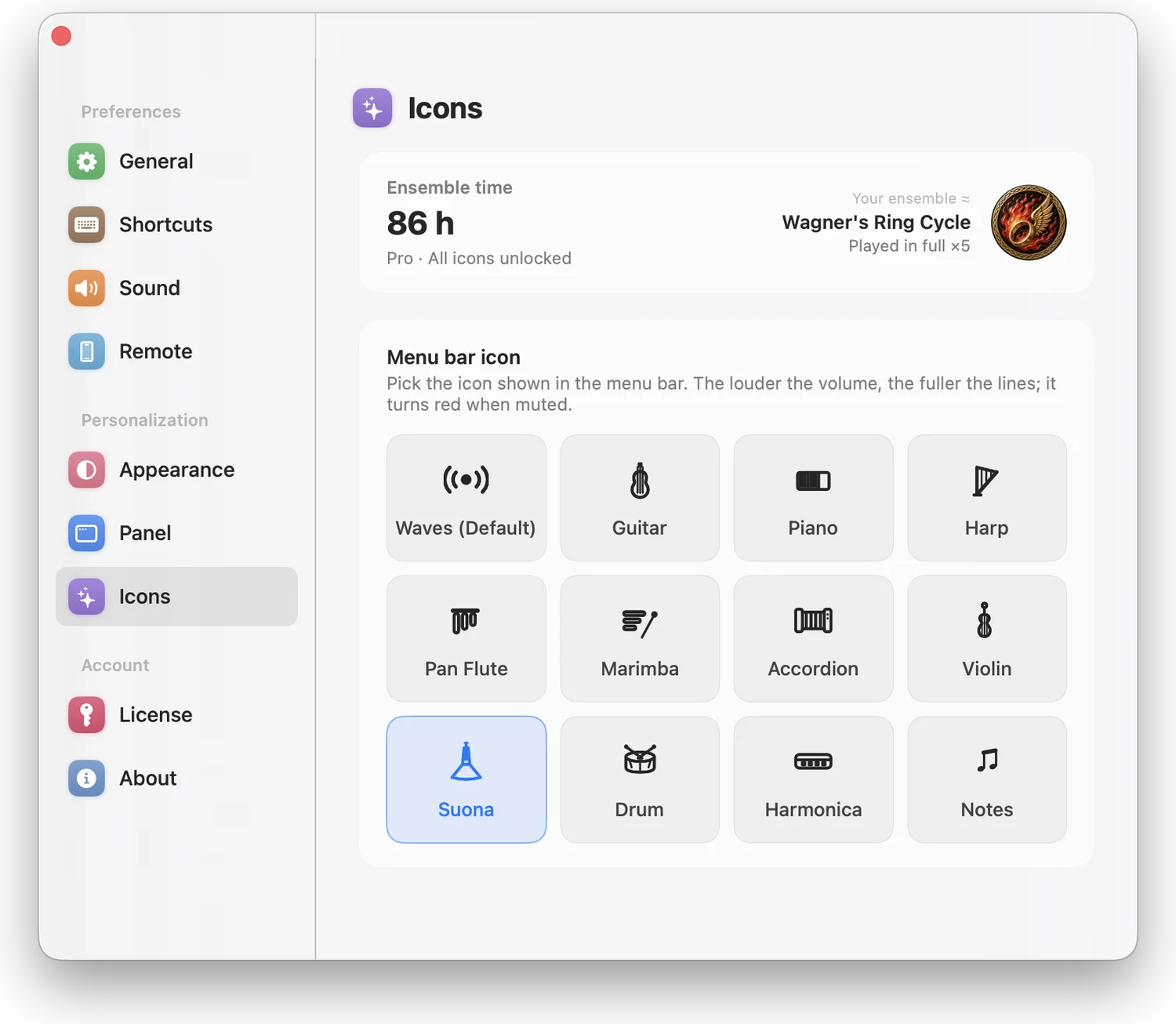
Scegli come appare Tutti in alto nella barra dei menu: le classiche onde sonore o uno di dieci strumenti. L'icona si riempie quando il volume sale e diventa rossa in muto. L'aspetto base è gratis; l'intera serie di strumenti si sblocca con Pro.

Menu bar icon picker showing sound waves and instrument options

9. Telecomando iPhone — Tutti Remote

Pro

Tutti Remote è un'app iPhone gratuita che trasforma il telefono in un telecomando per il Tutti in esecuzione sul tuo Mac — cambia la riproduzione, regola il volume e passa da una configurazione all'altra a distanza. Controllare il Mac richiede Tutti Pro su di esso.

Scarica su App Store
Scansiona per installare Scansiona per installare

Abbinare l'iPhone

  1. 1 Sul Mac, apri Impostazioni → Telecomando in Tutti per mostrare un codice di abbinamento a 4 cifre.
  2. 2 Apri Tutti Remote sull'iPhone; trova il tuo Mac sulla rete automaticamente.
  3. 3 Digita il codice sull'iPhone per abbinare i due — lo fai una volta sola.

Entrambi i dispositivi devono essere sulla stessa rete Wi-Fi, Tutti deve essere in esecuzione sul Mac, e il Mac ha bisogno di Tutti Pro.

Cosa puoi fare dal telefono

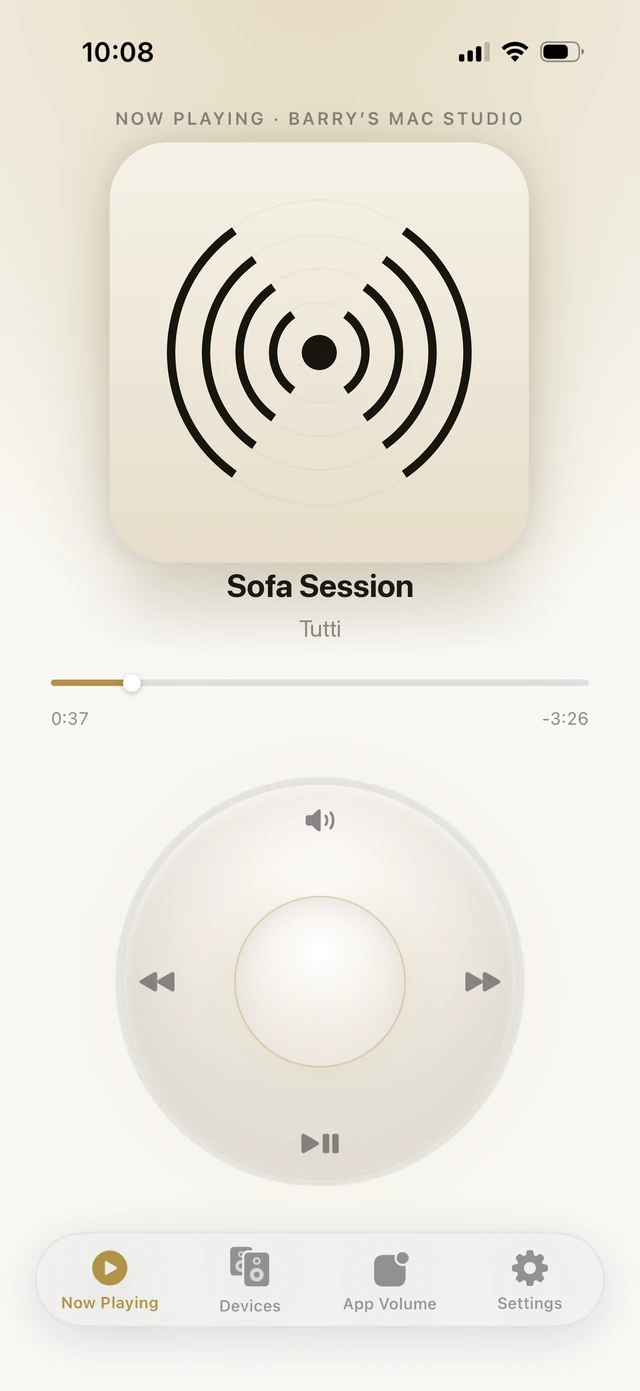
Cambiare preset, scegliere i dispositivi d'uscita e regolare il volume di ciascuno, controllare volume generale e muto, cambiare la sorgente d'ingresso, guidare la riproduzione con un comando in stile giradischi e impostare il volume per app.

Tutti Remote on iPhone: turntable playback control and device list

10. Risoluzione dei problemi

Ho pagato ma non ho ricevuto la chiave di licenza — cosa faccio?

La chiave viene inviata via e-mail da Dodo Payments subito dopo l'acquisto, da un indirizzo dodopayments.com. Se entro un minuto non è nella posta in arrivo, controlla prima lo spam — in particolare gli account Apple/iCloud a volte la mettono lì. Ancora niente? Scrivi a support@barrybarrywu.com dall'indirizzo usato per l'acquisto e ti reinvio la chiave, di solito entro 1–2 giorni lavorativi.

La licenza non si attiva — cosa devo controllare?

Prima assicurati di essere online, perché l'attivazione contatta una volta il fornitore di pagamento. Ogni licenza vale su un massimo di due Mac; se hai raggiunto il limite, apri Impostazioni → Licenza su un Mac che non usi più e disattivalo per liberare un posto. Controlla anche che la chiave sia stata incollata senza spazi in più. Se continua a fallire, scrivi a support@barrybarrywu.com.

Il suono si interrompe un secondo quando aggiungo una cassa — è normale?

Un breve scatto quando un dispositivo entra o esce di solito è la cassa stessa che si connette, non Tutti. Tutti è fatto per tenere viva la riproduzione durante il cambio, e una cassa Bluetooth che si scollega torna da sola. Se una cassa è costantemente indietro di un tempo, usa la regolazione della latenza per dispositivo per allinearla.

Non sento un'app in particolare — dov'è finito il suo audio?

Controlla se quell'app è impostata su una cassa diversa nell'uscita per app, o se è stata ignorata dal pannello. Apri il pannello, trova l'app e conferma uscita e volume; se non è elencata, potrebbe essere nella tua lista degli ignorati — recuperala dal fondo. Le funzioni per app richiedono macOS 14.4 o successivo.

Su quanti Mac funziona Tutti Pro, e come lo sposto?

Una licenza Tutti Pro si attiva su un massimo di due Mac contemporaneamente. Per spostarla su un nuovo Mac, apri Impostazioni → Licenza su uno vecchio e disattiva, cosa che libera subito un posto, poi attiva sul nuovo Mac. Non c'è alcun periodo di attesa.

Il telecomando iPhone non si connette al mio Mac — perché?

Il telecomando richiede che entrambi i dispositivi siano sulla stessa rete Wi-Fi, che Tutti sia in esecuzione sul Mac e che Tutti Pro sia attivo lì. Apri Impostazioni → Telecomando sul Mac per mostrare il codice di abbinamento, poi inseriscilo sull'iPhone. Se ancora non si trovano, verifica che la rete non isoli i dispositivi tra loro — alcune reti ospiti e pubbliche lo fanno.

Devo tenere Tutti aperto perché tutto continui a funzionare?

Sì — Tutti agisce finché è in esecuzione nella barra dei menu, quindi l'uscita su più casse, il volume per app e il resto sono attivi solo mentre è aperto. Attiva l'avvio all'accesso e sarà pronto in background dal momento in cui accedi. Se lo chiudi, macOS torna a mandare l'audio a una sola uscita.

11. Problemi e feedback

L'app si è bloccata o si comporta male

Prima dai un'occhiata alle issue esistenti — qualcuno potrebbe aver avuto lo stesso problema. Se è un crash o un comportamento strano, apri Impostazioni → Info, fai clic dieci volte sul logo di Tutti per attivare la modalità Diagnostica (registra solo lo stato del dispositivo e di esecuzione, mai l'audio), riproduci il problema, poi tocca Esporta file di log in basso e invia il file al supporto via e-mail. Invialo via e-mail invece di pubblicarlo in una issue pubblica — il log può contenere percorsi di file locali.

Scrivi al supporto

Proponi una funzione

Hai un'idea o una richiesta? Apri una issue su GitHub così altri possono dire la loro, oppure scrivi al supporto se preferisci tenerla privata. Entrambe arrivano a me.

Apri una issue su GitHub

Licenza, pagamento, rimborso e privacy

Per tutto ciò che riguarda la licenza, un pagamento, un rimborso o la tua privacy, scrivi al supporto. Indica l'e-mail con cui hai acquistato, il tuo Payment ID e più o meno quando hai pagato, così ritrovo in fretta il tuo ordine.

Scrivi al supporto