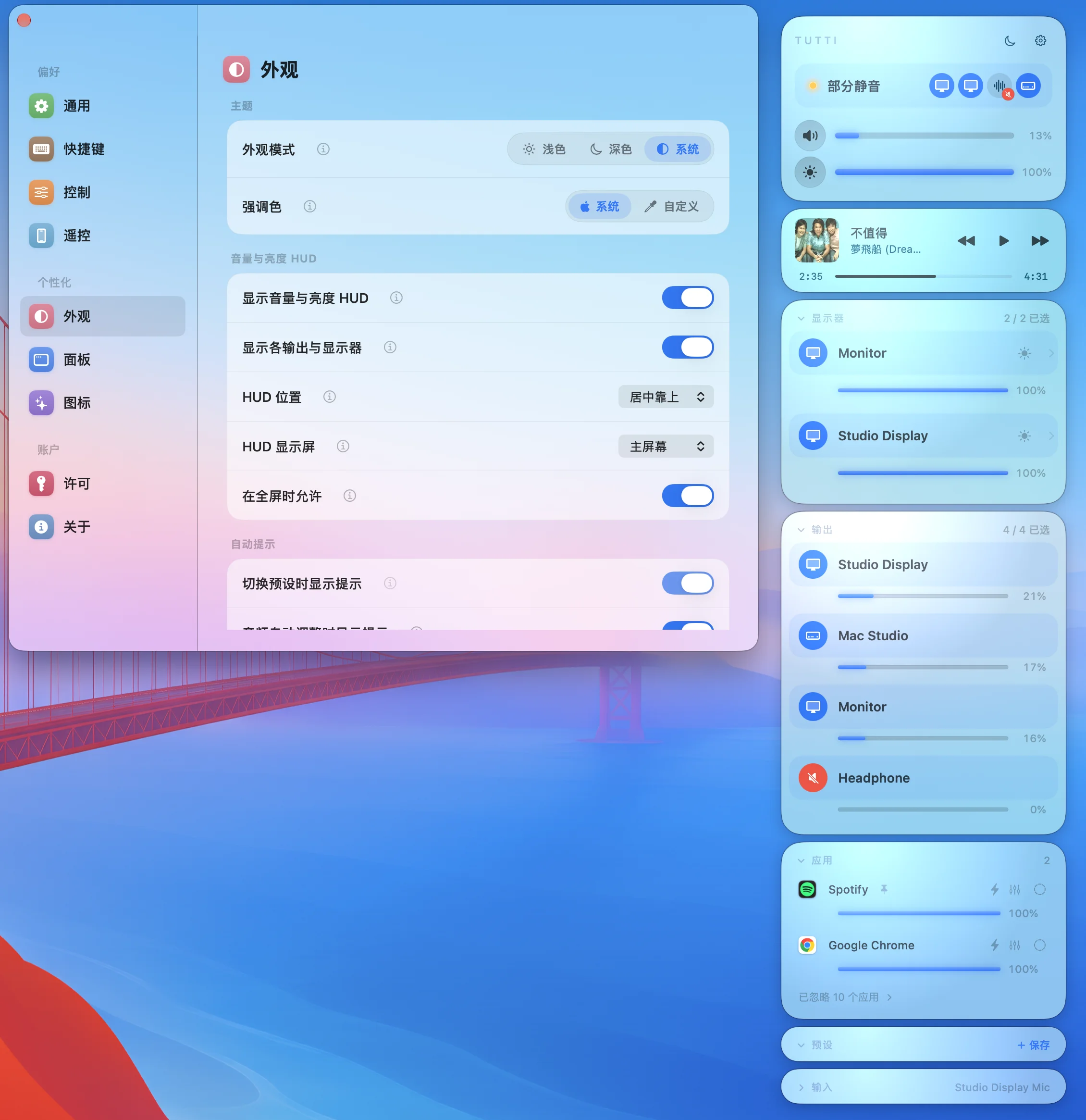
Utiliser Tutti & aide

Du téléchargement et de l'essai de Tutti à l'achat et l'activation de Pro, jusqu'au fonctionnement de chaque fonction, tout est ici. Ce guide couvre les parties qui méritent une explication — ce que chacune fait, quand vous vous en servirez et comment l'activer. Les fonctions marquées Pro nécessitent Tutti Pro.

1. Prise en main

Télécharger et essayer gratuitement

Téléchargez Tutti, double-cliquez sur le DMG et glissez-le dans Applications — il est signé et notarisé par Apple, il s'ouvre donc directement. Votre essai gratuit de 7 jours démarre automatiquement à la première ouverture, avec toutes les fonctions débloquées. Sans compte ni carte.

Télécharger Tutti

Acheter Tutti Pro

Tutti Pro, c'est 12,99 $ en une fois — sans abonnement — et une licence couvre deux Mac. Elle débloque les fonctions marquées Pro tout au long de ce guide (le comparatif complet Free / Pro est sur la page d'accueil). Le paiement est géré par Dodo Payments, et votre clé de licence est envoyée par e-mail juste après.
Acheter Tutti Pro

Activer Pro

Une fois votre clé de licence reçue, ouvrez Réglages → Licence dans Tutti, collez-la et activez. Vous devez être en ligne pour cette seule étape, le temps de vérifier auprès du prestataire de paiement ; ensuite, Pro reste débloqué.

Passer à un nouveau Mac

Votre licence couvre deux Mac à la fois. Pour la déplacer, ouvrez Réglages → Licence sur un Mac que vous n'utilisez plus et désactivez — cela libère une place immédiatement — puis activez sur le nouveau Mac. Aucun délai d'attente.
Remboursements et factures

Ça ne vous convient pas ? Écrivez-nous sous 14 jours pour un remboursement sans condition ; un remboursement réussi libère automatiquement votre licence. Dodo Payments gère les reçus et les factures — répondez à votre e-mail de reçu, ou écrivez-nous s'il vous faut une facture en bonne et due forme.

Écrire au support

2. Plusieurs appareils et sortie

Diffuser sur plusieurs enceintes à la fois

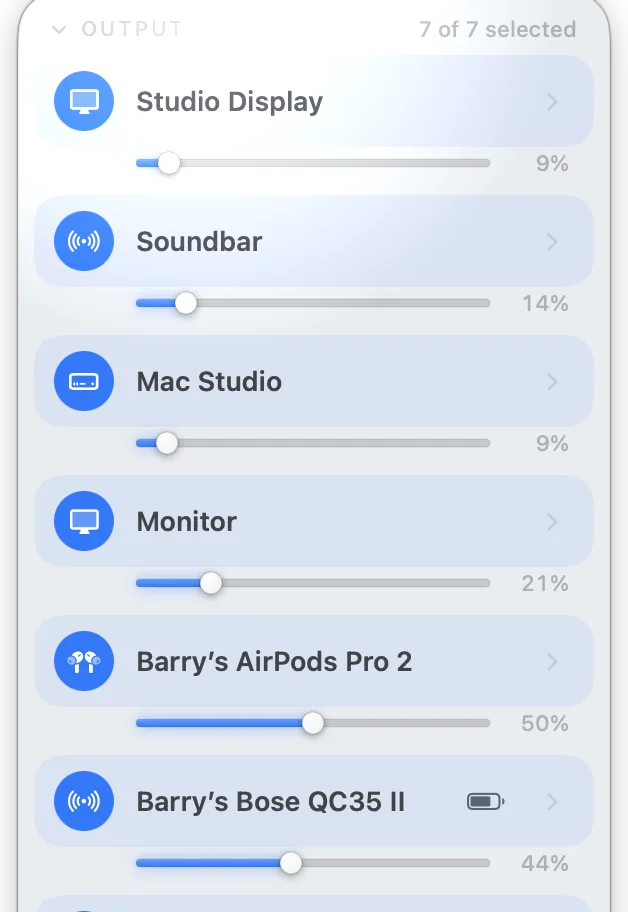
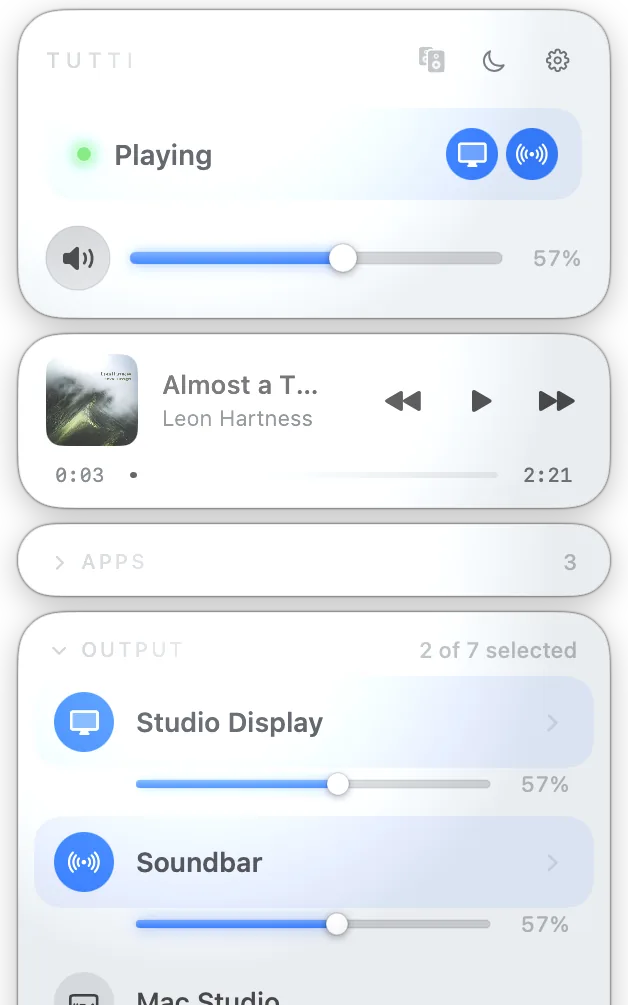
Cochez quelques enceintes dans le panneau de la barre des menus et Tutti diffuse le même son sur toutes en même temps — sans Configuration audio et MIDI, sans réglage. Idéal pour de la musique à la fois dans la cuisine et le salon, ou toutes les enceintes lors d'une fête. Ouvrez le panneau et cliquez sur chaque appareil voulu ; recliquez pour en retirer un.

Menu bar panel with several output devices ticked and playing together

Changer d'enceinte sans coupure

Ajoutez ou retirez une enceinte au milieu d'un morceau sans que le son s'arrête ; une enceinte Bluetooth qui décroche brièvement se reconnecte d'elle-même. Pratique quand vous déplacez une enceinte portable de pièce en pièce, ou quand le Bluetooth coupe souvent. Rien à activer — cochez ou décochez les appareils pendant la lecture.

Panel mid-playback while a device is being added, sound uninterrupted

Envoyer chaque app vers sa propre enceinte

Pro

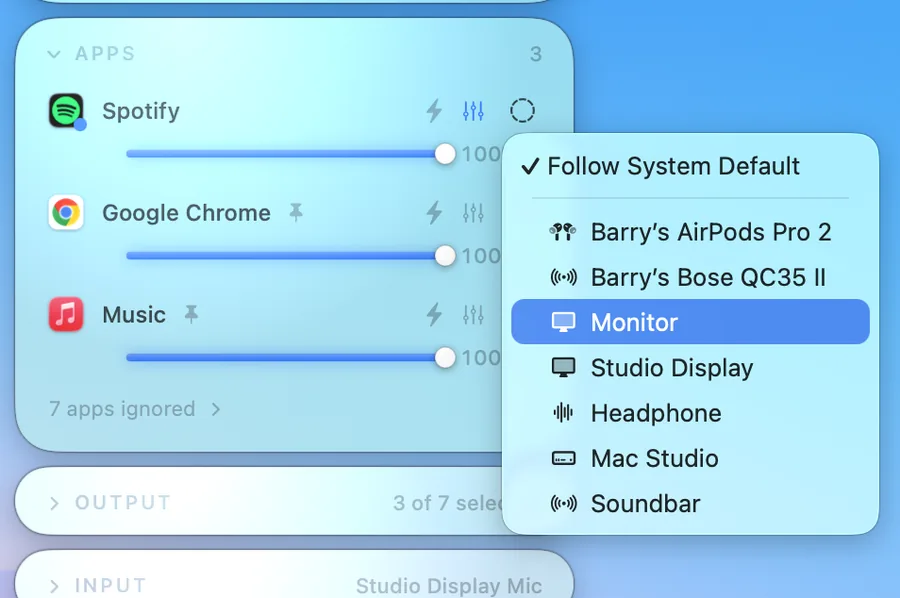
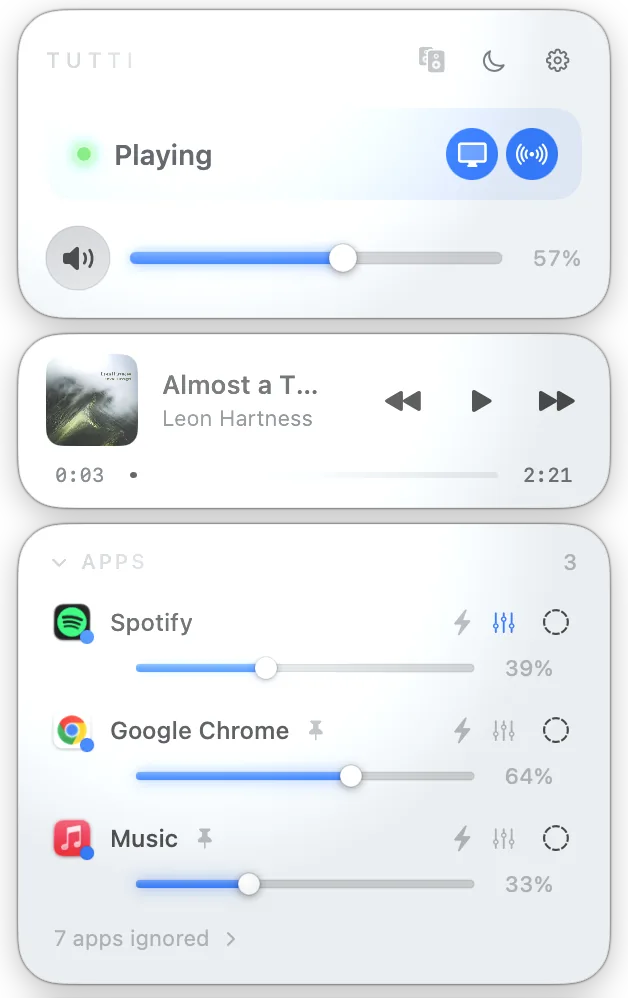
La sortie par app dirige chaque app vers une enceinte différente — gardez un appel vidéo sur le portable pendant que la musique remplit la pièce depuis les grandes enceintes. Utile quand des apps différentes vont à des endroits différents. Survolez une app dans le panneau, ouvrez son menu de sortie et choisissez où elle doit jouer. Sans pilote sur macOS 14.4 et plus récent.

An app's output menu open, routing it to a specific speaker

Ignorer les apps que vous ne gérez pas

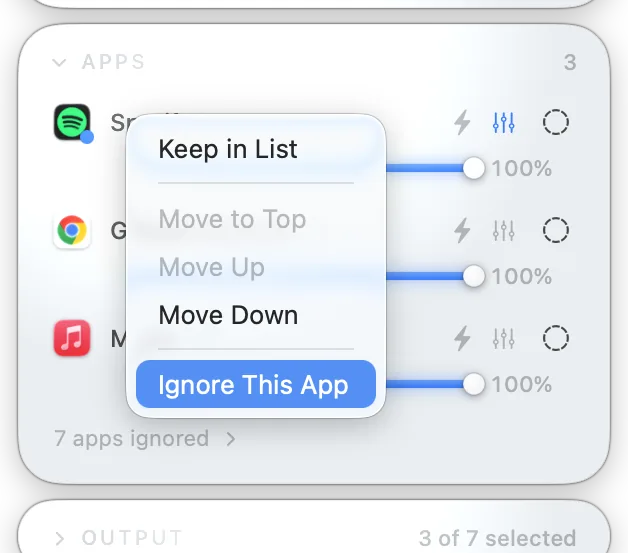
Dites à Tutti de laisser certaines apps tranquilles — navigateurs, messageries, tout ce que vous ne voulez pas voir encombrer le panneau ou router. Pour garder la liste courte, centrée sur ce que vous contrôlez vraiment. Clic droit sur une app dans le panneau et choisissez de l'ignorer ; récupérez-la à tout moment en bas de la liste.

Right-click menu on an app showing the Ignore option

3. Contrôle du volume

Volume général et par appareil

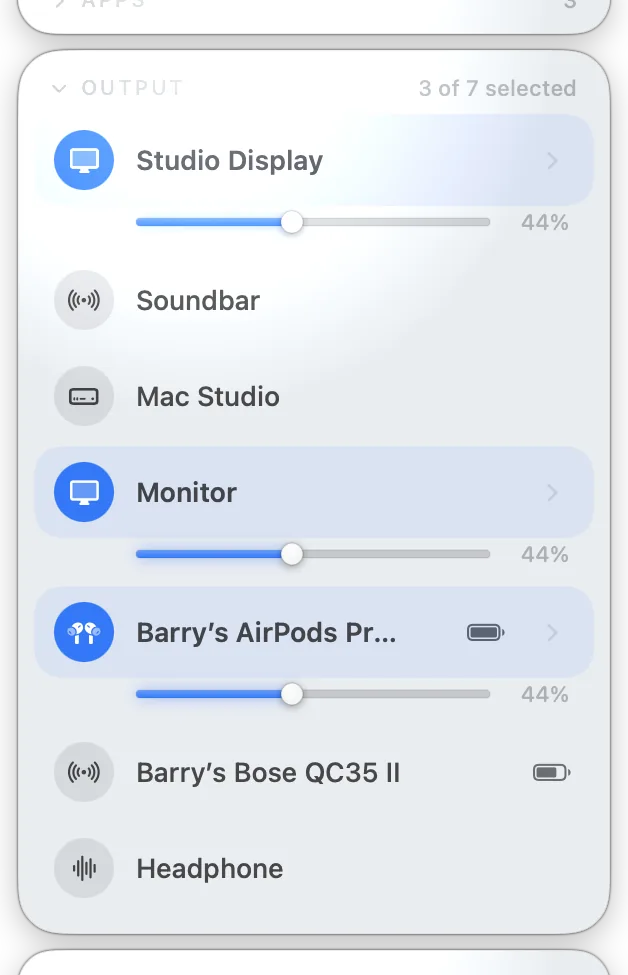
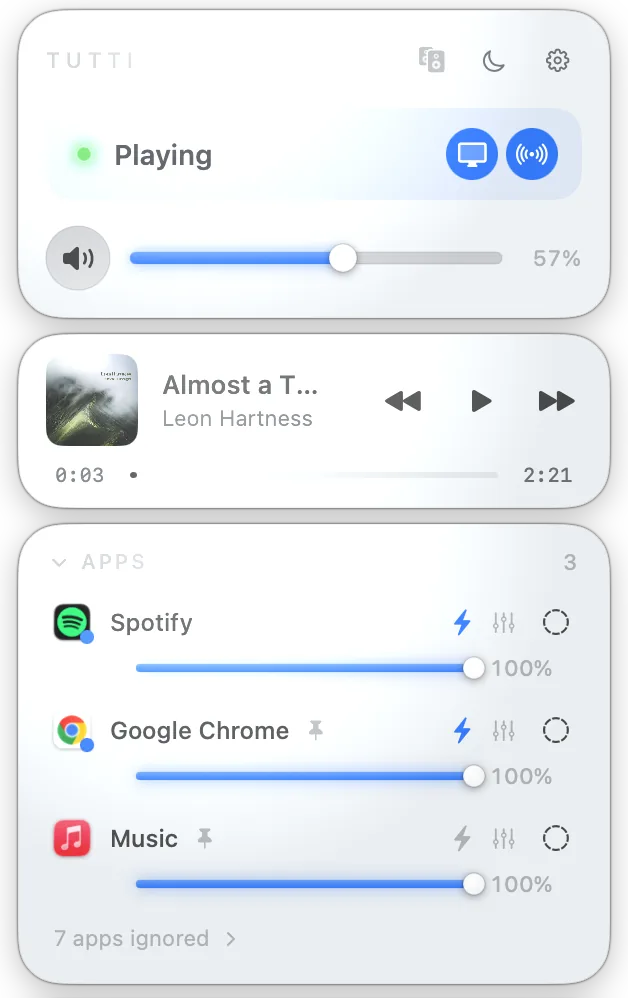
Un curseur général règle tout d'un coup, et chaque enceinte a aussi son propre curseur en dessous. Pour baisser une enceinte sans toucher aux autres, ou couper un seul appareil pendant que les autres continuent. Ouvrez le panneau et faites glisser le curseur général en haut, ou celui d'un appareil en dessous.

Panel showing the master slider on top and per-device sliders below

Volume par app

Donnez à chaque app son propre volume — baissez un jeu pendant que vous parlez, ou mettez une app à zéro sans couper le reste. Utile quand une app couvre les autres. Survolez l'app dans le panneau et faites glisser son curseur. Sur macOS 14.4 et plus récent, sans aucun pilote audio à installer.

App row with its own volume slider being dragged

Volume d'écran externe

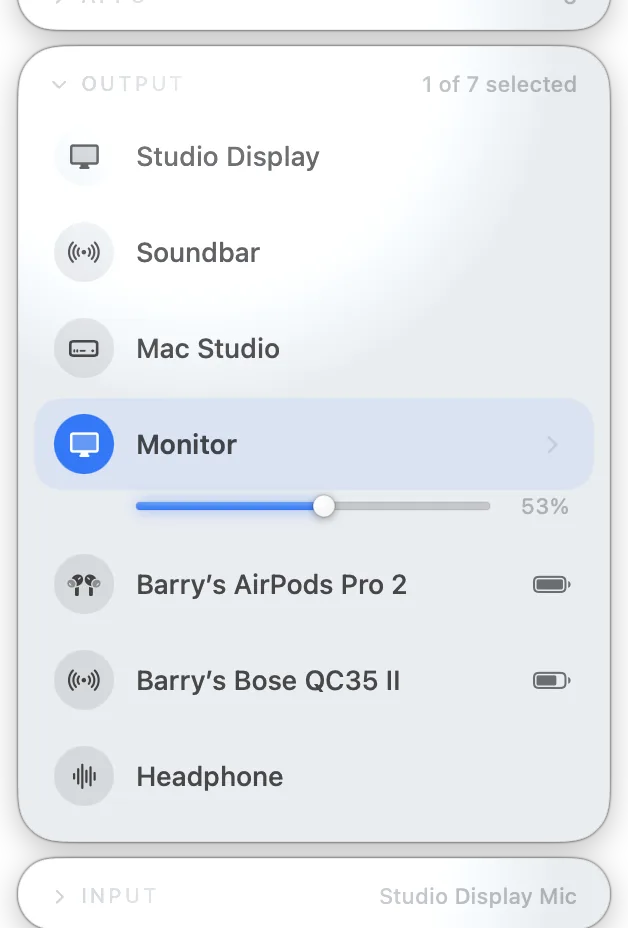
Certains moniteurs affichent un cadenas et empêchent macOS de changer leur volume ; Tutti pilote leurs haut-parleurs intégrés directement, avec un vrai curseur. Utile si les haut-parleurs de votre écran étaient bloqués à un niveau fixe. Trouvez l'écran dans la liste des appareils et utilisez son curseur comme les autres. (Mac Apple Silicon.)

External display listed as an output with an active volume slider

Touches de volume et molette

Les touches de volume du clavier et la molette de la souris règlent toutes les enceintes en même temps, avec un affichage à l'écran au style natif. Survolez un appareil, une app ou le micro et la molette n'ajuste que celui-là. Maintenez Maj+Option en appuyant sur les touches pour des pas plus fins. Pour éviter les changements accidentels, désactivez Ajuster le volume par défilement dans Réglages → Son → Contrôle ; les curseurs et les touches de volume restent actifs.

Native-style volume HUD triggered by the keyboard keys

Cliquer l'icône de la barre des menus pour couper

Un simple clic sur l'icône Tutti de la barre des menus coupe et rétablit tout instantanément, sans ouvrir le panneau. Pour faire taire le son dès que quelqu'un entre ou qu'un appel arrive. Clic gauche sur l'icône pour basculer la coupure ; ouvrez le panneau comme d'habitude pour les commandes complètes.

Menu bar icon in its muted (red) state after a click

4. Tutti Theater et alignement

Activer Tutti Theater

Pro

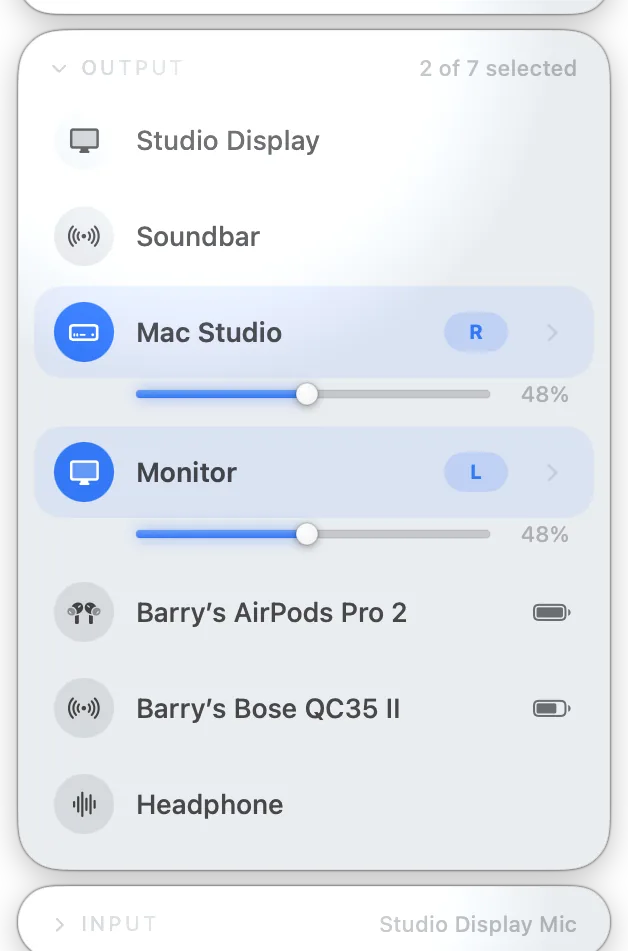
Sélectionnez au moins deux périphériques de sortie, puis cliquez sur l'icône stéréo en haut du panneau Tutti pour activer Tutti Theater. La section Sortie s'ouvre automatiquement ; utilisez le badge L/R de chaque périphérique sélectionné pour affecter une enceinte à gauche et l'autre à droite. Tutti Theater réunit des enceintes distinctes en une paire stéréo : les canaux gauche et droit sont lus par des périphériques différents au lieu de diffuser le même mixage partout. Les enceintes filaires, d'écran et Bluetooth sont prises en charge. Tant que le mode est actif, macOS peut afficher « Tutti Theater » comme sortie actuelle ; Tutti la crée et la gère automatiquement, sans sélection manuelle.

Two speakers paired as Left and Right in the panel

Équilibrer chaque enceinte

Pro

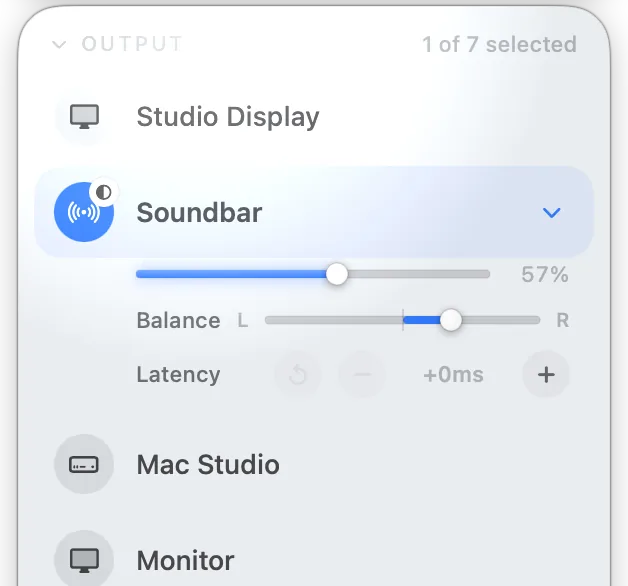
Si une enceinte est décalée sur un côté, inclinez son son à gauche ou à droite avec un curseur de balance par enceinte pour garder l'image stéréo centrée sur vous. Utile quand vos enceintes ne sont pas symétriques par rapport à votre place. Réglez la balance de cet appareil ; les préréglages la mémorisent, avec le réglage de latence.

Per-speaker balance slider leaning a device left or right

Réglage de la latence par appareil

Pro

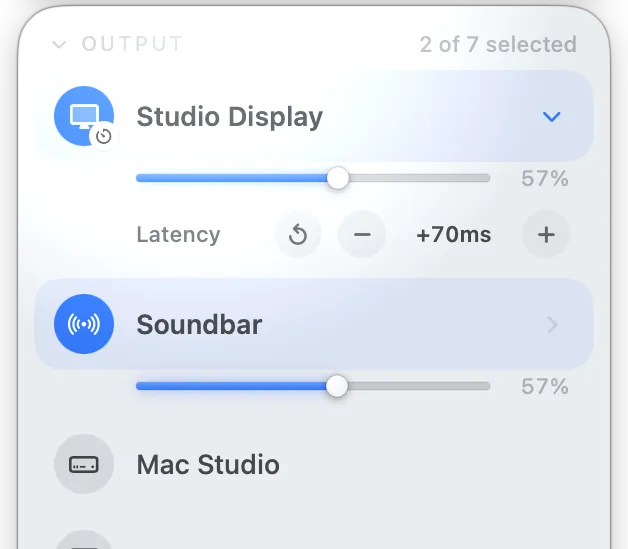
Si une enceinte Bluetooth est en retard sur les autres, ajoutez-lui un peu de délai, à l'oreille, jusqu'à ce que tout soit synchrone. Utile dès qu'une enceinte fait un léger écho derrière les autres. Ajustez la latence de cet appareil jusqu'à ce que l'écho disparaisse — Tutti retient le réglage et le rétablit la fois suivante.

Per-device latency control adding delay to one speaker

5. Qualité sonore et appels

Turbo par app

Pro

Certaines apps sont tout simplement trop faibles ; Turbo donne à une app un gain ×2 pour qu'elle passe au-dessus du reste. Utile quand une vidéo ou un jeu reste faible même à plein volume. Survolez l'app dans le panneau et activez Turbo. Sans pilote sur macOS 14.4 et plus récent.

Turbo toggle switched on for one app in the panel

Égaliseur par app

Pro

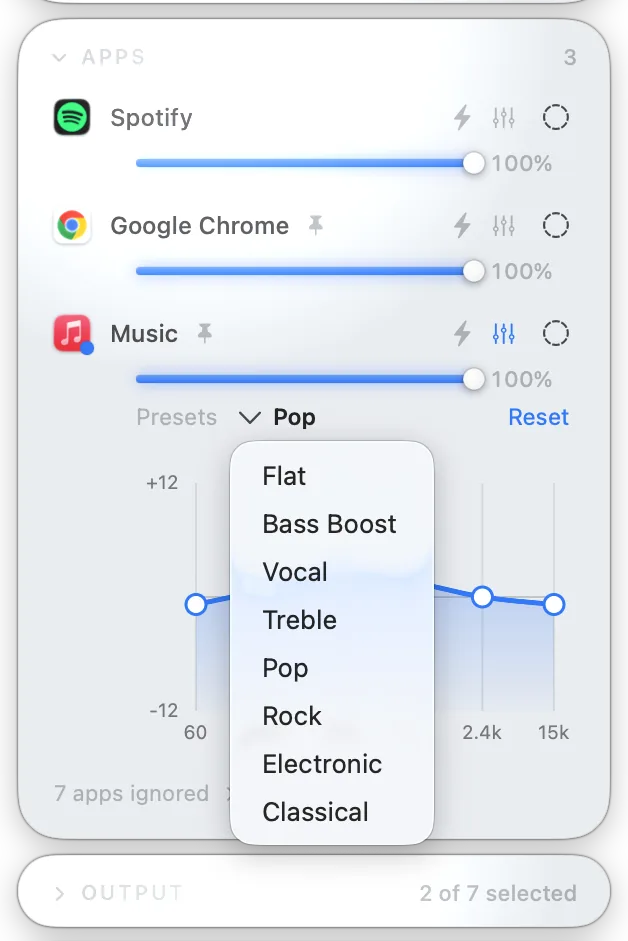
Réglez les basses, médiums et aigus d'une seule app directement dans le panneau, ou appliquez un préréglage intégré. Pour réchauffer des haut-parleurs de portable un peu maigres ou adoucir un son agressif d'une app sans toucher aux autres. Ouvrez l'EQ de l'app dans le panneau et ajustez les bandes. Sans pilote sur macOS 14.4 et plus récent.

Per-app equalizer with bass/mid/treble bands in the panel

S'efface pour les appels et la vidéo

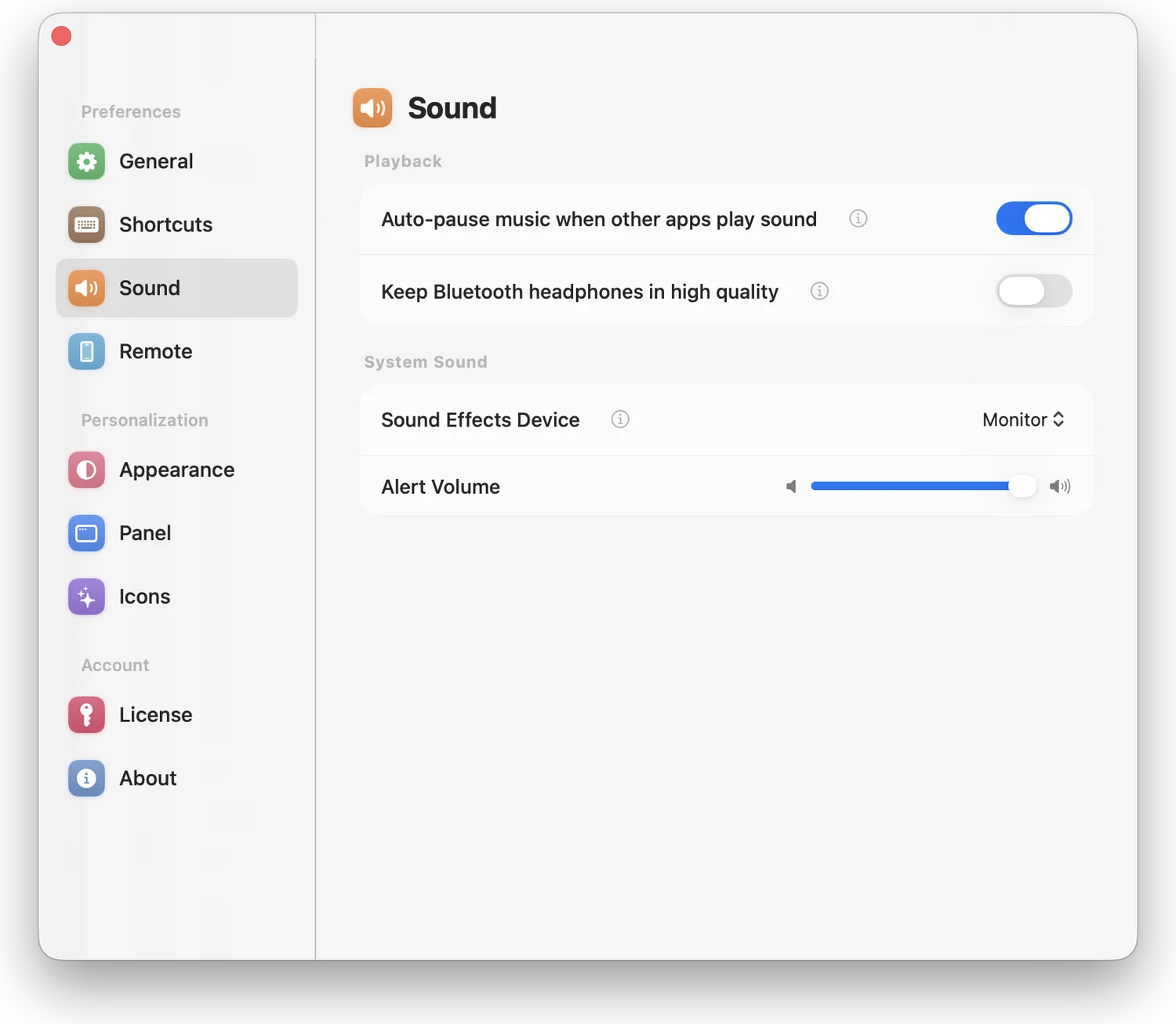
Quand une vidéo, une réunion ou un appel émet du son, Tutti fait un fondu de votre musique et la met en pause, puis la reprend en fondu là où vous en étiez. Ainsi, plus besoin de vous précipiter pour mettre la musique en pause quand un appel arrive. Activez-le une fois ; fonctionne avec Spotify et Apple Music.

Music fading and pausing as a call takes over

Garde le casque net après les appels

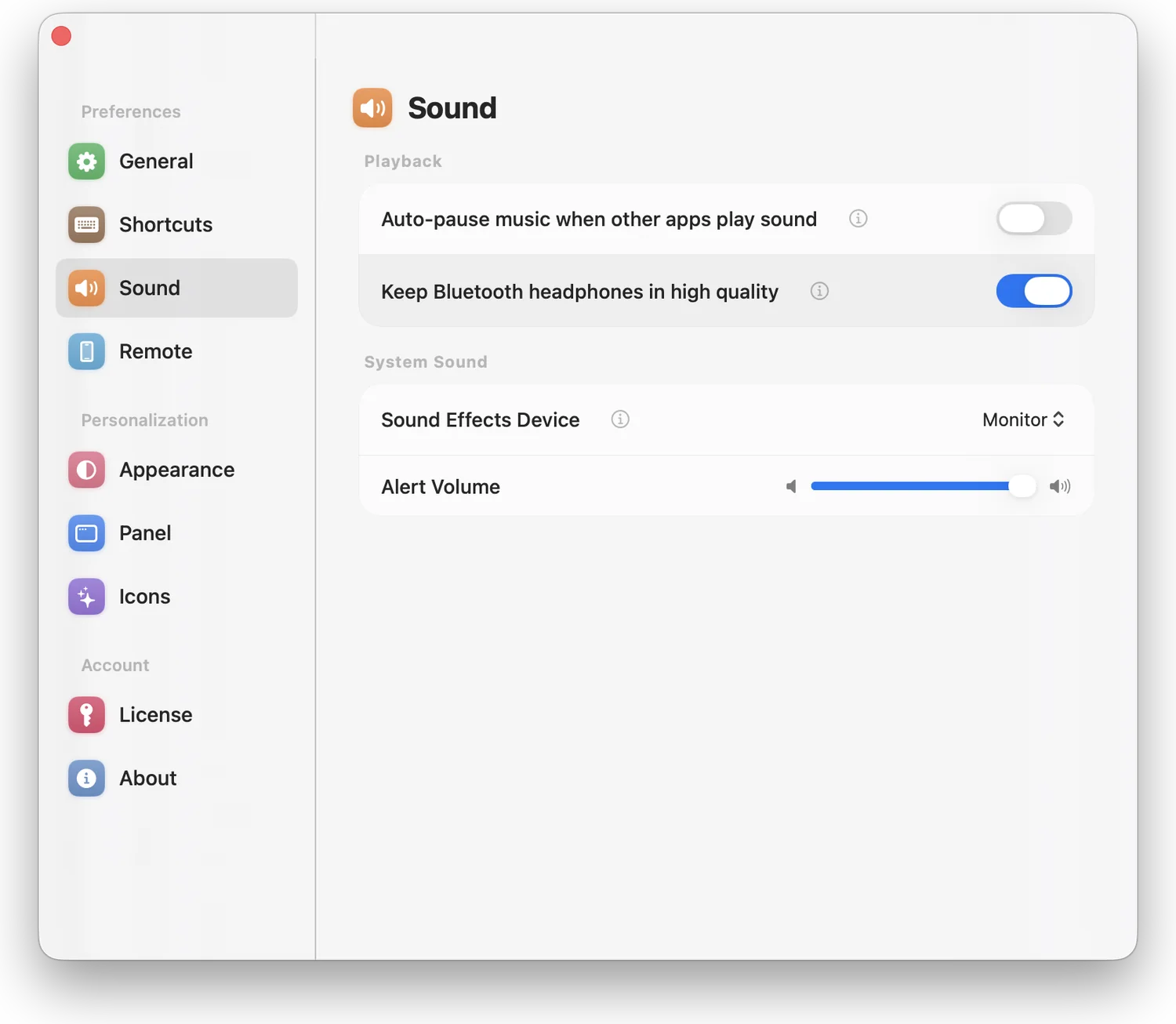
Un casque Bluetooth passe d'ordinaire en qualité d'appel étouffée pendant une réunion et y reste ; activez ceci et Tutti utilise plutôt le micro intégré du Mac, pour que le casque garde toute sa qualité. Utile si la musique semble terne après un appel vidéo. Activez-le et Tutti gère le basculement pour vous.

Setting that keeps Bluetooth headphones in high quality during calls

6. Garde d'appareil

Garde votre configuration audio en place

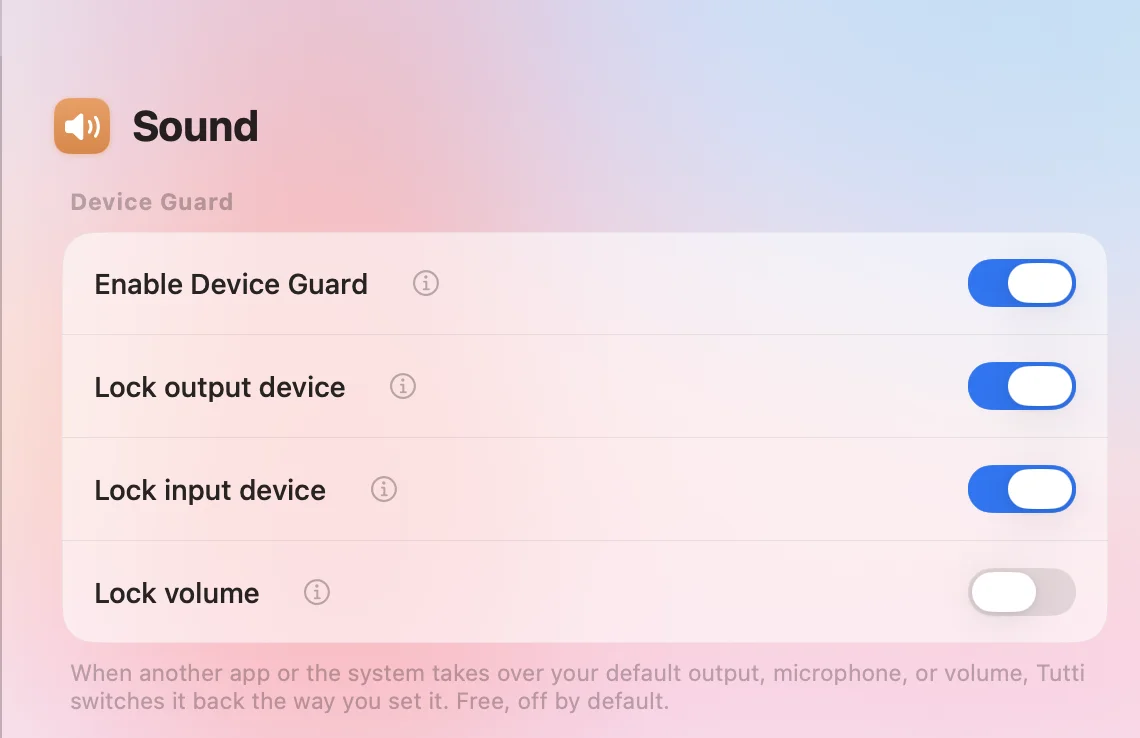
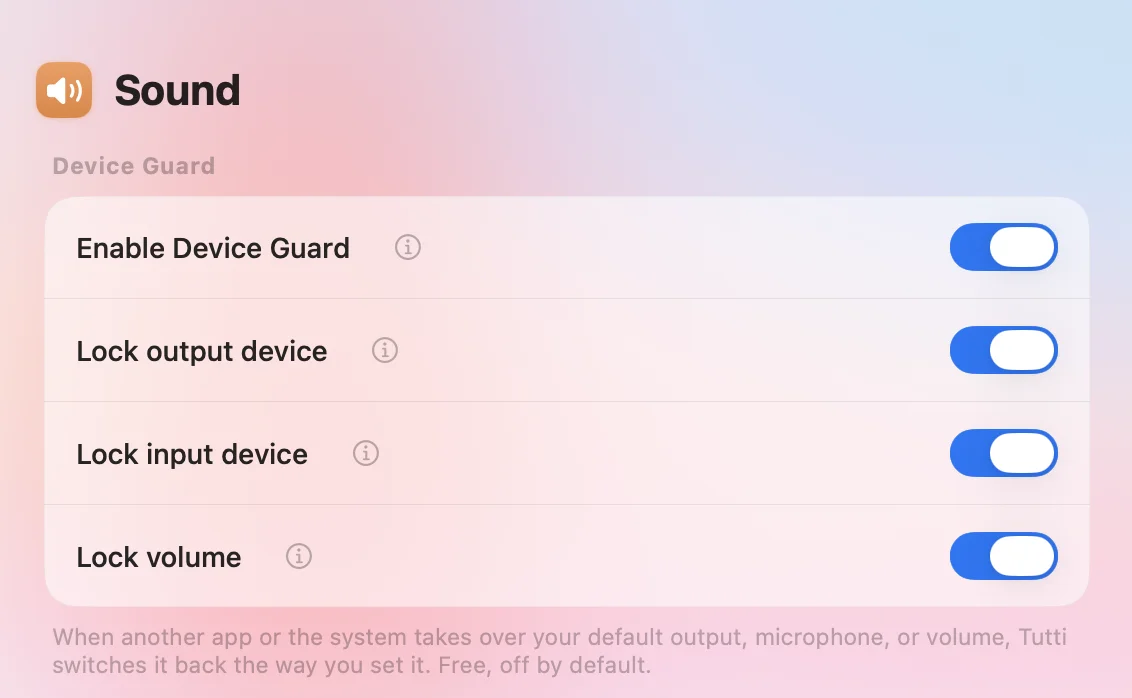
Si une app ou macOS change sortie, micro ou volume, la garde d'appareil les rétablit. Un réglage fait dans Tutti devient le nouveau choix ; les bascules automatiques à la connexion suivent la priorité. Gratuit, désactivé par défaut.

Device Guard in Settings with the enable switch and lock toggles

Un ordre de priorité pour vos sorties

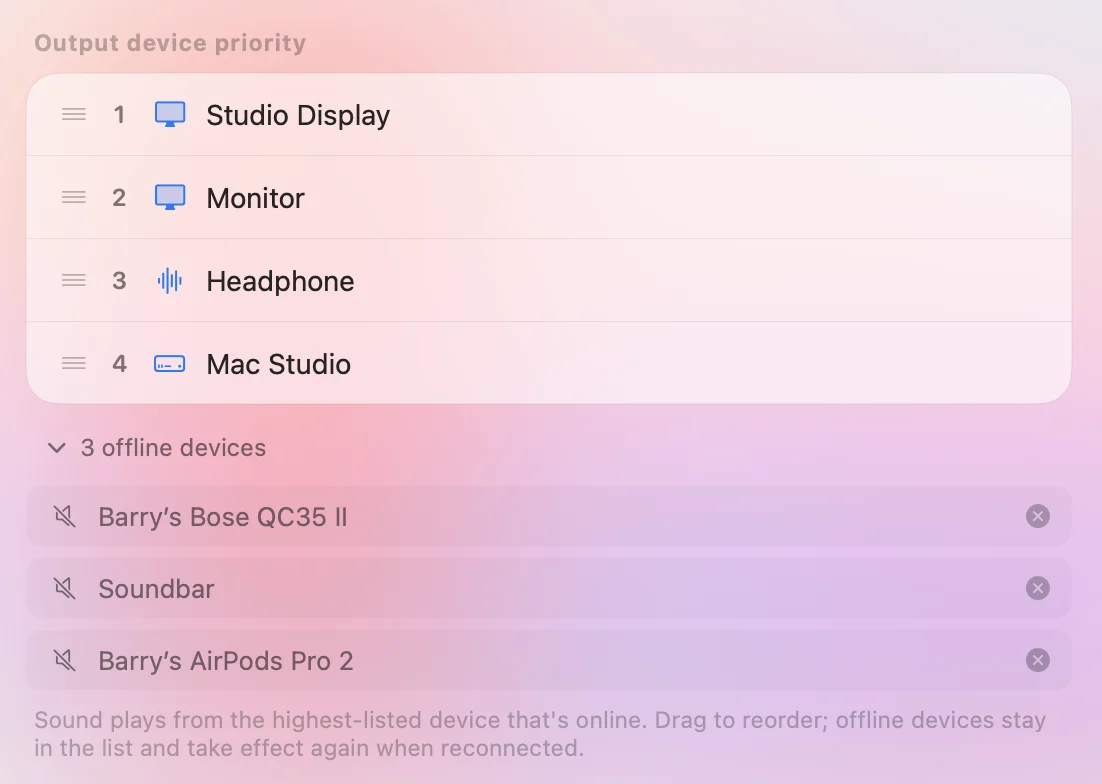
Classez vos sorties dans « Verrouiller l'appareil de sortie ». Après une bascule, Tutti revient à la première disponible. Placez les AirPods en tête pour les utiliser dès leur connexion. Pour choisir au cas par cas, désactivez le verrou.

Output priority list with devices dragged into order

Verrouiller le micro et le volume

« Verrouiller l'appareil d'entrée » empêche les apps de réunion comme Zoom de changer discrètement votre micro en plein appel, et « Verrouiller le volume » rétablit votre niveau quand une app le pousse à fond ou le coupe. Chaque fois que la garde d'appareil rétablit quelque chose, un bref avis s'affiche à l'écran ; désactivez-le avec « Afficher un avis lors de l'ajustement automatique des appareils » dans l'onglet Apparence.

Input and volume locks on, with the brief on-screen notice

7. Préréglages et automatisation

Enregistrer des configurations en préréglages

Pro

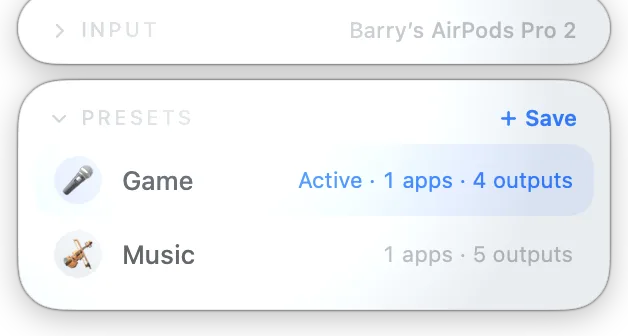
Enregistrez toute une configuration — quelles enceintes sont actives, plus le volume et la sortie de chaque app — et rappelez-la d'un geste, en passant librement de la musique aux films et au travail. Idéal pour basculer instantanément entre une config « fête » et une config « concentration ». Réglez le panneau comme vous voulez, puis enregistrez-le en préréglage ; chacun reçoit son emoji pour les distinguer facilement.

Preset row with emoji icons, one being recalled

Raccourcis, Siri et Spotlight

Pro

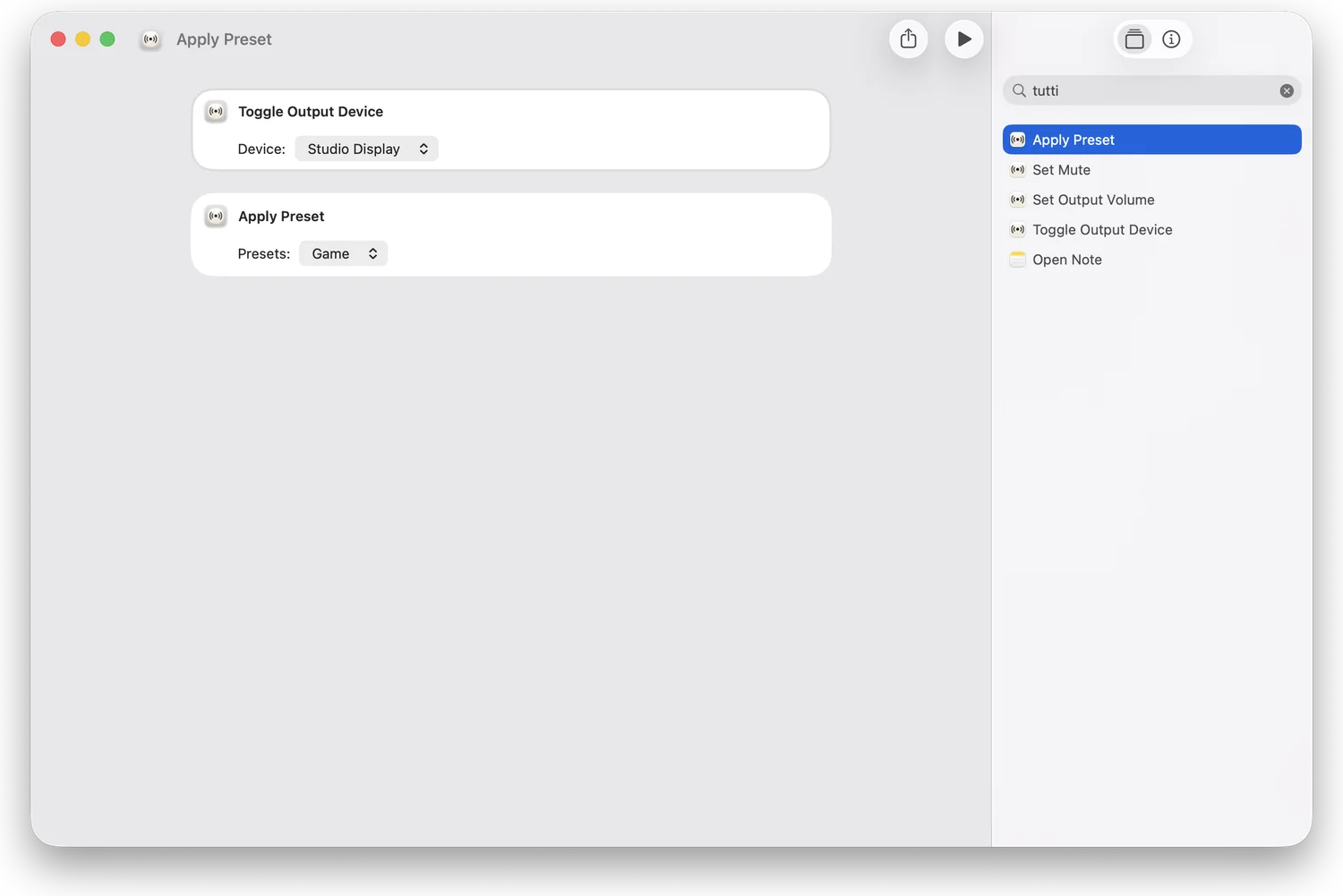
Pilotez Tutti depuis l'app Raccourcis, en demandant à Siri, ou directement depuis Spotlight — changez de préréglage, coupez le son ou réglez le volume, et intégrez-le à vos automatisations. Utile pour déclencher une config par une touche, une routine ou la voix. Ajoutez les actions de Tutti dans Raccourcis, ou tapez simplement une commande dans Spotlight.

ActionParamètresPhrase Siri
Appliquer un préréglagePréréglage (obligatoire)
  • “ Apply préréglage preset in Tutti ”
  • “ Switch to préréglage in Tutti ”
Régler le mode silencieuxMuet / sonore / basculer (par défaut : basculer)
  • “ Toggle mute in Tutti ”
Régler le volume de sortieVolume 0–100 (par défaut : 50)
  • “ Set Tutti volume ”

Dite à Siri, la valeur par défaut de 50 % s'applique — choisissez la vôtre dans l'action de l'app Raccourcis.

Basculer un appareil de sortieAppareil (obligatoire)App Raccourcis uniquement — pas de phrase vocale
Tutti actions listed in the Shortcuts app / Spotlight

Raccourcis globaux

Pro

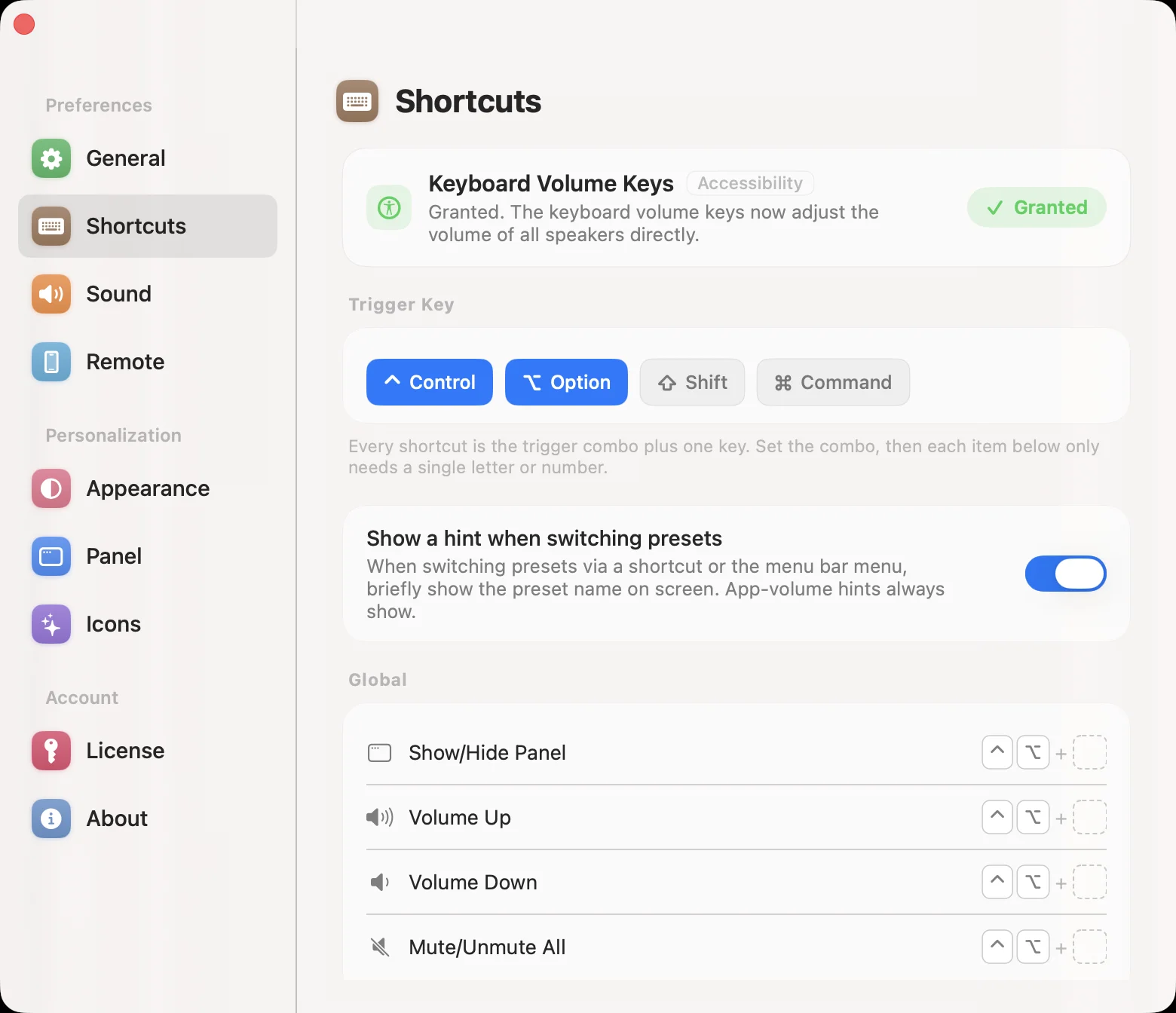
Définissez des raccourcis qui fonctionnent depuis n'importe quelle app — inutile d'amener Tutti au premier plan. Assignez des touches au panneau, à la sortie principale, à l'app en cours de lecture, à des apps ou appareils précis et à chaque préréglage. Idéal pour tout couper dès qu'un appel commence, ou ajuster la musique sans quitter ce que vous faites. Ouvrez Réglages → Raccourcis, cliquez sur une action et appuyez sur les touches voulues.

CibleAction
PanneauAfficher/masquer le panneau
Sortie principaleAugmenter le volume · Baisser le volume · Tout couper / rétablir
App en lectureAugmenter le volume · Baisser le volume · Muet / sonore
App précisechaque app a ses propres touchesAugmenter le volume · Baisser le volume · Muet / sonore
Appareil précischaque appareil a ses propres touchesAugmenter le volume · Baisser le volume · Muet / sonore
Préréglageschaque préréglage a sa propre toucheAppliquer ce préréglage
Shortcuts settings pane with the trigger-key combo and global actions ready to bind

Raycast

Pro

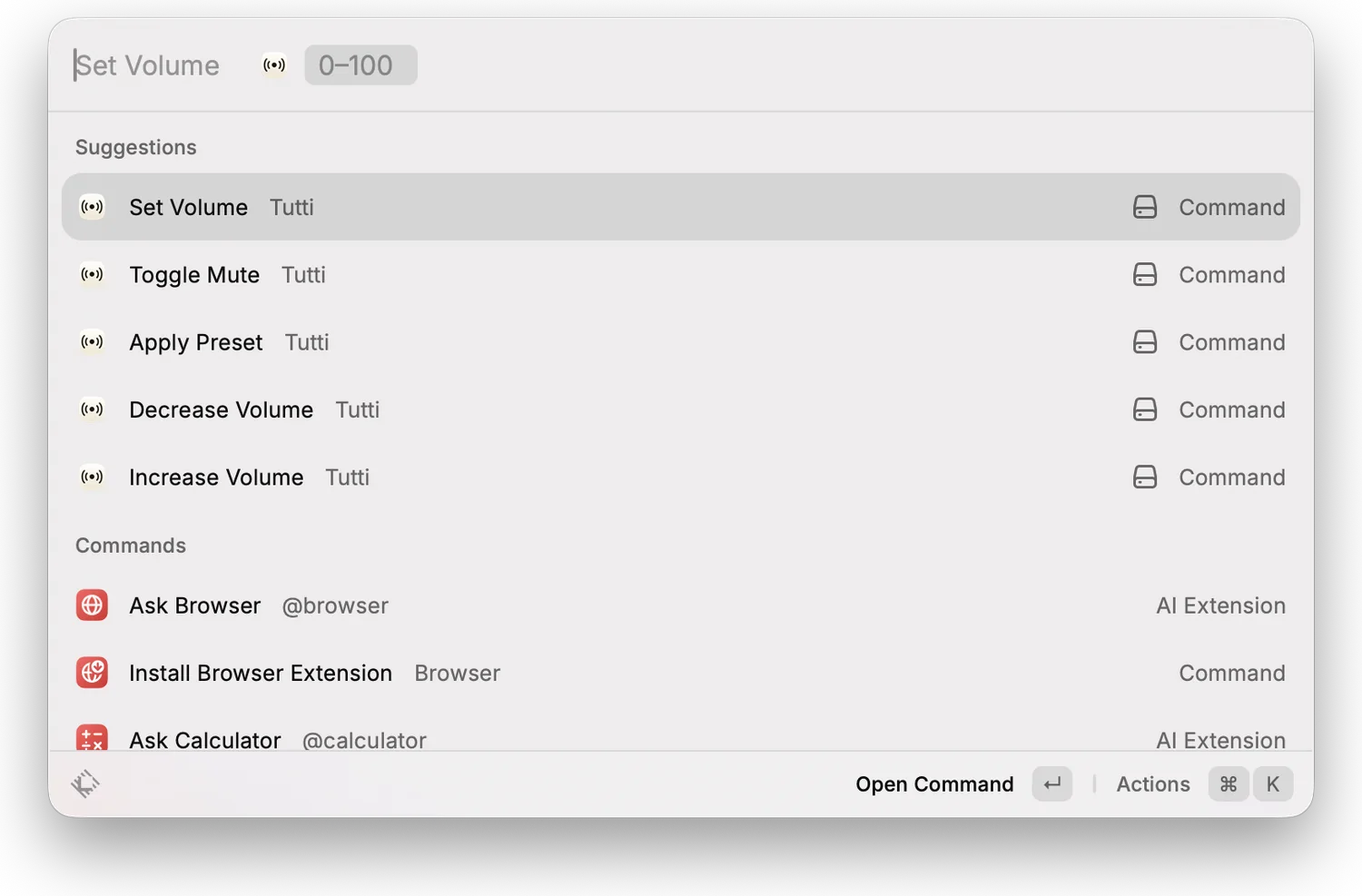
Vous utilisez Raycast ? Les actions de Tutti y apparaissent aussi — réglez le volume, coupez le son ou appliquez un préréglage directement depuis Raycast, sans configuration. Pratique si Raycast est déjà votre lanceur. Commencez à taper une action comme « Set Volume » et lancez-la ; ce sont les mêmes commandes que Tutti donne aux Raccourcis et à Spotlight.

Raycast showing Tutti's Set Volume / Toggle Mute / Apply Preset commands

Widgets de bureau

Pro

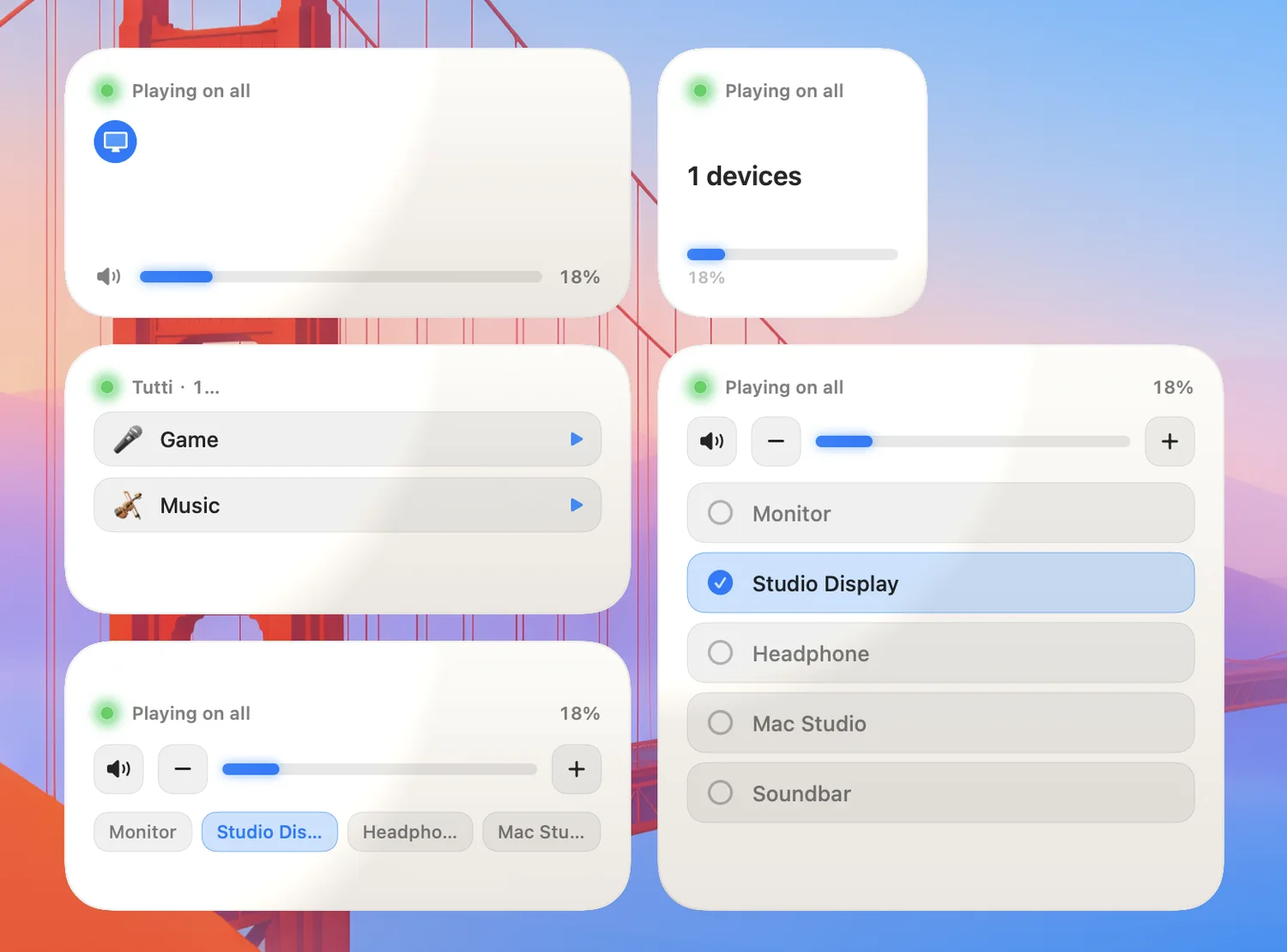
Placez l'état de sortie et les appareils sur le bureau ou dans le Centre de notifications, et réglez volume, coupure, sortie ou préréglages sans ouvrir l'app. Utile si vous changez souvent de config et la voulez à portée de regard. Ajoutez le widget Tutti depuis la galerie de widgets et choisissez la taille qui vous plaît.

Tutti desktop widget showing output status and controls

8. Disposition et appareils

Organiser le panneau à votre façon

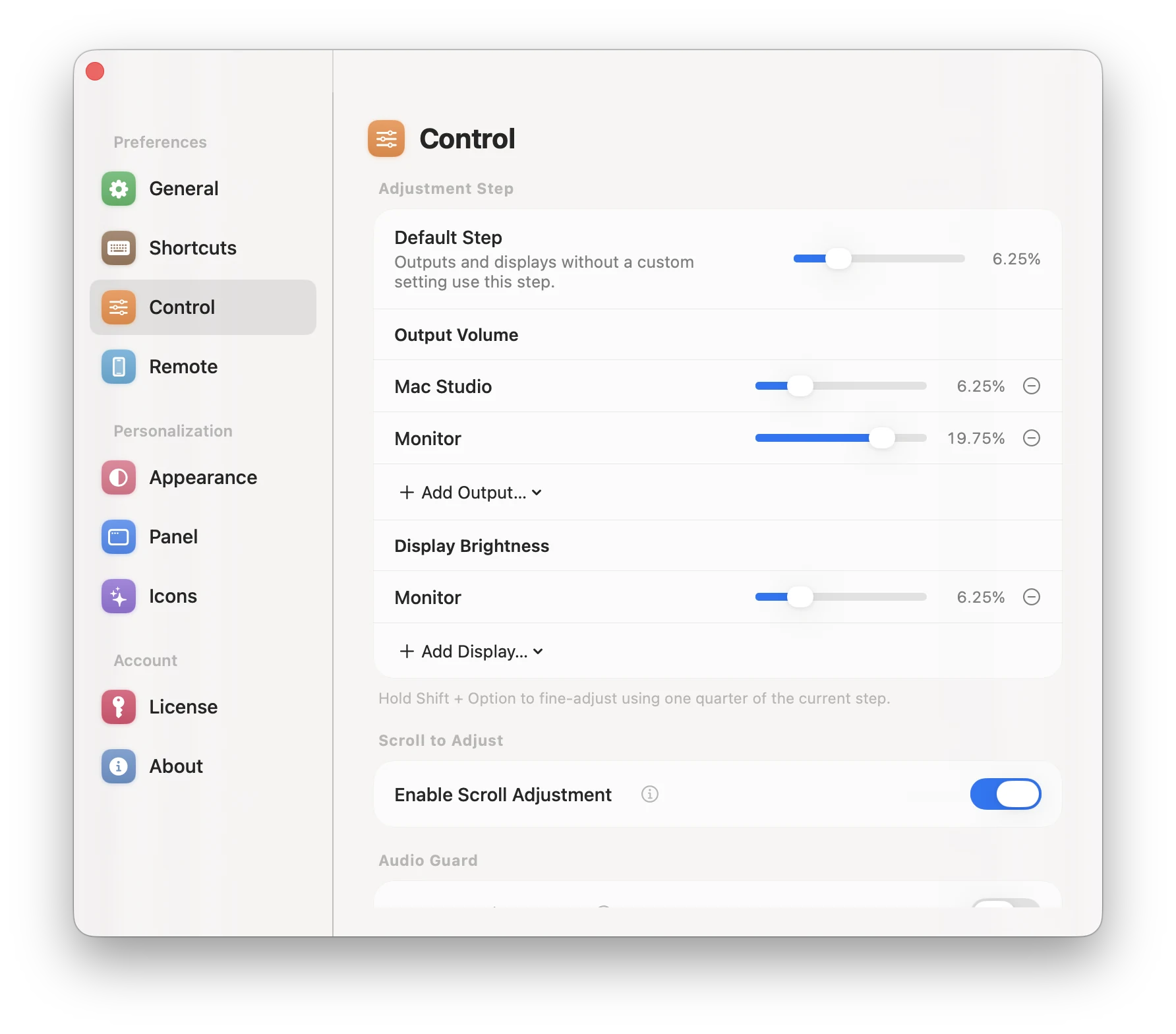
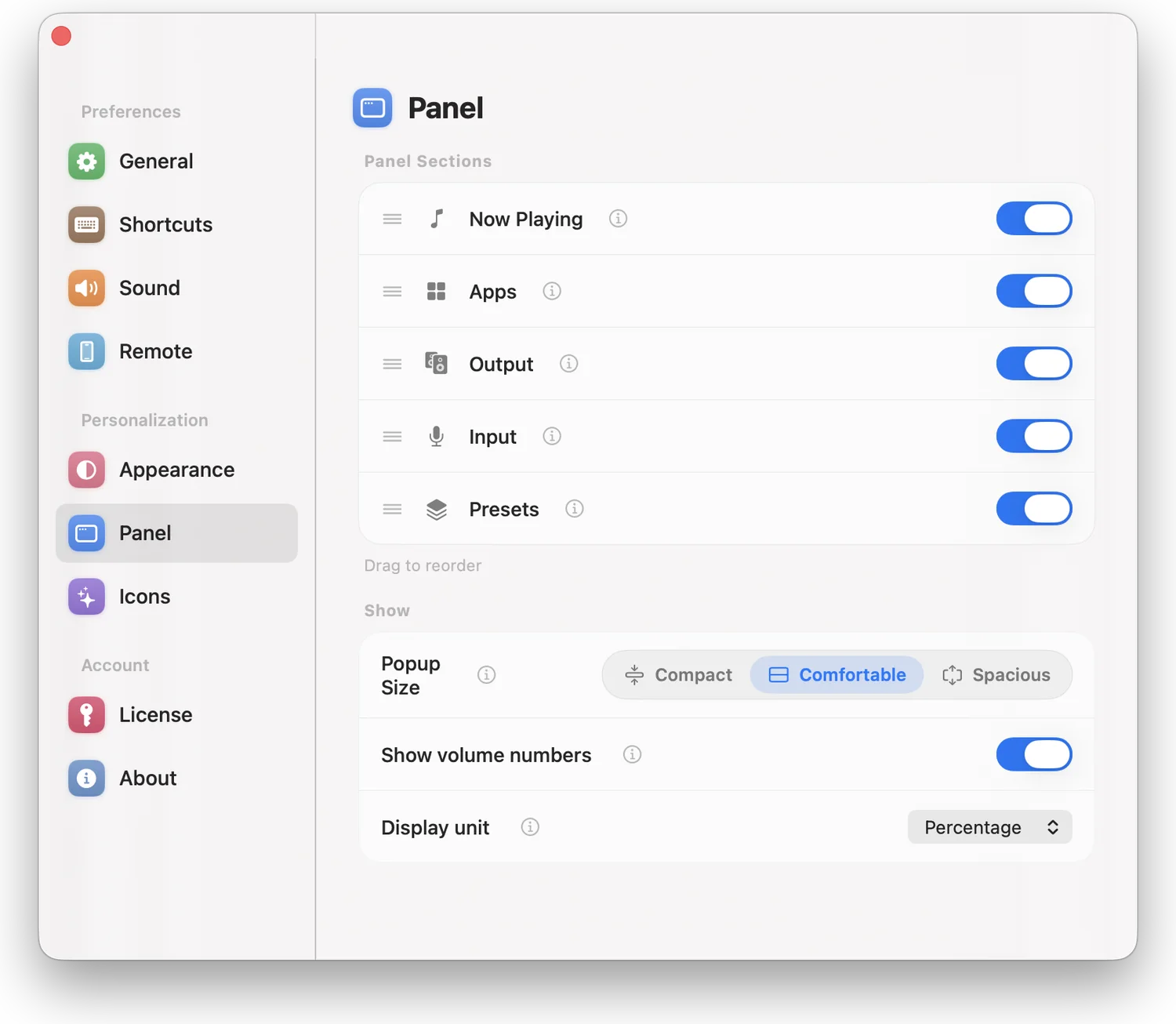
Activez ou désactivez les cartes du panneau une à une et faites-les glisser dans l'ordre qui vous convient, pour ne voir que ce que vous utilisez. Pour alléger le panneau ou mettre vos commandes les plus fréquentes en haut. Ouvrez l'onglet Contrôle des Réglages et basculez ou réordonnez les cartes.

Control tab in Settings toggling and reordering panel cards

Renommer et masquer des appareils

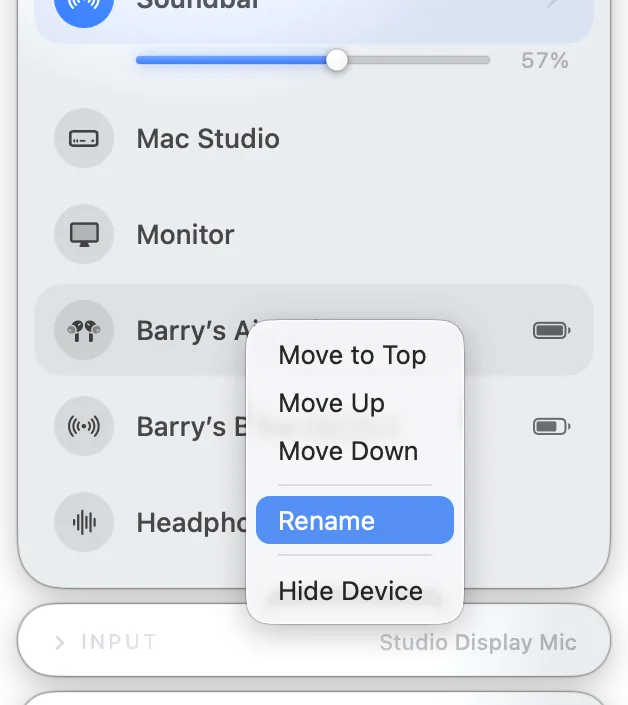
Donnez à toute sortie un nom plus parlant et rangez celles que vous n'utilisez jamais, pour garder la liste courte. Utile quand les noms système sont obscurs ou que des sorties ne vous servent jamais. Renommez ou masquez depuis le menu de l'appareil ; les masqués reviennent à tout moment en bas de la liste.

Device menu with Rename and Hide options

Minuteur de veille

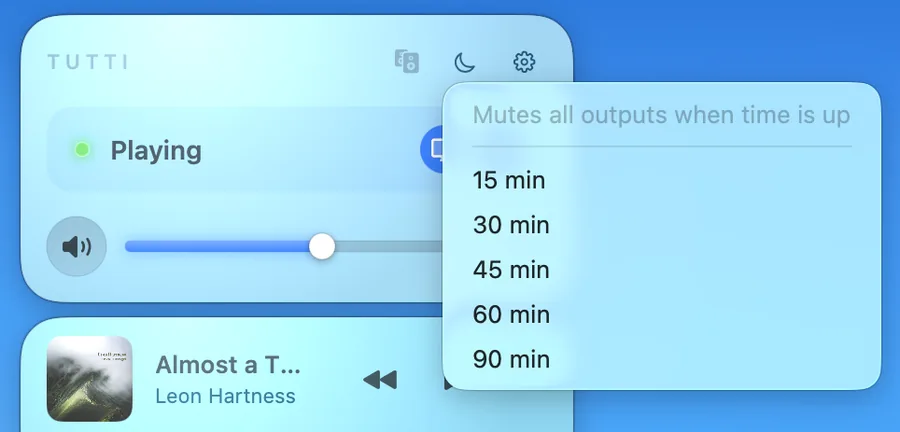
Réglez un minuteur et Tutti met la lecture en pause et fait doucement un fondu vers le silence sur chaque enceinte à la fin — plus de musique jouant toute la nuit dans une pièce vide. Idéal pour s'endormir en musique sans la laisser jusqu'au matin. Choisissez une durée dans le panneau et laissez le décompte filer.

Sleep timer counting down in the panel

Choisir l'icône de la barre des menus

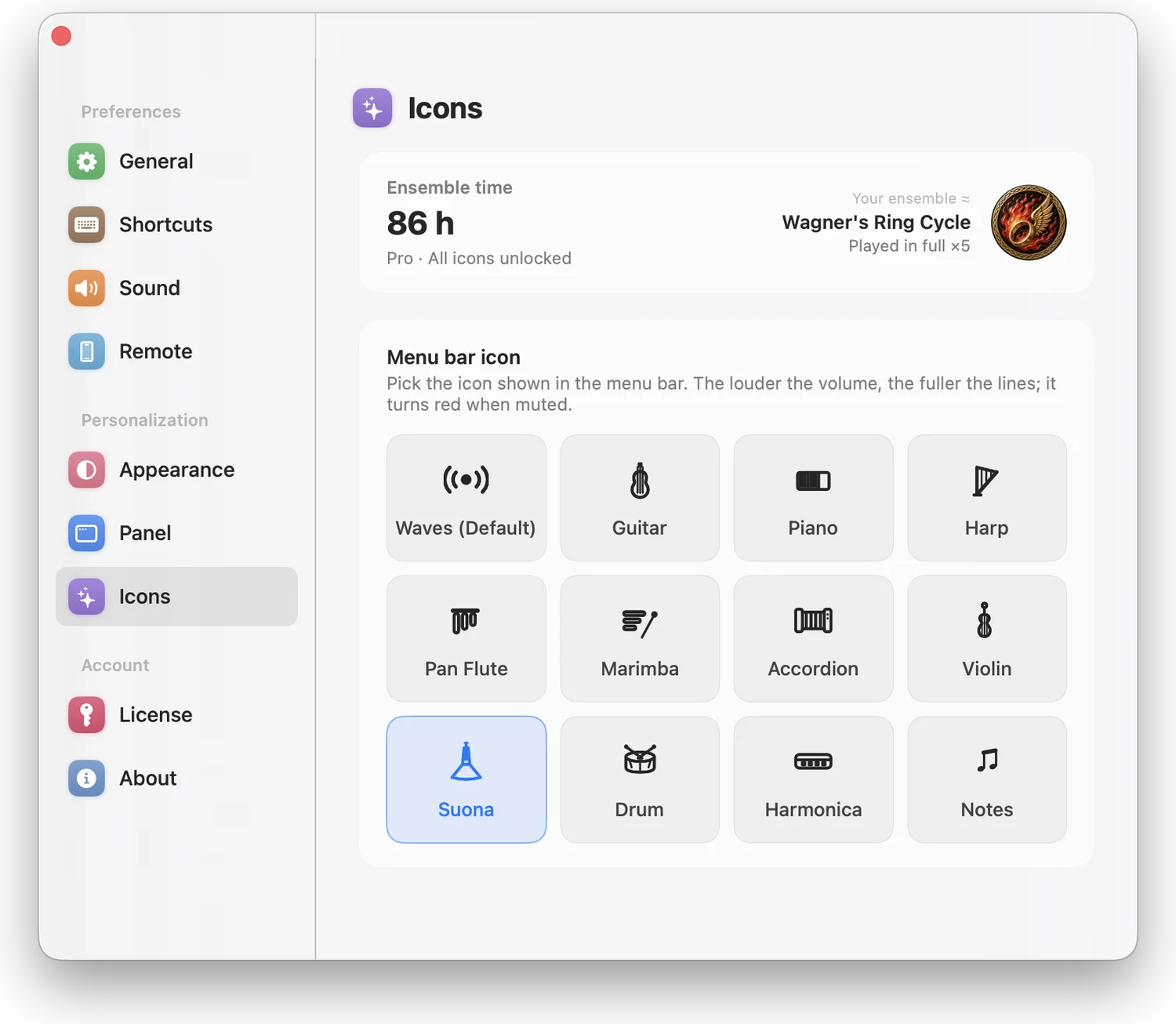
Choisissez l'allure de Tutti en haut de l'écran : les ondes sonores classiques ou l'un des dix instruments. L'icône se remplit quand le volume monte et devient rouge en sourdine. L'aspect de base est gratuit ; toute la série d'instruments se débloque avec Pro.

Menu bar icon picker showing sound waves and instrument options

9. Télécommande iPhone — Tutti Remote

Pro

Tutti Remote est une app iPhone gratuite qui transforme votre téléphone en télécommande du Tutti qui tourne sur votre Mac — changez la lecture, ajustez le volume et basculez de config à distance. Contrôler votre Mac nécessite Tutti Pro sur celui-ci.

Télécharger sur l'App Store
Scannez pour installer Scannez pour installer

Appairer votre iPhone

  1. 1 Sur le Mac, ouvrez Réglages → Télécommande dans Tutti pour afficher un code d'appairage à 4 chiffres.
  2. 2 Ouvrez Tutti Remote sur votre iPhone ; il trouve votre Mac sur le réseau automatiquement.
  3. 3 Saisissez le code sur l'iPhone pour appairer les deux — une seule fois.

Les deux appareils doivent être sur le même réseau Wi-Fi, Tutti doit tourner sur le Mac, et le Mac a besoin de Tutti Pro.

Ce que vous pouvez faire depuis le téléphone

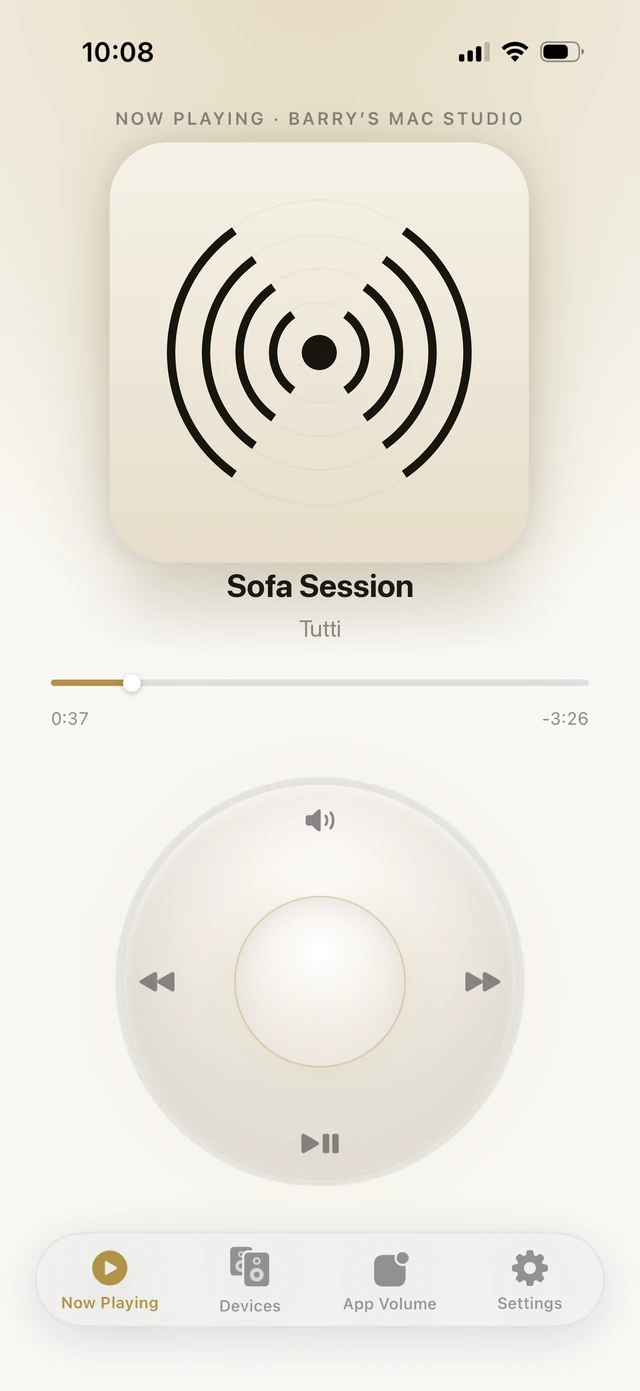
Changer de préréglage, choisir les appareils de sortie et régler le volume de chacun, contrôler le volume général et la coupure, changer la source d'entrée, piloter la lecture avec une commande de type platine, et régler le volume par app.

Tutti Remote on iPhone: turntable playback control and device list

10. Dépannage

J'ai payé mais je n'ai pas reçu ma clé de licence — que faire ?

Votre clé est envoyée par Dodo Payments juste après le paiement, depuis une adresse dodopayments.com. Si elle n'est pas dans votre boîte de réception en une minute, vérifiez d'abord vos spams — les comptes Apple/iCloud en particulier l'y classent parfois. Toujours rien ? Écrivez à support@barrybarrywu.com depuis l'adresse utilisée pour l'achat, et je vous renvoie votre clé, généralement sous 1 à 2 jours ouvrés.

Ma licence ne s'active pas — que vérifier ?

Vérifiez d'abord que vous êtes en ligne, car l'activation contacte une fois le prestataire de paiement. Chaque licence fonctionne sur deux Mac au maximum ; si vous avez atteint la limite, ouvrez Réglages → Licence sur un Mac que vous n'utilisez plus et désactivez-le pour libérer une place. Vérifiez aussi que la clé a été collée sans espaces superflus. Si ça échoue toujours, écrivez à support@barrybarrywu.com.

Le son se coupe une seconde quand j'ajoute une enceinte — normal ?

Un bref à-coup quand un appareil entre ou sort vient généralement de l'enceinte elle-même qui se connecte, pas de Tutti. Tutti est conçu pour maintenir la lecture pendant le changement, et une enceinte Bluetooth qui décroche revient d'elle-même. Si une enceinte est systématiquement en retard, utilisez le réglage de latence par appareil pour l'aligner.

Je n'entends plus une app en particulier — où est passé son son ?

Vérifiez si cette app est envoyée vers une autre enceinte dans la sortie par app, ou si elle a été ignorée depuis le panneau. Ouvrez le panneau, trouvez l'app et confirmez sa sortie et son volume ; si elle n'apparaît pas, elle est peut-être dans votre liste d'ignorés — récupérez-la en bas. Les fonctions par app nécessitent macOS 14.4 ou plus récent.

Sur combien de Mac fonctionne Tutti Pro, et comment le déplacer ?

Une licence Tutti Pro s'active sur deux Mac au maximum en même temps. Pour la déplacer vers un nouveau Mac, ouvrez Réglages → Licence sur un ancien et désactivez, ce qui libère une place aussitôt, puis activez sur le nouveau Mac. Aucun délai d'attente.

La télécommande iPhone ne se connecte pas à mon Mac — pourquoi ?

La télécommande exige que les deux appareils soient sur le même réseau Wi-Fi, que Tutti tourne sur le Mac et que Tutti Pro y soit actif. Ouvrez Réglages → Télécommande sur le Mac pour afficher le code d'appairage, puis saisissez-le sur l'iPhone. S'ils ne se trouvent toujours pas, vérifiez que votre réseau n'isole pas les appareils entre eux — certains réseaux invités et publics le font.

Dois-je garder Tutti ouvert pour que tout continue de fonctionner ?

Oui — Tutti agit tant qu'il tourne dans la barre des menus, donc la diffusion multi-enceintes, le volume par app et le reste ne sont actifs que lorsqu'il est ouvert. Activez le lancement à l'ouverture de session et il est prêt en arrière-plan dès que vous vous connectez. Si vous le quittez, macOS revient à envoyer le son vers une seule sortie.

11. Problèmes et retours

L'app a planté ou se comporte mal

D'abord, parcourez les tickets existants — quelqu'un a peut-être rencontré la même chose. En cas de plantage ou de comportement étrange, ouvrez Réglages → À propos, cliquez dix fois sur le logo de Tutti pour activer le mode Diagnostics (il n'enregistre que l'état de l'appareil et de l'exécution, jamais l'audio), reproduisez le problème, puis touchez Exporter le fichier journal en bas et envoyez le fichier au support par e-mail. Envoyez-le par e-mail plutôt que de le publier dans un ticket public — le journal peut contenir des chemins de fichiers locaux.

Écrire au support

Proposer une fonction

Une idée ou une demande ? Ouvrez un ticket GitHub pour que d'autres puissent réagir, ou écrivez simplement au support si vous préférez que ça reste privé. Les deux me parviennent.

Ouvrir un ticket GitHub

Licence, paiement, remboursement et confidentialité

Pour tout ce qui touche à votre licence, un paiement, un remboursement ou votre confidentialité, écrivez au support. Indiquez l'e-mail utilisé pour l'achat, votre Payment ID et la date approximative du paiement, afin que je retrouve vite votre commande.

Écrire au support