
Comment régler la luminosité d’un écran externe sur Mac
Commencez par macOS, puis réglez un écran ou un groupe. Le modèle et la connexion déterminent les commandes disponibles.
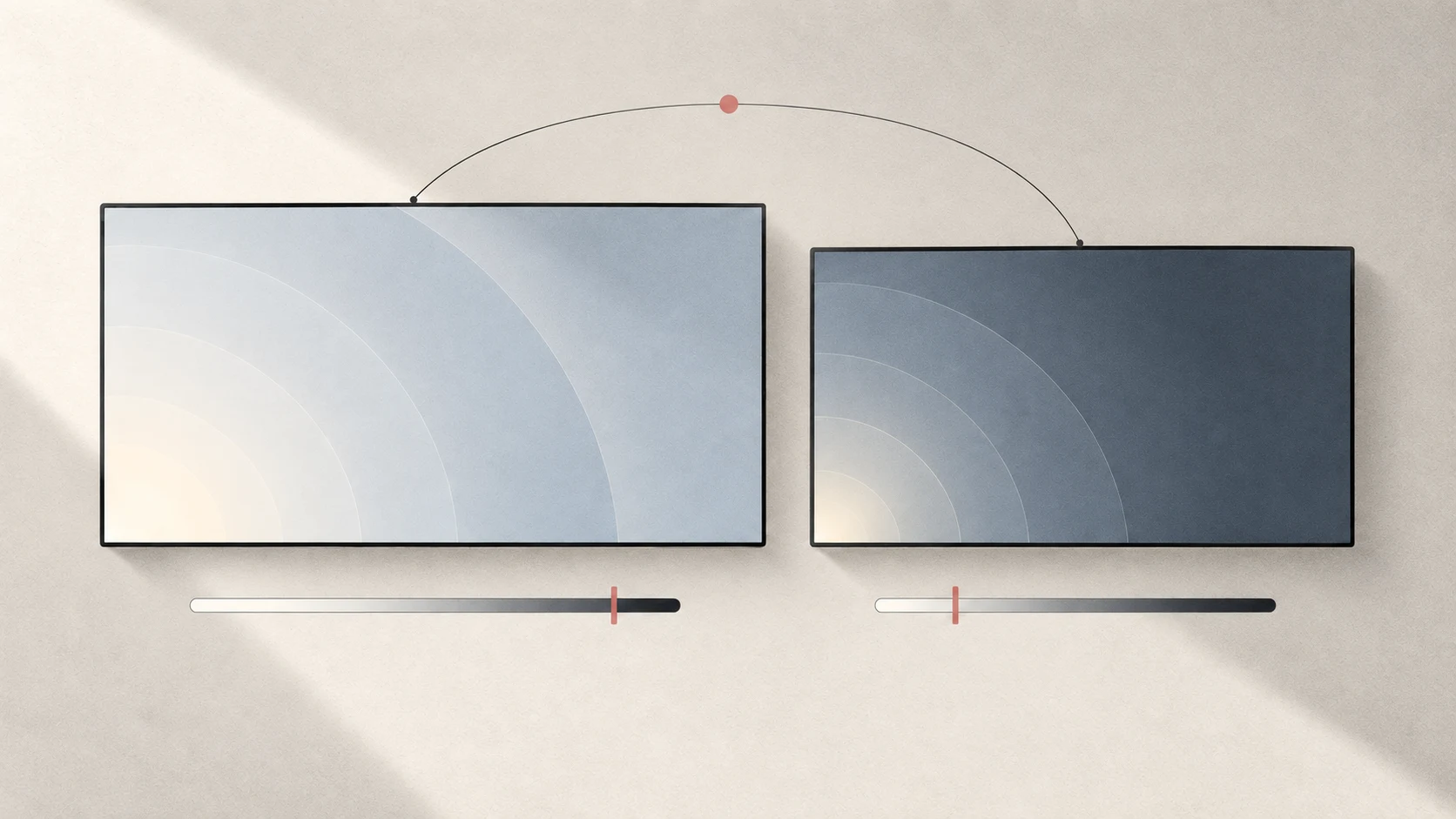
Réponse rapide : sélectionnez l’écran dans Réglages Système → Moniteurs et cherchez un curseur de luminosité. Sinon, utilisez ses boutons ou son menu. Tutti peut aussi piloter les connexions compatibles depuis la barre des menus.
Vérifier l’écran ciblé
Les touches de luminosité ne ciblent pas forcément l’écran attendu. Sélectionnez-le dans les réglages et observez le résultat. Apple précise que les écrans d’autres fabricants peuvent nécessiter leurs propres commandes.
Si le contrôle échoue via une station d’accueil, essayez une connexion directe. Une image correcte ne prouve pas que les commandes de luminosité traversent la liaison.
Comprendre la méthode
| Méthode | Effet | Vérification |
|---|---|---|
| Native | Luminosité de l’écran compatible | Curseur macOS ou Tutti disponible |
| DDC/CI | Luminosité matérielle du moniteur | Écran et connexion compatibles |
| Atténuation logicielle | Assombrit l’image | Ne réduit pas nécessairement le rétroéclairage |
Activez DDC/CI dans le menu du moniteur si cette option existe. Notez le modèle, l’entrée et les adaptateurs en cas d’échec : HDMI ou USB-C ne garantit pas la compatibilité.
Utiliser Tutti
Les commandes d’écran nécessitent macOS 15 ou ultérieur.
- Ouvrez la section Displays. Si elle est masquée, activez-la dans les réglages du panneau.
- Déplacez le curseur sous un écran pour le régler seul.
- Cliquez sur les lignes des écrans à inclure ou exclure du groupe, puis utilisez le curseur supérieur pour régler la sélection.
Vous pouvez garder l’écran principal plus lumineux le jour, puis ne baisser que les écrans utilisés le soir. Les écrans non sélectionnés restent inchangés. Des pourcentages identiques ne signifient pas une luminosité physique identique.
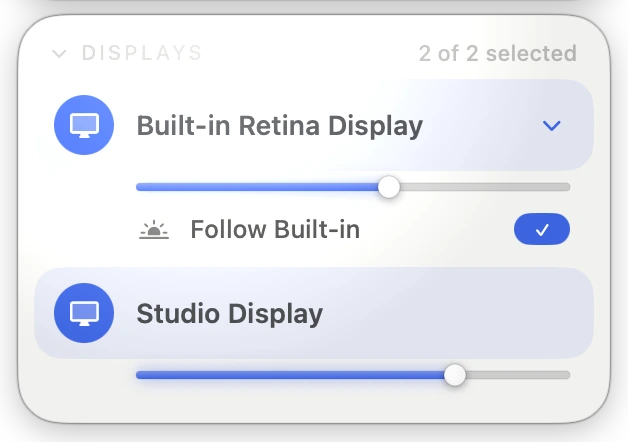
Suivre le MacBook
Développez l’écran intégré et activez le suivi. Les écrans externes sélectionnés suivent les variations de la même quantité, conservant l’écart initial jusqu’à atteindre une limite de réglage.
Pour aller plus bas, consultez Extra Dim. Pour dépasser la plage habituelle, consultez l’amplification de luminosité. La documentation explique aussi résolution, fréquence et écran principal.
Sources
Envie de régler le son et les écrans plus simplement ?
Tutti réunit les sorties audio, le volume des apps et la luminosité dans un panneau natif de la barre des menus.
Télécharger Tutti