
Die Helligkeit externer Monitore am Mac regeln
Prüfe zuerst macOS und dann einzelne oder gruppierte Regler. Bildschirm und Verbindung bestimmen die Unterstützung.
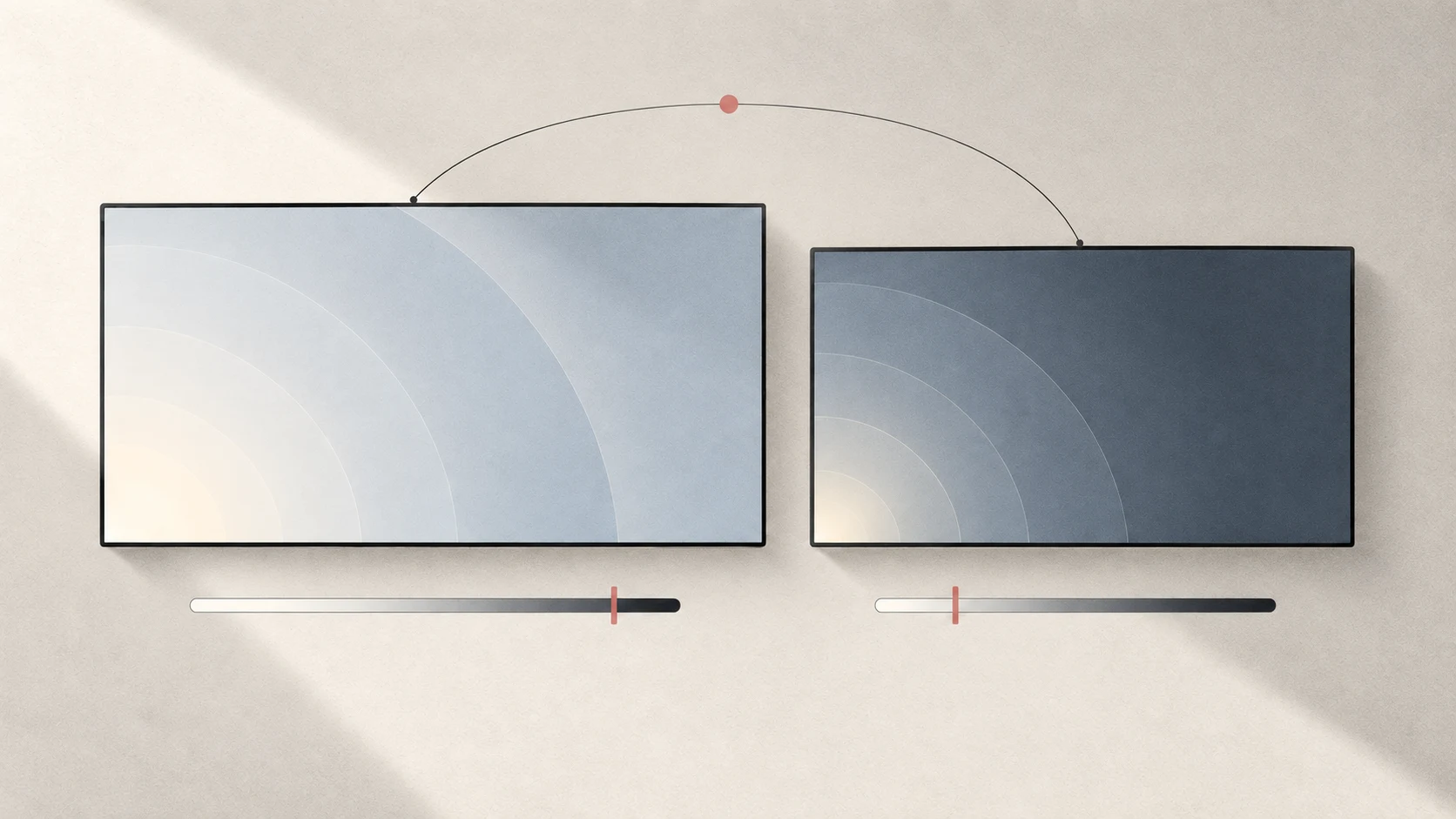
Kurzantwort: Wähle den Bildschirm unter Systemeinstellungen → Displays und suche den Helligkeitsregler. Fehlt er, nutze die Tasten oder das Bildschirmmenü. Tutti kann unterstützte Verbindungen aus der Menüleiste steuern.
Den richtigen Bildschirm wählen
Die Helligkeitstasten regeln nicht immer den erwarteten Bildschirm. Wähle ihn in den Einstellungen und beobachte die Änderung. Nicht von Apple stammende Displays können eigene Bedienelemente erfordern.
Scheitert Softwaresteuerung über Dock oder Adapter, teste eine direkte Verbindung. Ein sichtbares Bild beweist nicht, dass auch Steuerbefehle übertragen werden.
| Methode | Wirkung | Voraussetzung |
|---|---|---|
| Native Steuerung | Unterstützte Displayhelligkeit | Verfügbarer macOS- oder Tutti-Regler |
| DDC/CI | Hardwarehelligkeit des Monitors | Monitor und Verbindung unterstützen DDC/CI |
| Software-Dimmung | Dunkleres Bild | Senkt nicht zwingend die Hintergrundbeleuchtung |
Aktiviere DDC/CI im Monitor, sofern vorhanden. Notiere bei Problemen Modell, Eingang und Adapter. HDMI oder USB-C allein ist keine Kompatibilitätszusage.
Mit Tutti regeln
Displaysteuerung erfordert macOS 15 oder neuer.
- Öffne Displays im Menüleistenfenster; aktiviere die Karte gegebenenfalls in den Paneleinstellungen.
- Bewege den Regler unter einem Bildschirm, um nur diesen zu ändern.
- Klicke Bildschirmzeilen zur Gruppenauswahl an oder ab und nutze den oberen Regler für alle ausgewählten Displays.
So kann der Hauptbildschirm tagsüber heller bleiben und abends nur die benötigte Auswahl dunkler werden. Nicht ausgewählte Displays bleiben unverändert. Gleiche Prozente bedeuten nicht gleiche physische Helligkeit.
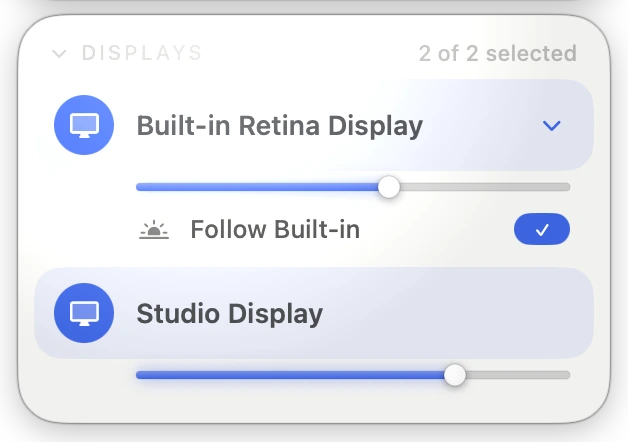
Dem MacBook folgen
Klappe das interne Display auf und aktiviere die Helligkeitskopplung. Ausgewählte externe Displays folgen Änderungen um denselben Betrag. Der eingestellte Abstand bleibt erhalten, bis ein Bildschirm an seine Regelgrenze stößt.
Für noch weniger Helligkeit siehe Extra Dim, für mehr Helligkeitsverstärkung. Auflösung, Bildrate und Hauptdisplay erklärt die Dokumentation.
Quellen
Ton und Displays einfacher steuern?
Tutti bündelt Audioausgänge, App-Lautstärke und Bildschirmhelligkeit in einem nativen Menüleistenfenster.
Tutti laden