
Mac 外接显示器怎么调亮度
从系统设置到多屏一起调节,判断显示器支持哪种亮度控制,以及连接方式为什么会影响结果。
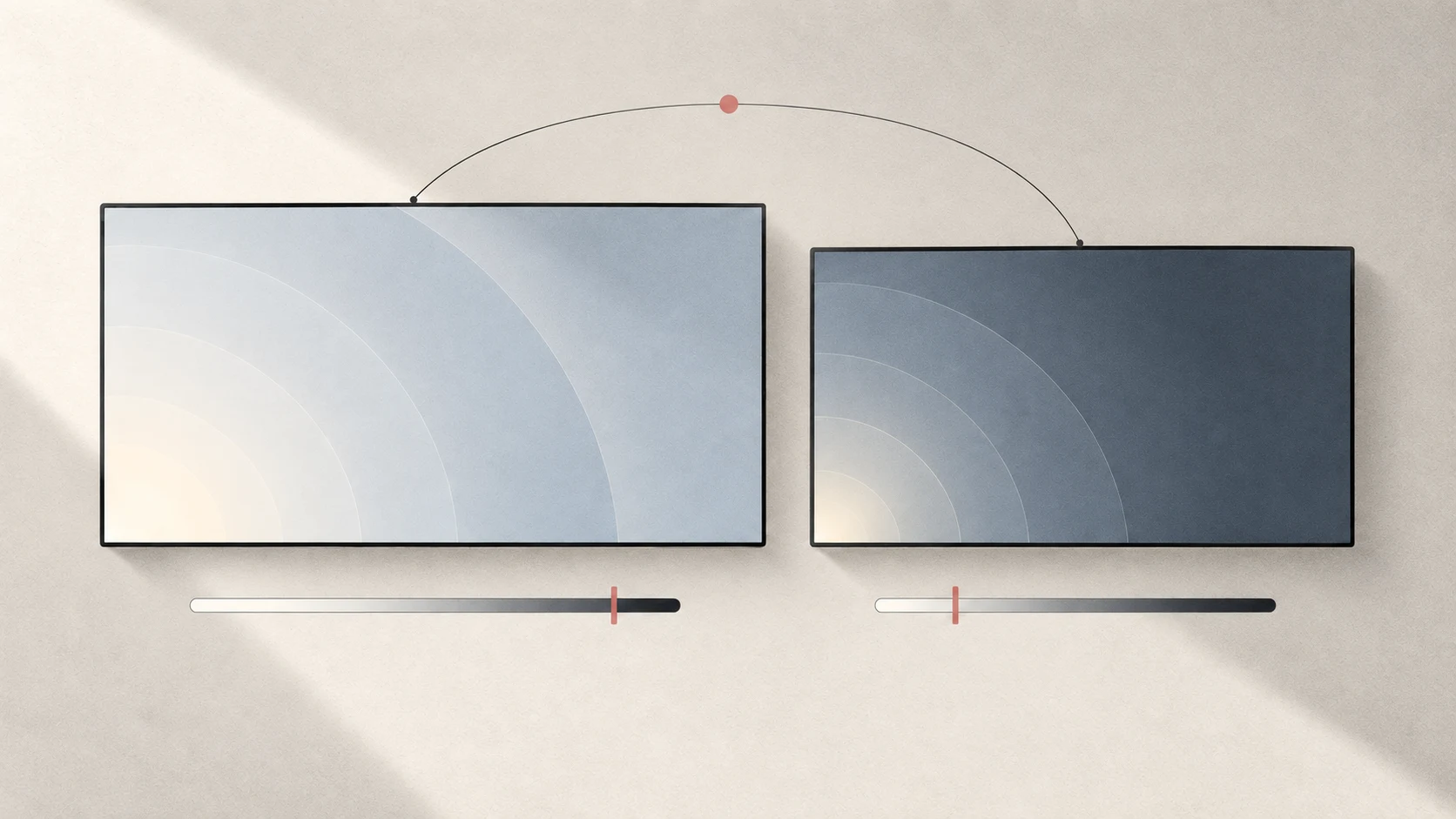
直接答案: 先在「系统设置 → 显示器」选择目标屏幕,查看是否有亮度滑杆。若没有,使用显示器自己的按键或屏幕菜单;在支持的连接上,也可以用 Tutti 从菜单栏控制亮度。
先确认调的是哪块屏幕
接上外屏后,键盘亮度键不一定会调整你想要的那一块。先在系统设置里选中目标显示器,单独改变亮度,观察实际变化。Apple 提醒,非 Apple 显示器可能需要通过自身的控制按钮和菜单调整亮度。
如果显示器通过扩展坞或转换器连接,遇到控制不可用时可以先直连测试。能正常显示画面,并不代表连接同时支持软件亮度控制。
三种控制方式有什么区别
| 方式 | 改变什么 | 使用时怎么看 |
|---|---|---|
| 原生亮度控制 | 支持的屏幕本身亮度 | 使用系统或 Tutti 提供的滑杆 |
| DDC/CI | 兼容外屏的硬件亮度 | 显示器与连接链路都需要支持 |
| 软件调暗 | 压暗显示的画面 | 不等于降低背光;以 Tutti 标注的控制方式为准 |
如果显示器菜单提供 DDC/CI 开关,确认它已开启。仍不能控制时,记录显示器型号、当前输入接口和转接方式,不要仅凭 HDMI 或 USB-C 的接口名称判断兼容性。
用 Tutti 分别调节,或一起调节
Tutti 的显示器控制需要 macOS 15 或以上。
- 打开菜单栏面板,找到「显示器」卡片;如果隐藏了,在「设置 → 面板」中重新开启。
- 拖动某台显示器下方的滑杆,只改变那块屏幕。
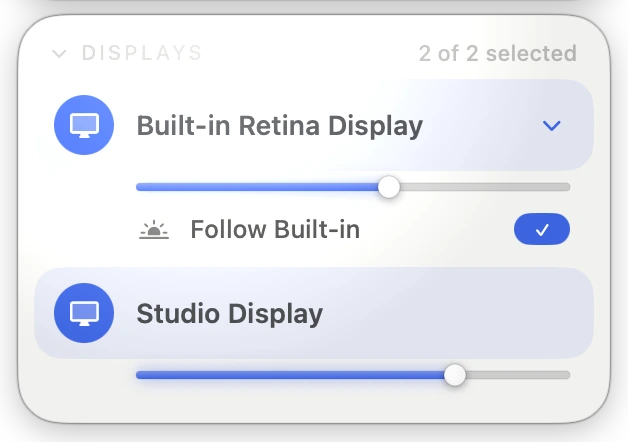
- 点击显示器条目,将它加入或移出亮度组,再用顶部亮度滑杆一起调整选中的屏幕。
例如,白天让主屏稍亮、副屏稍暗;晚上只降低正在使用的两块屏幕,未选中的屏幕保持原样。亮度百分比是控制值,不代表不同型号屏幕具有相同的实际亮度。
想让外屏跟随 MacBook
展开内建显示器的控制,开启亮度跟随后,选中的外屏会随内建屏幕按相同变化量调整,保留原先设置的亮度差。它适合经常从白天工作到晚上的桌面环境;接近调节上下限时,仍受各屏幕范围限制。
若普通最低亮度仍然刺眼,继续阅读 Extra Dim 与全黑指南。若最高亮度仍看不清,可查看 亮度增益指南。分辨率、刷新率和主显示器设置则见显示器文档。