
Mac 屏幕亮度已经最高,强光下还是看不清怎么办
了解亮度增益如何帮助符合条件的屏幕在强光下更易读,以及开启、关闭和兼容性限制。
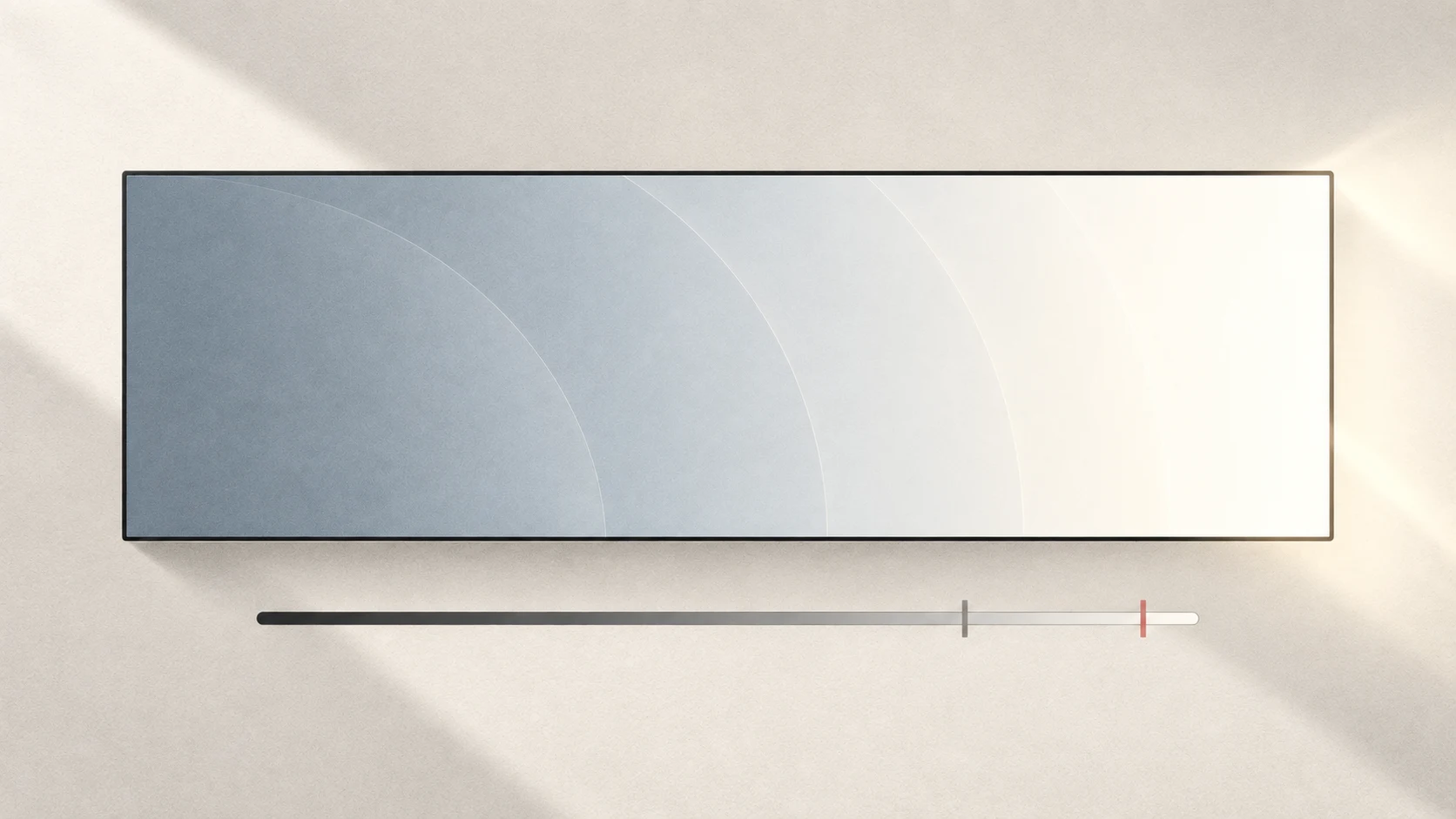
直接答案: 先减少屏幕反光、确认普通亮度已调高。如果仍然看不清,Tutti 的亮度增益可以利用符合条件的屏幕的可用亮度余量进一步增亮,但不保证每块屏幕或每种连接都支持。
窗边工作时,最高亮度也可能不够
阳光落到屏幕上时,先试着改变屏幕角度、避开直射或移动座位。这些调整能减少反光。若普通亮度仍不足,再考虑亮度增益;它不能让所有显示器都达到相同亮度,也不能消除玻璃表面的反射。
在 Tutti 中开启亮度增益
使用 macOS 15 或以上和支持此功能的 Tutti 版本。
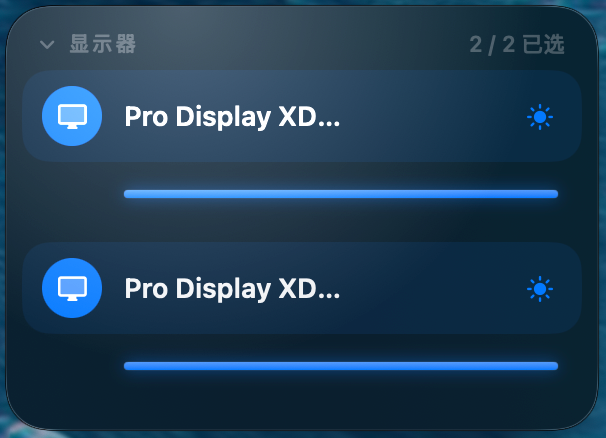
- 打开「显示器」卡片,找到符合条件的屏幕。
- 点击屏幕旁的太阳按钮,启用亮度增益。
- 拖动这块屏幕自己的亮度滑杆到 100% 以上,按实际可读性调整。
100% 是不施加增益的中性点。每块屏幕分别控制;不要把界面百分比理解为实测尼特值或保证的物理亮度倍率。普通群组亮度、亮度键与滚轮仍限制在标准范围,进入增益区间应使用该屏幕自己的滑杆。
为什么有些屏幕不能开启
Tutti 根据显示器能力和可用亮度余量判断是否可用。兼容范围包括支持的 XDR 显示器,以及符合条件的内建屏和外接 HDR 屏;“支持 HDR”这个标签本身并不保证增益可用。
外接屏还可能受输入接口、线材、扩展坞和 HDR 状态影响。遇到不可用时,先确认当前连接和显示器设置,再查看兼容说明。高级设置中的 Gamma/Metal 选择只用于兼容的 XDR 显示器,其他支持的屏幕由 Tutti 自动选择路径,通常无需先研究这些选项。
怎样回到正常画面
把滑杆拉回 100%,即可恢复中性;也可以点击太阳按钮关闭亮度增益。如果下一步想使用 Extra Dim,需要先关闭亮度增益,二者不能同时启用。
亮度增益可能影响 HDR 内容和色彩准确性。Tutti 不会判断当前是否在播放 HDR 内容并自动关闭增益;修图、调色或校色前,请主动恢复中性或关闭增益。
把日常场景保存下来
保存包含这块显示器的预设,可以记录增益开关与档位。适合在窗边工作与晚间使用之间切换。预设保存的是你的设置,不代表不同时间、屏幕或连接下都能得到完全相同的实际亮度。