
Mac 화면이 최대 밝기에서도 잘 안 보일 때
지원 화면의 여유 밝기를 사용하는 Brightness Upscaling으로 가독성을 높일 수 있습니다. 호환성과 색상 제한을 확인하세요.
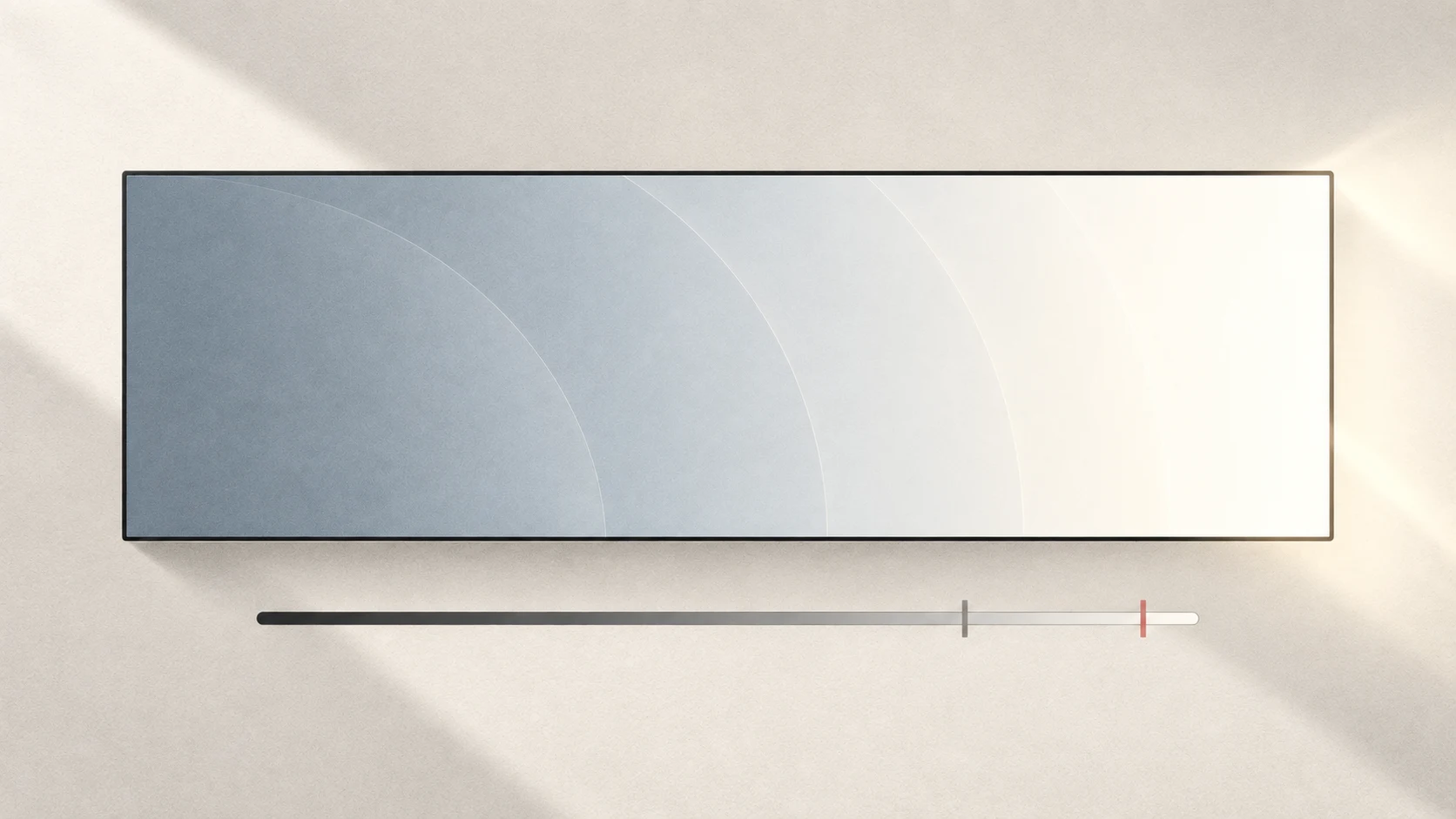
빠른 답변: 먼저 반사를 줄이고 일반 밝기를 확인하세요. 부족하다면 Tutti가 호환 화면의 밝기 여유를 활용할 수 있습니다. 모든 화면이나 연결에서 가능한 것은 아닙니다.
밝은 창가에서 작업
화면 각도나 자리를 바꾸고 직사광선을 피하세요. 증폭은 유리 반사를 없애거나 모든 모니터를 물리적으로 같은 밝기로 만들지는 않습니다.
기능 켜기
macOS 15 이상과 기능을 지원하는 Tutti 버전이 필요합니다.
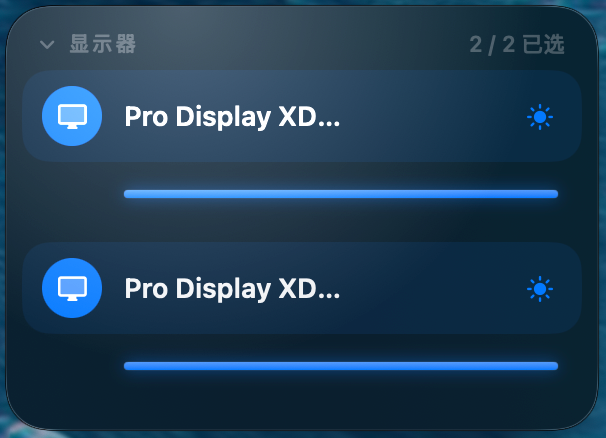
- Displays에서 지원 화면을 찾습니다.
- 옆의 태양 버튼을 누릅니다.
- 그 화면의 슬라이더를 100% 위로 움직이며 가독성을 확인합니다.
100%는 증폭 없는 중립 지점입니다. 퍼센트는 니트 측정값이나 물리적 밝기 배율 보장이 아닙니다. 화면별로 조절하며 일반 그룹 조절, 밝기 키, 스크롤은 표준 범위에 머뭅니다. 증폭 범위에는 개별 슬라이더로 들어갑니다.
지원 여부가 다른 이유
Tutti는 화면 기능과 사용 가능한 밝기 여유를 확인합니다. 호환 XDR과 조건을 충족하는 내장·외부 HDR 화면을 지원하지만 HDR 표시만으로는 충분하지 않습니다.
입력, 케이블, 도크, HDR 상태가 영향을 줍니다. 호환성 안내를 확인하세요. 고급 Gamma/Metal 선택은 호환 XDR에만 해당하며 다른 지원 화면은 Tutti가 자동으로 방식을 정합니다.
일반 이미지로 돌아가기
100%로 되돌리거나 태양 버튼을 끕니다. Extra Dim 사용 전에는 증폭을 꺼야 하며 둘은 동시에 켤 수 없습니다.
증폭은 HDR 콘텐츠와 색 정확도에 영향을 줄 수 있습니다. Tutti가 HDR을 감지해 자동으로 효과를 끄지는 않습니다. 사진 편집, 색 보정, 캘리브레이션 전에 중립으로 돌리거나 끄세요.
설정 저장
화면이 포함된 프리셋은 증폭의 켜짐 상태와 수준을 저장할 수 있습니다. 밝은 창가와 저녁 작업 사이를 전환할 때 편리하지만, 다른 화면·연결·환경에서도 같은 물리적 밝기를 보장하는 것은 아닙니다.