
¿La pantalla del Mac sigue oscura con el brillo al máximo?
Brightness Upscaling puede mejorar la lectura en pantallas aptas. Aprende a activarlo y conoce sus límites de compatibilidad y color.
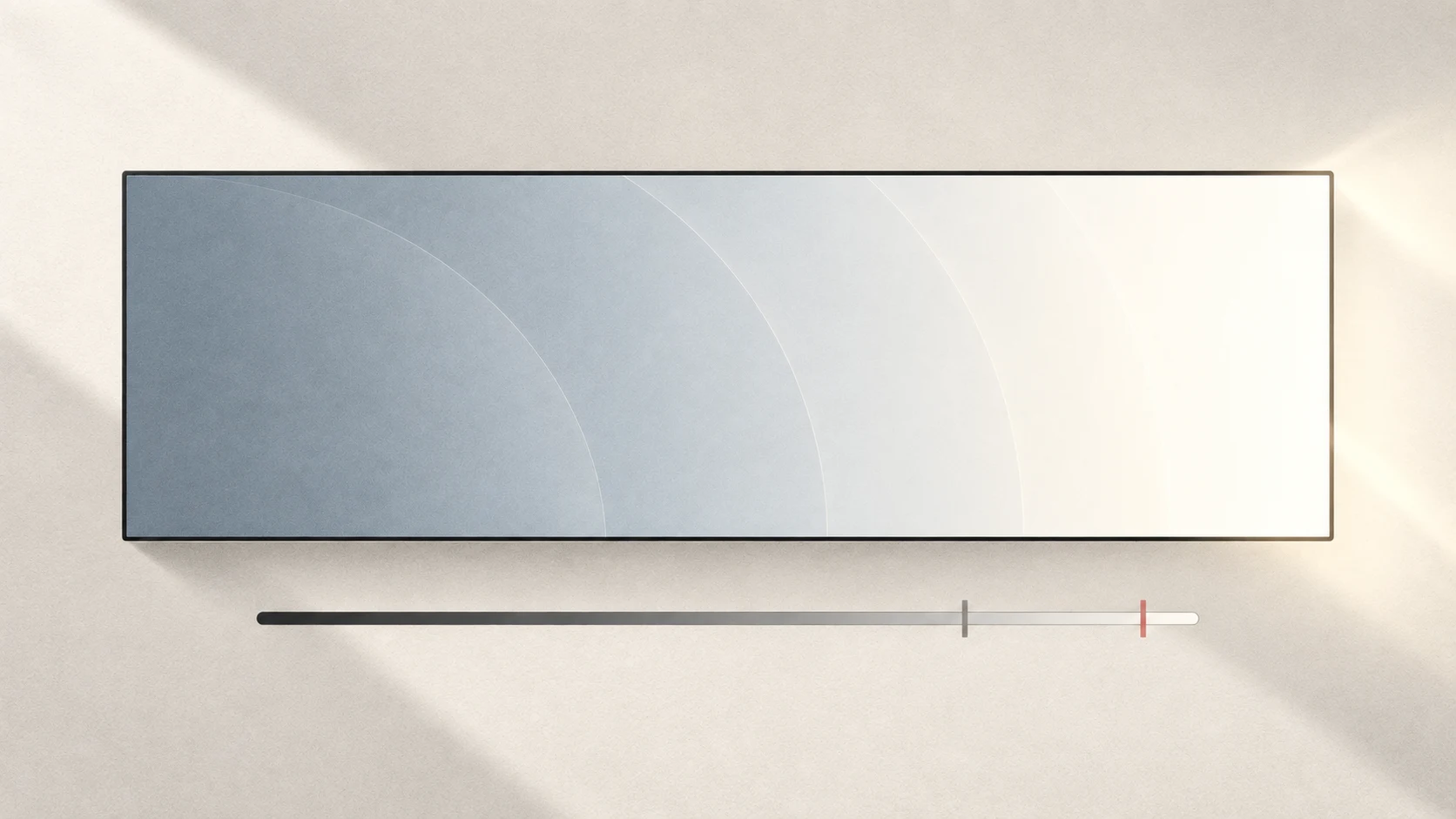
Respuesta rápida: reduce reflejos y comprueba primero el brillo normal. Si no basta, Tutti puede aprovechar el margen de pantallas compatibles. No todas las pantallas ni conexiones lo admiten.
Trabajar junto a una ventana
Cambia el ángulo, evita el sol directo o mueve el asiento. La amplificación no elimina reflejos del cristal ni iguala físicamente todos los monitores.
Activar la función
Usa macOS 15 o posterior y una versión de Tutti que incluya la función.
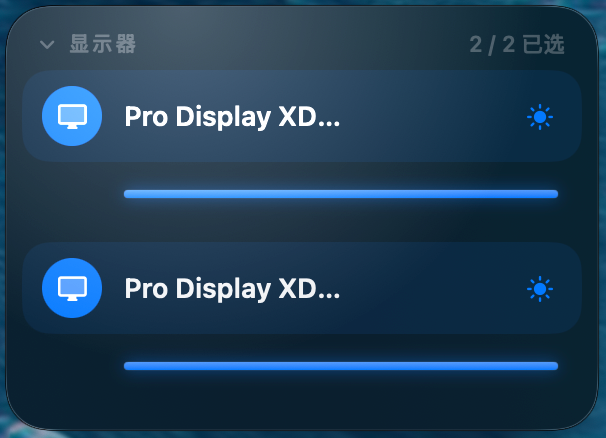
- Busca una pantalla apta en Displays.
- Pulsa el botón de sol junto a su nombre.
- Lleva su propio deslizador por encima del 100% y valora la legibilidad.
100% es el punto neutro, sin ganancia. El porcentaje no mide nits ni garantiza un multiplicador de brillo físico. Cada pantalla se controla aparte. El grupo, las teclas y el desplazamiento normales se quedan en el rango estándar; entra en la ganancia con el deslizador individual.
Compatibilidad
Tutti comprueba capacidades y margen de brillo. Hay rutas para XDR compatibles y determinadas pantallas HDR integradas o externas. Una etiqueta HDR por sí sola no garantiza disponibilidad.
Entrada, cable, base y estado HDR pueden influir. Lee las notas de compatibilidad. La selección avanzada Gamma/Metal solo corresponde a XDR compatibles; para las demás pantallas aptas, Tutti elige la ruta automáticamente.
Volver a la imagen normal
Vuelve al 100% o desactiva el sol. Apaga la ganancia antes de usar Extra Dim: son excluyentes.
La ganancia puede afectar al contenido HDR y a la fidelidad del color. Tutti no detecta automáticamente HDR para desactivar el efecto. Vuelve al neutro o apágalo antes de retocar fotos, graduar color o calibrar.
Guardar un ajuste
Un preajuste que incluya la pantalla puede guardar activación y nivel de ganancia, útil al pasar de una ventana luminosa al trabajo nocturno. Guarda ajustes, sin prometer el mismo brillo físico en otras pantallas, conexiones o condiciones.
Fuentes
¿Quieres controlar el sonido y las pantallas con más facilidad?
Tutti reúne las salidas de audio, el volumen de las apps y el brillo en un panel nativo de la barra de menús.
Descargar Tutti