
¿La pantalla del Mac sigue demasiado brillante al mínimo?
Extra Dim permite leer de noche o dejar negra una pantalla secundaria. Prepara antes una forma de recuperar el brillo.
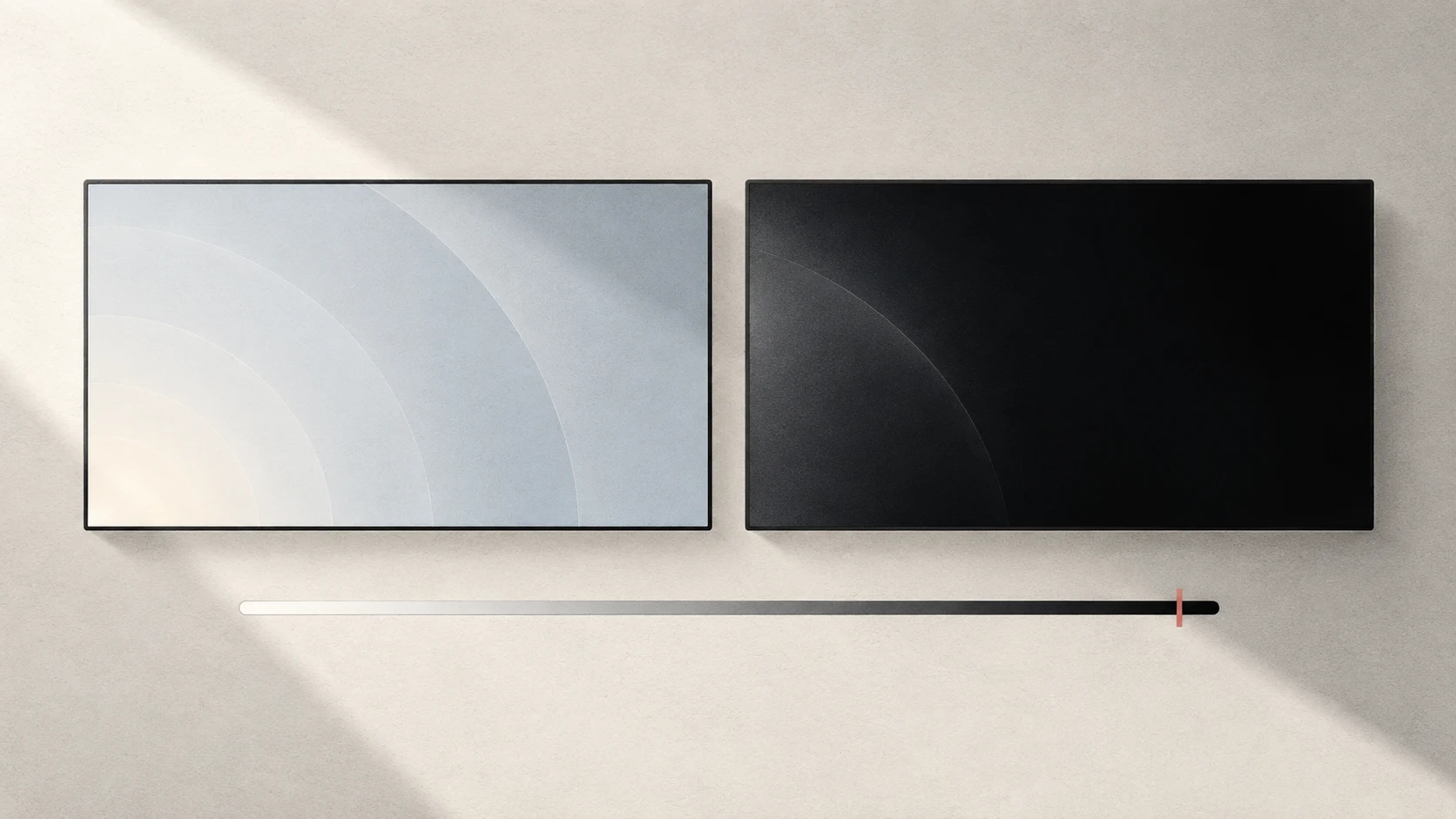
Respuesta rápida: en pantallas compatibles, Extra Dim oscurece la imagen por debajo del mínimo del hardware. A 0% queda negra. Prueba primero una forma fiable de aumentar el brillo.
Cuándo resulta útil
Al leer en una habitación oscura, el mínimo puede molestar. También puedes querer una pantalla secundaria negra mientras ves una película en la principal.
Extra Dim modifica la imagen. El negro no apaga ni desconecta la pantalla, no garantiza apagar la retroiluminación y no es un modo de ahorro energético. Usa el botón del monitor para apagarlo.
Bajar del mínimo
Necesitas macOS 15 o posterior. La disponibilidad depende de pantalla y conexión.
- Busca la pantalla en Displays y desactiva su amplificación de brillo.
- Desliza lentamente su control a la izquierda.
- En pantallas con Extra Dim, 15% marca el mínimo del hardware. Por debajo, el hardware queda al mínimo mientras Tutti oscurece la imagen.
- Detente en un nivel cómodo; usa 0% solo para dejarla negra.
15% pertenece a la escala combinada de Tutti; no significa que quede un 15% del brillo del hardware. Una pantalla sin Extra Dim puede reaccionar de otra manera a 0%.
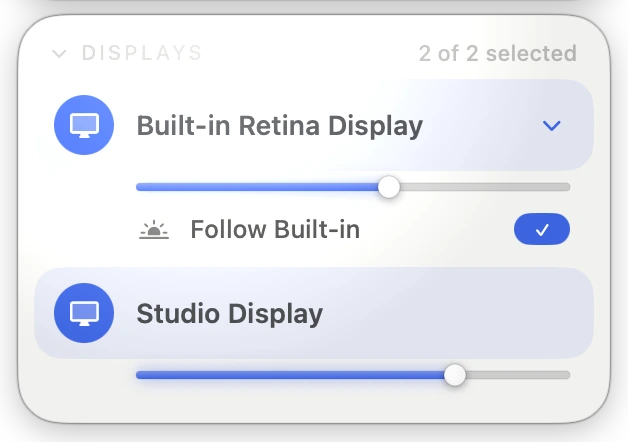
Preparar la recuperación
Subir el brillo devuelve la imagen, pero encontrar un deslizador invisible con el ratón es difícil.
- Con otra pantalla visible, comprueba que puedes abrir allí Tutti y ajustar la pantalla objetivo.
- Con una sola, configura y prueba antes su atajo para aumentar brillo en los ajustes de atajos de teclado.
- Si no tienes un método fiable, conserva un nivel visible.
No esperes que mover el ratón restaure la imagen: Extra Dim no es reposo de pantalla.
HDR y color
Extra Dim puede afectar al HDR y a la precisión de color. Vuelve al 15% o más para editar fotos, graduar color o valorar detalles en sombras. Extra Dim y amplificación no pueden estar activos simultáneamente. Juzga el resultado real en tu pantalla.
Fuentes
¿Quieres controlar el sonido y las pantallas con más facilidad?
Tutti reúne las salidas de audio, el volumen de las apps y el brillo en un panel nativo de la barra de menús.
Descargar Tutti