Desde descargar y probar Tutti, hasta comprar y activar Pro, y cómo funciona cada función: aquí está todo. Esta guía cubre las partes que merecen una explicación — qué hace cada una, cuándo la usarás y cómo activarla. Las funciones marcadas con Pro necesitan Tutti Pro.
1. Primeros pasos
Descárgalo y pruébalo gratis
Descarga Tutti, haz doble clic en el DMG y arrástralo a Aplicaciones — está firmado y notarizado por Apple, así que se abre sin más. Tu prueba gratuita de 7 días empieza automáticamente la primera vez que lo abres, con todas las funciones desbloqueadas. Sin cuenta, sin tarjeta.
Tutti Pro es un pago único de 12,99 $ — sin suscripción — y una licencia cubre dos Mac. Desbloquea las funciones marcadas con Pro a lo largo de esta guía (la comparación completa Free/Pro está en la página de inicio). El pago lo gestiona Dodo Payments, y tu clave de licencia llega por correo justo después.
Cuando tengas tu clave de licencia, abre Ajustes → Licencia en Tutti, pégala y actívala. Solo necesitas estar en línea para este paso, para que pueda verificarla con el proveedor de pago; después, Pro queda desbloqueado.
Pasa a un Mac nuevo
Tu licencia cubre dos Mac a la vez. Para moverla, abre Ajustes → Licencia en un Mac que ya no uses y desactívala — eso libera una plaza al instante — y luego actívala en el Mac nuevo. No hay periodo de espera.
Reembolsos y facturas
¿No es para ti? Escríbenos en un plazo de 14 días para un reembolso sin preguntas; un reembolso correcto libera tu licencia automáticamente. Dodo Payments se encarga de los recibos y las facturas — responde al correo del recibo, o escríbenos si necesitas una factura formal.
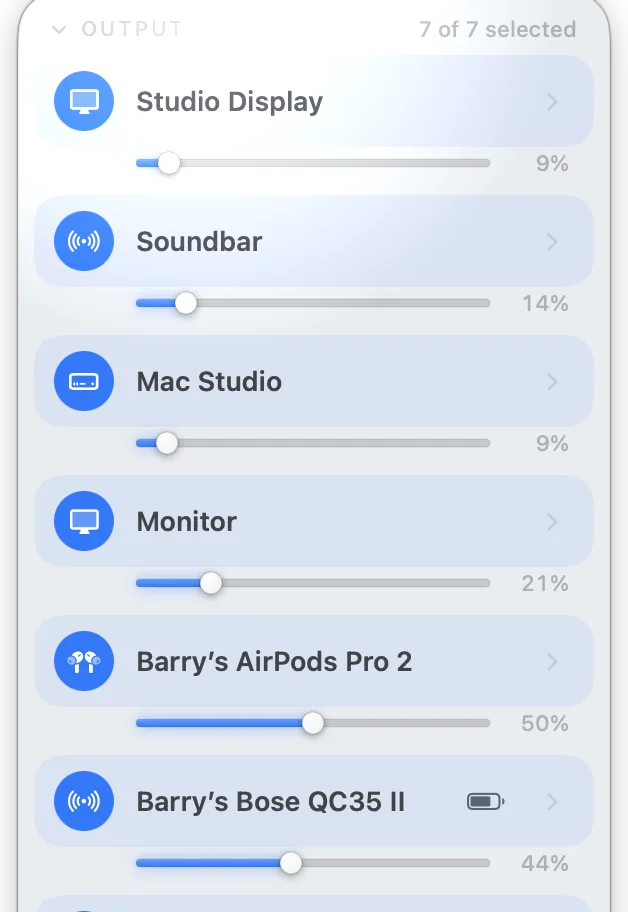
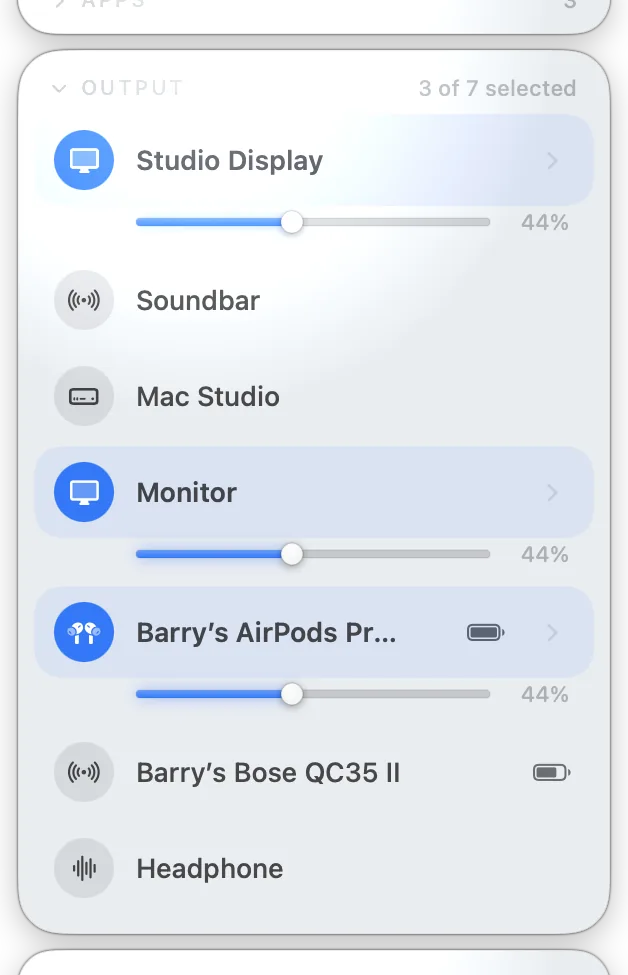
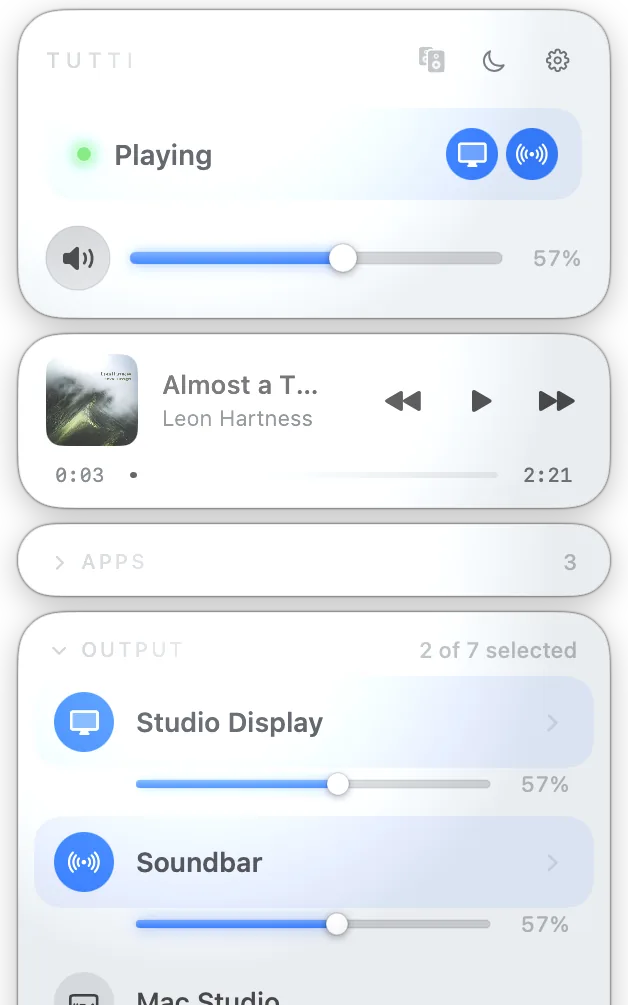
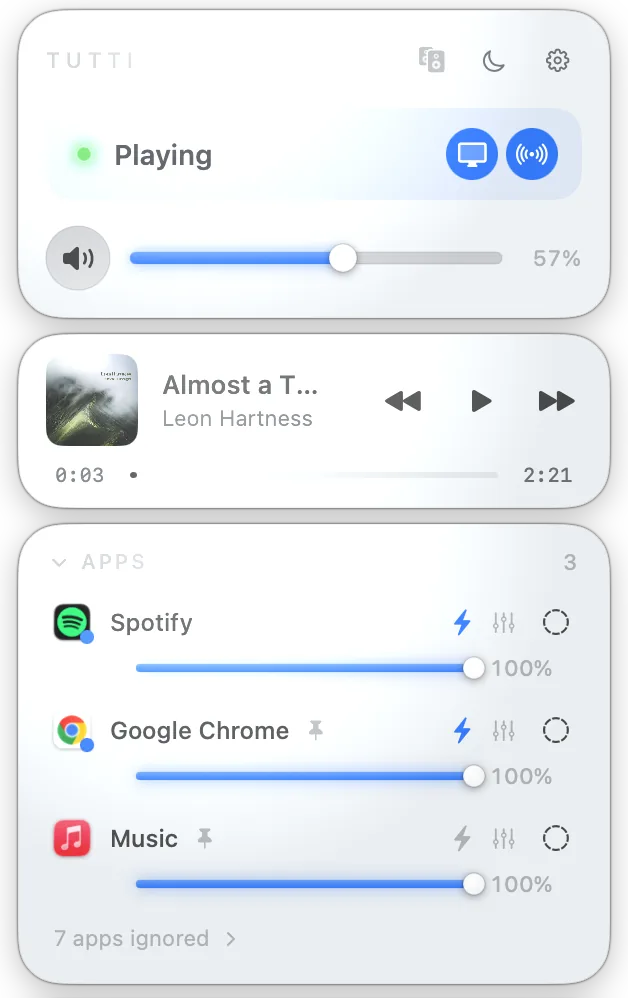
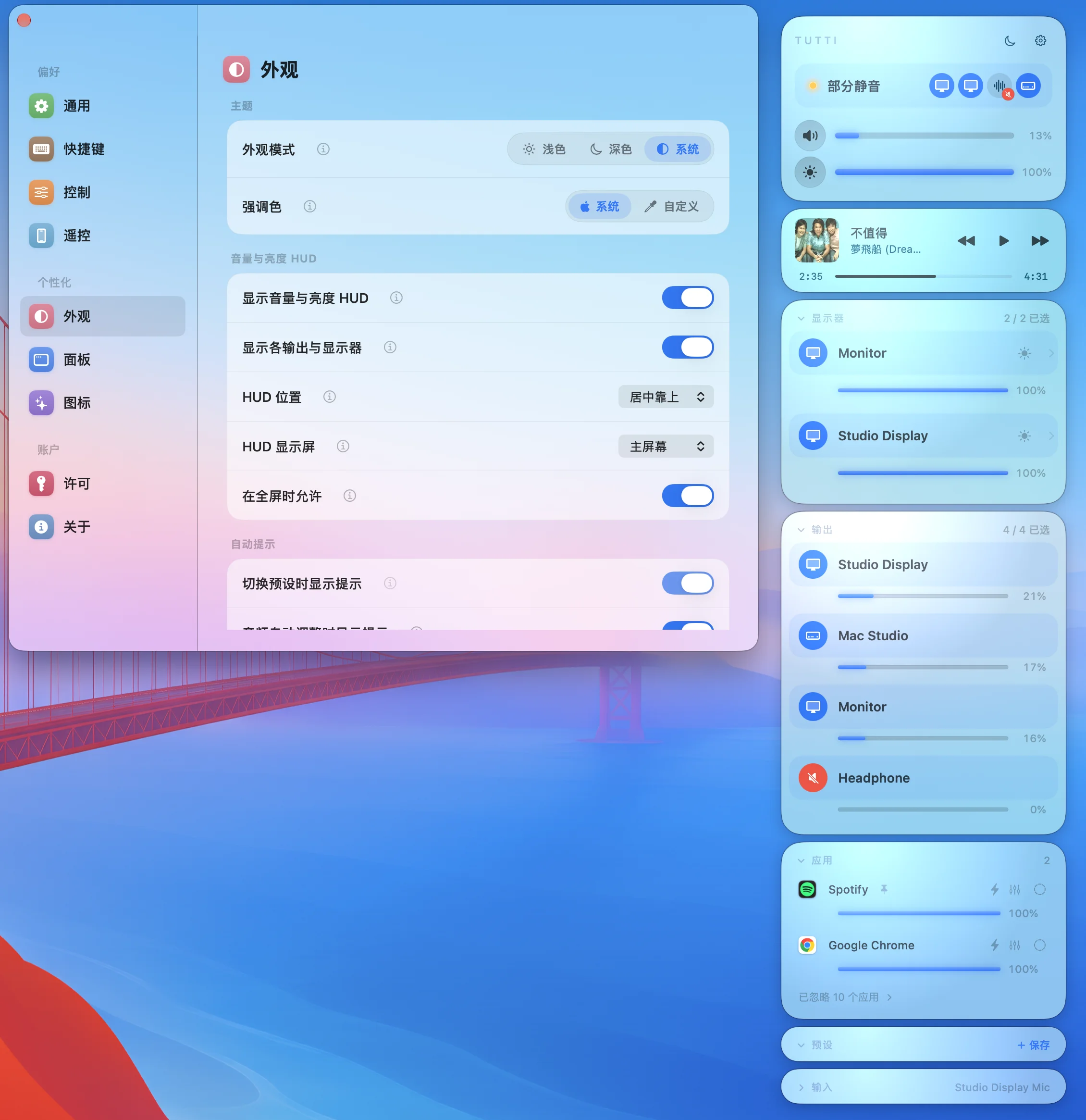
Marca unos altavoces en el panel de la barra de menús y Tutti reproduce el mismo sonido en todos a la vez — sin Configuración de Audio MIDI, sin ajustes. Ideal para música en la cocina y el salón a la vez, o todos los altavoces en una fiesta. Abre el panel y haz clic en cada dispositivo que quieras; vuelve a hacer clic para quitar uno.
Cambia de altavoz sin cortes
Añade o quita un altavoz a mitad de canción sin que el sonido se detenga; un altavoz Bluetooth que se cae un momento se reconecta solo. Práctico cuando llevas un altavoz portátil de habitación en habitación, o cuando el Bluetooth se corta a menudo. Nada que activar — solo marca o desmarca dispositivos durante la reproducción.
Envía cada app a su propio altavoz
Pro
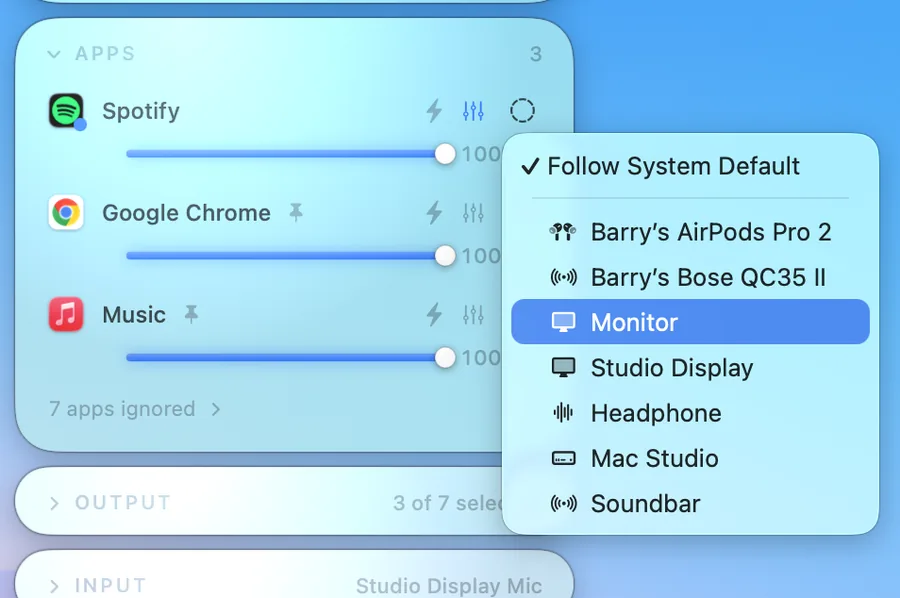
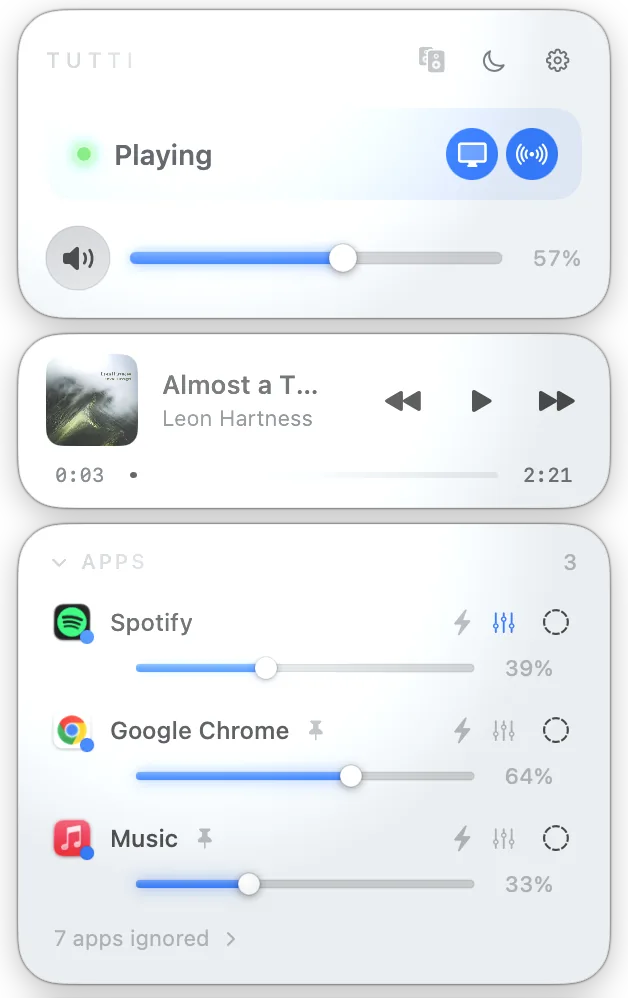
La salida por app dirige cada app a un altavoz distinto — mantén una videollamada en el portátil mientras la música llena la sala desde los altavoces grandes. Útil cuando distintas apps van a distintos sitios. Pasa el cursor sobre una app en el panel, abre su menú de salida y elige dónde debe sonar. Sin controlador en macOS 14.4 y posteriores.
Ignora las apps que no gestionas
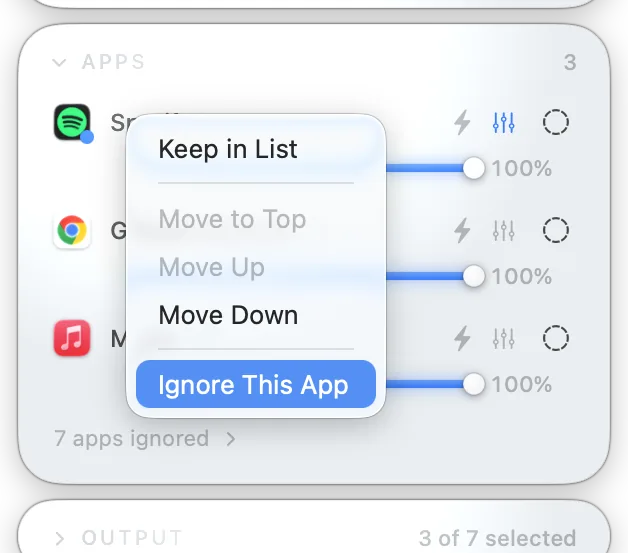
Dile a Tutti que deje en paz ciertas apps — navegadores, apps de chat, todo lo que no quieras que sature el panel o se enrute. Para mantener la lista corta y centrada en lo que de verdad controlas. Haz clic derecho en una app del panel y elige ignorarla; la recuperas cuando quieras al final de la lista.
3. Control de volumen
Volumen general y por dispositivo
Un control general ajusta todo a la vez, y cada altavoz tiene además su propio control debajo. Para bajar un altavoz sin tocar los demás, o silenciar un solo dispositivo mientras los otros siguen. Abre el panel y arrastra el control general de arriba, o el de cualquier dispositivo más abajo.
Volumen por app
Dale a cada app su propio volumen — baja un juego mientras hablas, o pon una app a cero sin silenciar el resto. Útil cuando una app tapa a las demás. Pasa el cursor sobre la app en el panel y arrastra su control. En macOS 14.4 y posteriores funciona sin ningún controlador de audio que instalar.
Volumen de pantalla externa
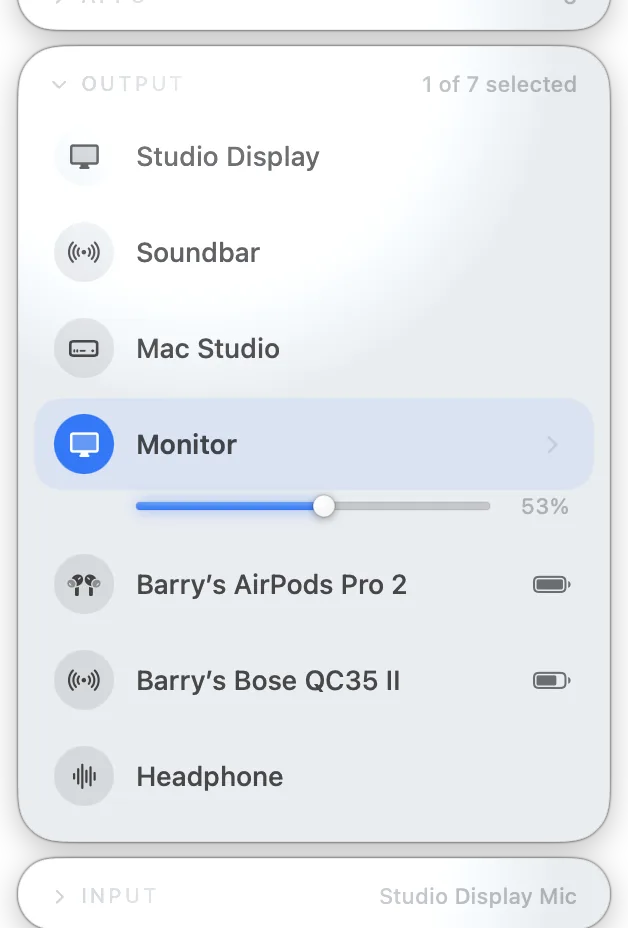
Algunos monitores muestran un candado y no dejan que macOS cambie su volumen; Tutti controla sus altavoces integrados directamente, con un control de verdad. Útil si los altavoces de tu pantalla estaban fijos en un nivel. Encuentra la pantalla en la lista de dispositivos y usa su control como cualquier otro. (Macs con Apple Silicon.)
Teclas de volumen y rueda
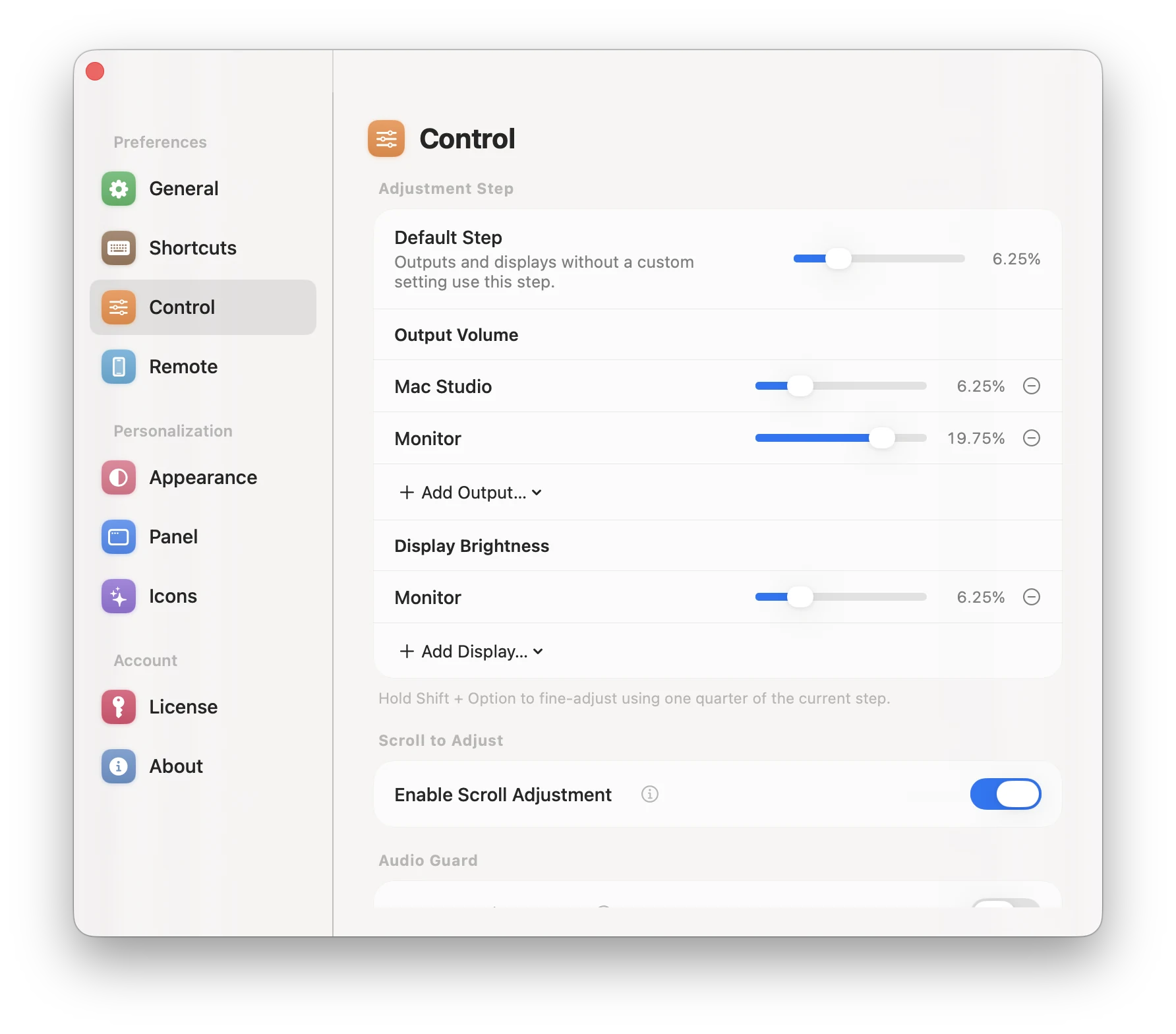
Las teclas de volumen del teclado y la rueda del ratón ajustan todos los altavoces a la vez, con un indicador de estilo nativo. Pasa el cursor sobre un dispositivo, una app o el micrófono y la rueda ajusta solo ese. Mantén Mayús+Opción al pulsar las teclas para pasos más finos. Para evitar cambios accidentales, desactiva Ajustar volumen al desplazar en Ajustes → Sonido → Control; los deslizadores y las teclas de volumen seguirán funcionando.
Haz clic en el icono de la barra de menús para silenciar
Un solo clic en el icono de Tutti en la barra de menús silencia y reactiva todo al instante, sin abrir el panel. Para callar el sonido en el momento en que alguien entra o llega una llamada. Clic izquierdo en el icono para alternar el silencio; abre el panel como siempre cuando necesites los controles completos.
4. Tutti Theater y alineación
Activar Tutti Theater
Pro
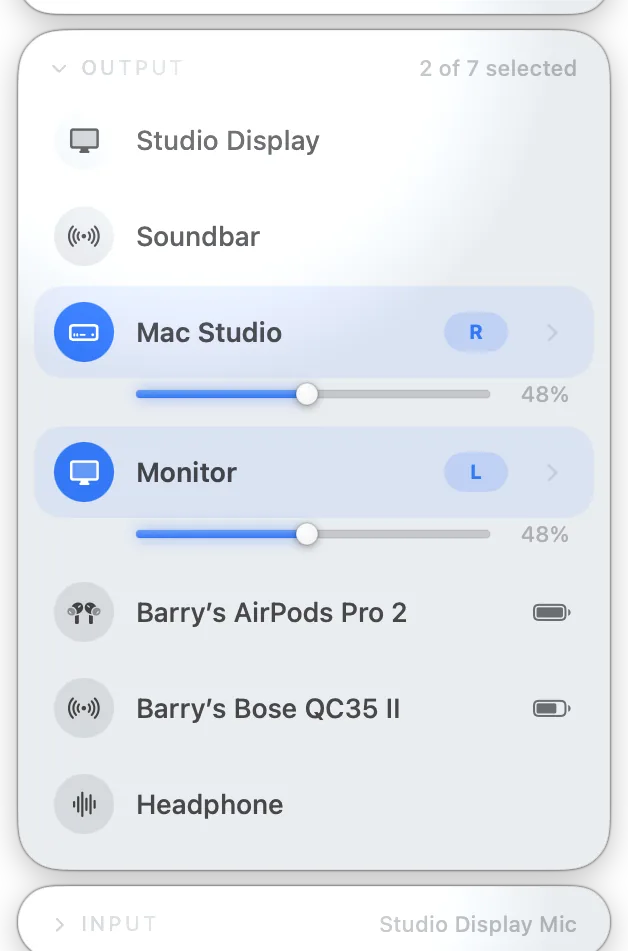
Selecciona al menos dos dispositivos de salida y haz clic en el icono de estéreo de la parte superior del panel de Tutti para activar Tutti Theater. La sección Salida se abrirá automáticamente; usa la insignia L/R de cada dispositivo seleccionado para asignar un altavoz a la izquierda y el otro a la derecha. Tutti Theater reúne altavoces separados en un par estéreo: los canales izquierdo y derecho se reproducen desde dispositivos distintos, en lugar de emitir la misma mezcla en todos. Admite altavoces por cable, de pantalla y Bluetooth. Mientras el modo esté activo, macOS puede mostrar «Tutti Theater» como salida actual; Tutti lo crea y gestiona automáticamente, así que no tienes que seleccionarlo manualmente.
Equilibra cada altavoz
Pro
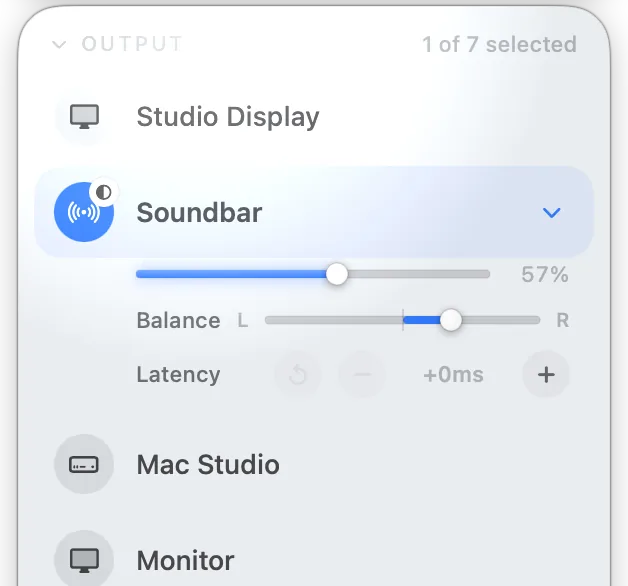
Si un altavoz queda a un lado, inclina su sonido a izquierda o derecha con un control de balance por altavoz para que la imagen estéreo siga centrada en ti. Útil cuando tus altavoces no son simétricos respecto a tu sitio. Ajusta el balance de ese dispositivo; los ajustes lo recuerdan, junto con la afinación de latencia.
Afinación de latencia por dispositivo
Pro
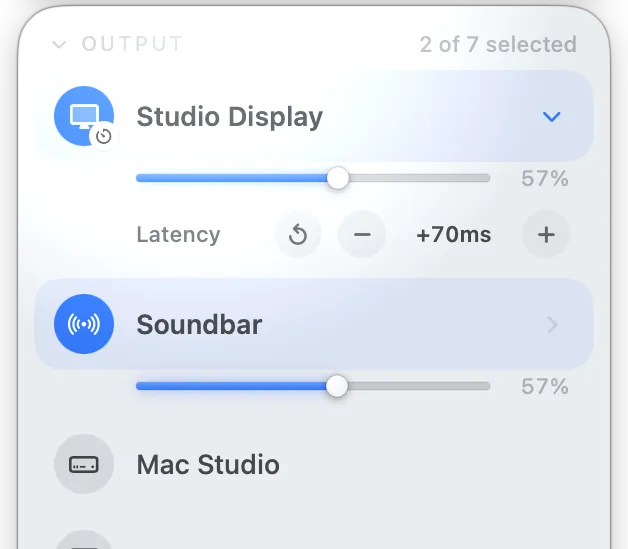
Si un altavoz Bluetooth va por detrás de los demás, añádele solo a él un poco de retardo, de oído, hasta que todo suene sincronizado. Útil siempre que un altavoz haga un leve eco por detrás del resto. Ajusta la latencia de ese dispositivo hasta que el eco desaparezca — Tutti recuerda el ajuste y lo restaura la próxima vez.
5. Calidad de sonido y llamadas
Turbo por app
Pro
Algunas apps son sencillamente demasiado bajas; Turbo da a una app un impulso ×2 para que destaque sobre lo demás. Útil cuando un vídeo o un juego suena flojo incluso a volumen máximo. Pasa el cursor sobre la app en el panel y activa Turbo. Sin controlador en macOS 14.4 y posteriores.
Ecualizador por app
Pro
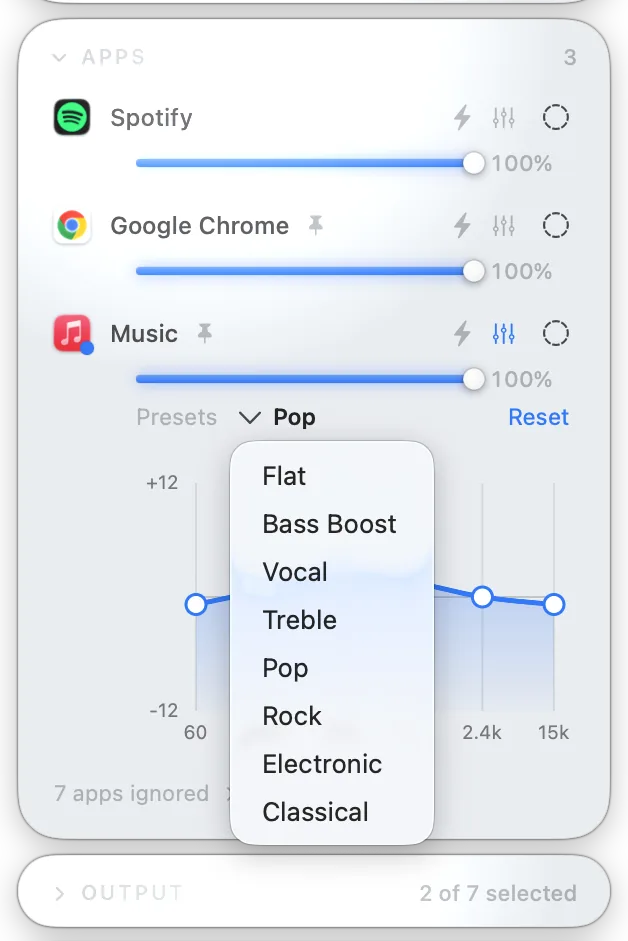
Modela graves, medios y agudos de una sola app directamente en el panel, o aplica un ajuste integrado. Para dar calidez a unos altavoces flojos de portátil o suavizar el sonido áspero de una app sin afectar a las demás. Abre el EQ de la app en el panel y ajusta las bandas. Sin controlador en macOS 14.4 y posteriores.
Se aparta en llamadas y vídeo
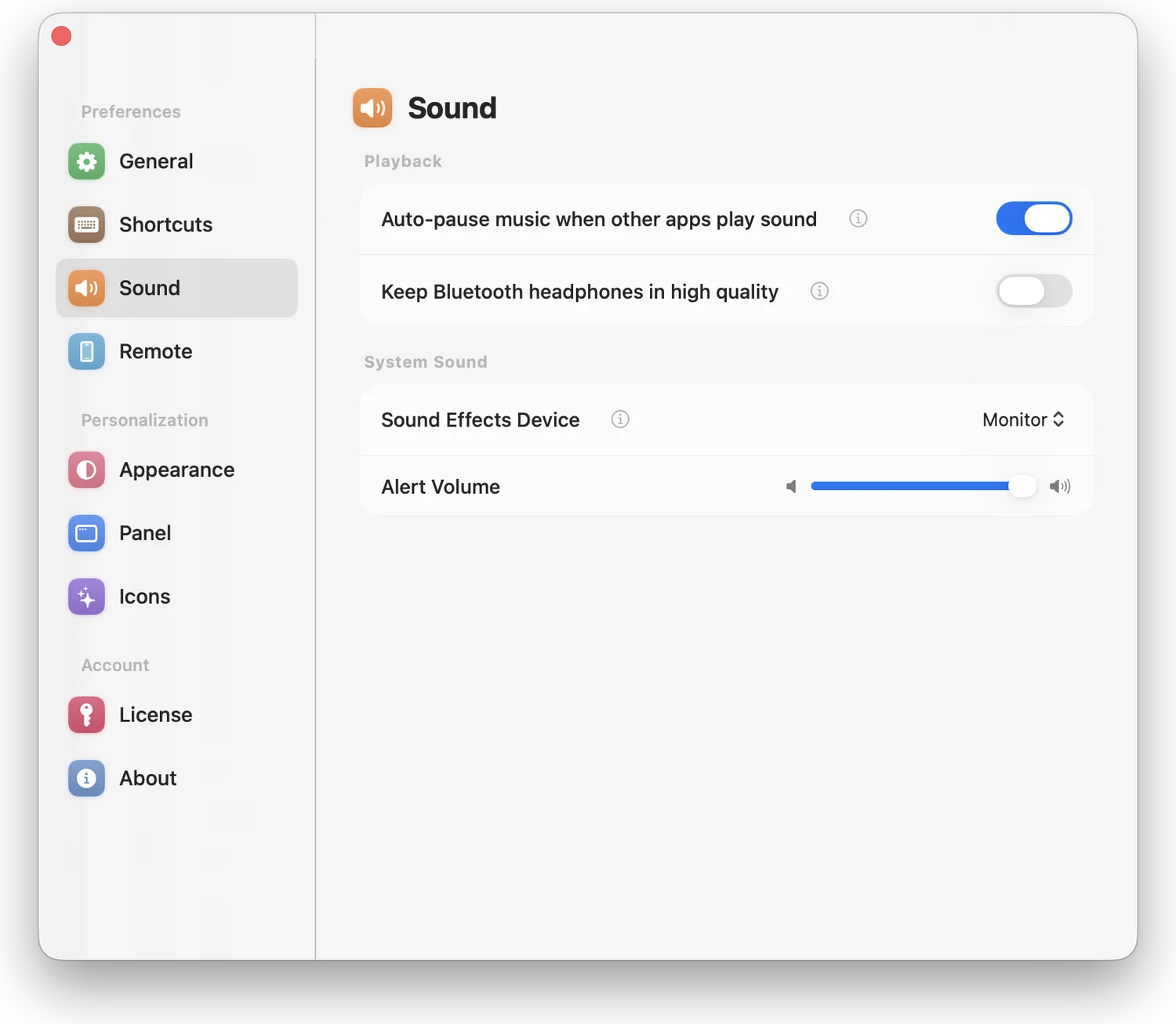
Cuando un vídeo, una reunión o una llamada empieza a sonar, Tutti atenúa tu música y la pausa, y luego la reanuda con un fundido justo donde la dejaste. Así nunca tienes que correr a pausar la música cuando entra una llamada. Actívalo una vez; funciona con Spotify y Apple Music.
Mantiene los auriculares nítidos tras las llamadas
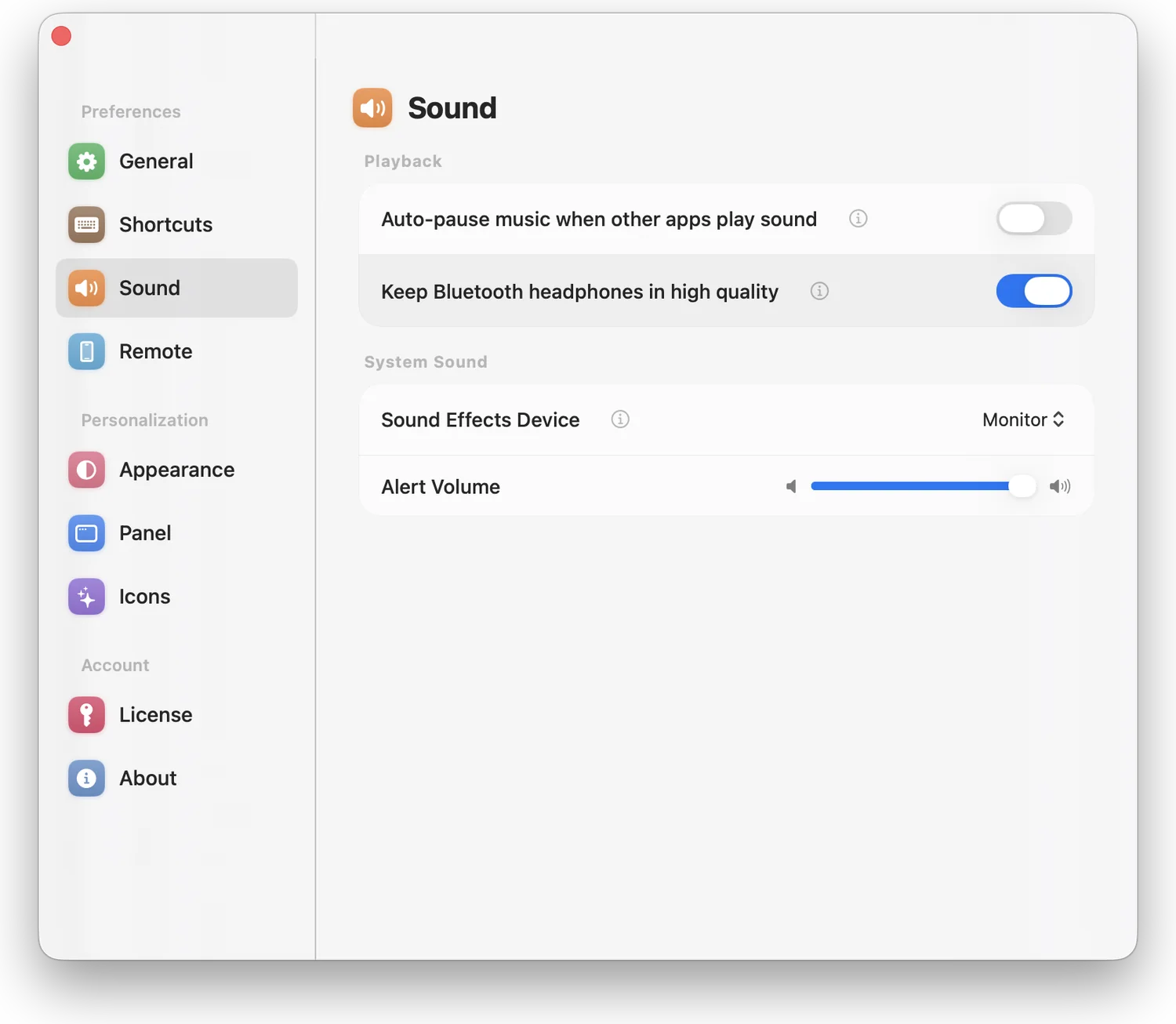
Los auriculares Bluetooth suelen bajar a una calidad de llamada apagada durante una reunión y se quedan así; activa esto y Tutti usa en su lugar el micrófono integrado del Mac, para que los auriculares mantengan toda su calidad. Útil si la música suena plana tras una videollamada. Actívalo y Tutti gestiona el cambio por ti.
6. Guardián de dispositivos
Mantiene tu configuración de audio en su sitio
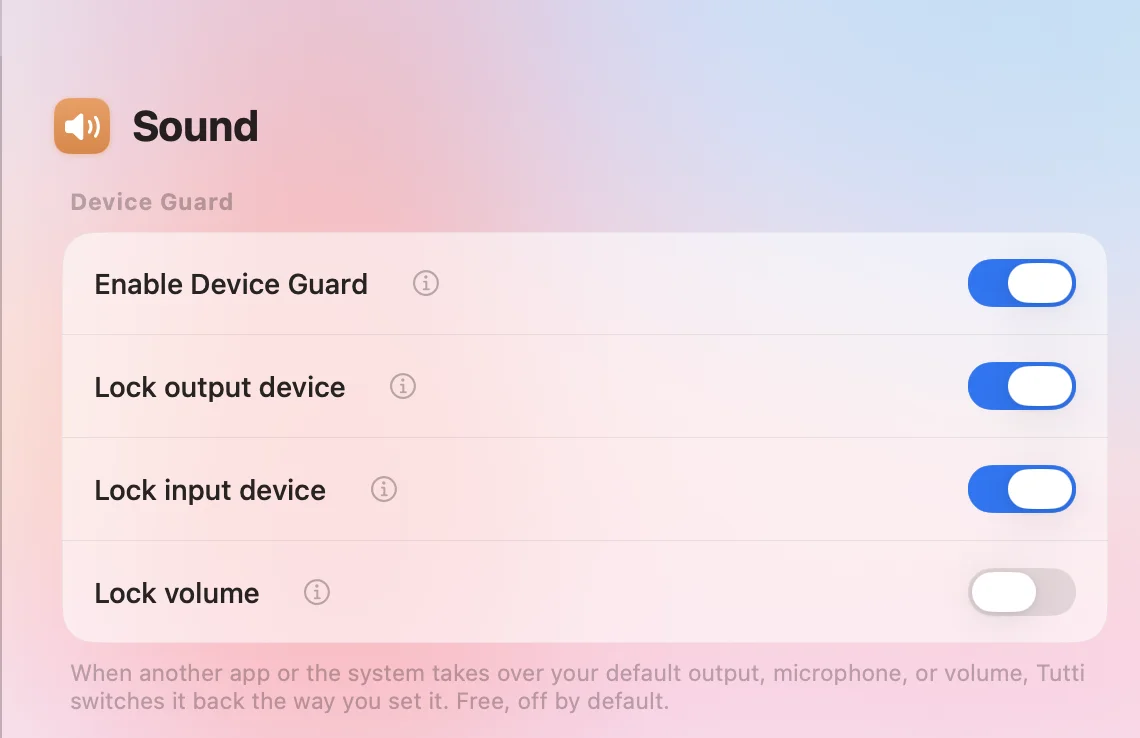
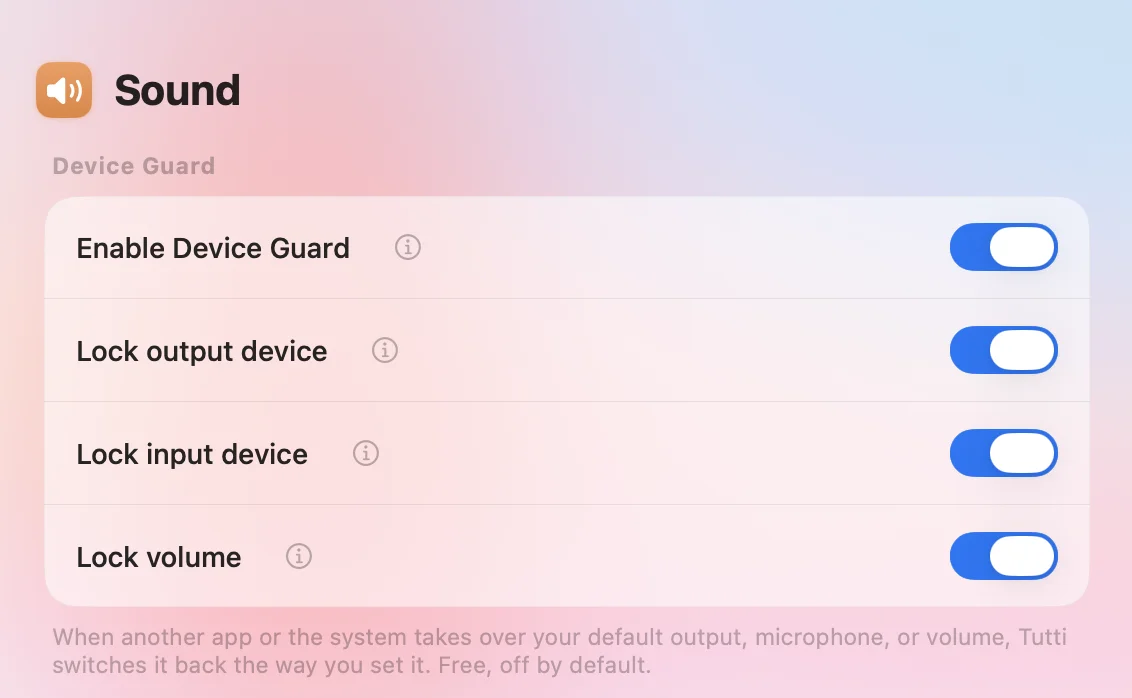
Si una app o macOS cambia la salida, el micrófono o el volumen, el Guardián los restaura. Los cambios hechos en Tutti pasan a ser la nueva elección; los cambios automáticos al conectar siguen la prioridad. Es gratis y viene desactivado.
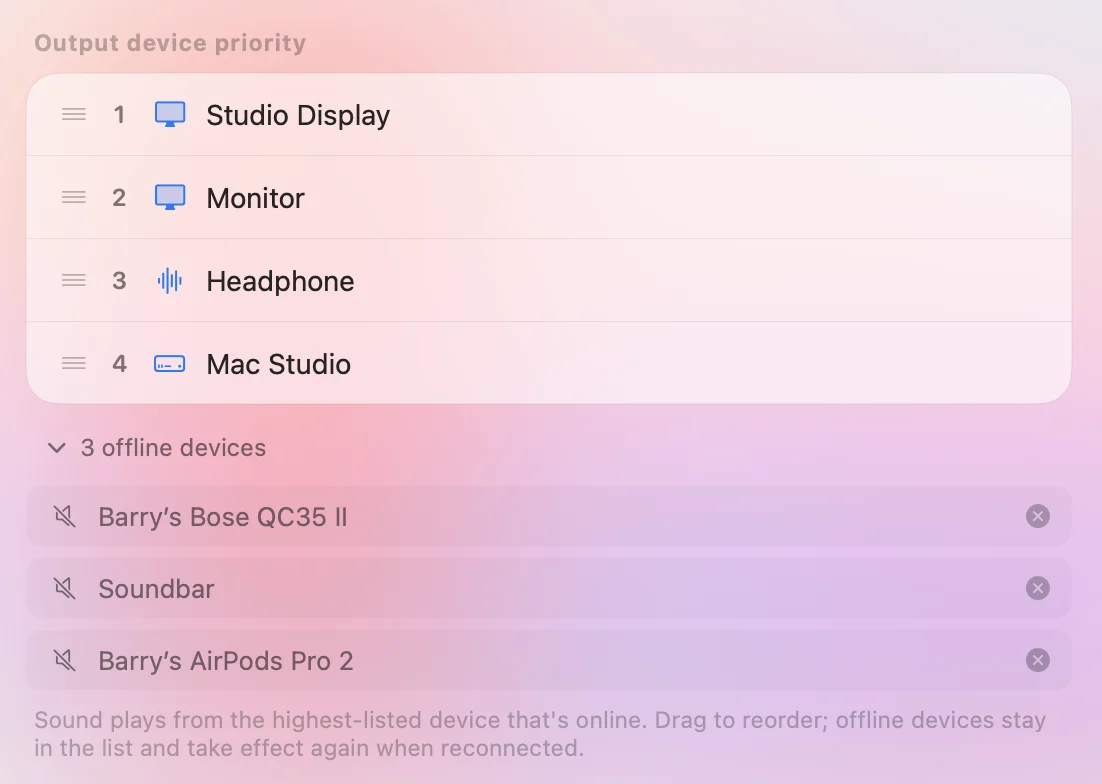
Un orden de prioridad para tus salidas
Ordena las salidas en «Bloquear dispositivo de salida». Tras un cambio automático, Tutti vuelve a la primera disponible. Pon los AirPods arriba para usarlos al conectarse. Si prefieres decidir cada vez, deja el bloqueo desactivado.
Bloquear el micrófono y el volumen
«Bloquear dispositivo de entrada» evita que apps de reuniones como Zoom te cambien el micrófono en plena llamada, y «Bloquear volumen» restaura tu nivel cuando una app lo sube al máximo o lo deja a cero. Cada vez que el Guardián de dispositivos repone algo, aparece un breve aviso en pantalla; puedes desactivarlo con «Mostrar un aviso cuando los dispositivos se ajustan automáticamente» en la pestaña Apariencia.
7. Ajustes y automatización
Guarda conjuntos de dispositivos como ajustes
Pro
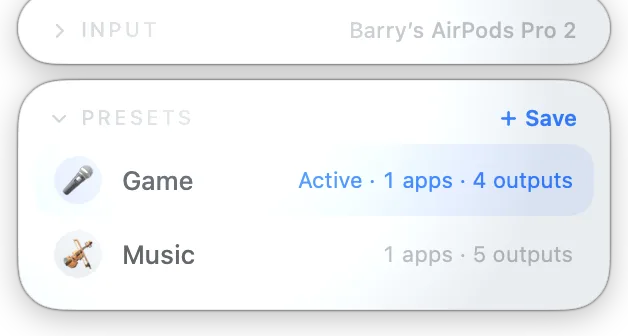
Guarda toda una configuración — qué altavoces están activos, más el volumen y la salida de cada app — y recupérala con un toque, alternando libremente entre música, películas y trabajo. Ideal para saltar al instante entre una configuración de «fiesta» y una de «concentración». Deja el panel como quieras y guárdalo como ajuste; cada uno recibe su emoji para distinguirlos de un vistazo.
Atajos, Siri y Spotlight
Pro
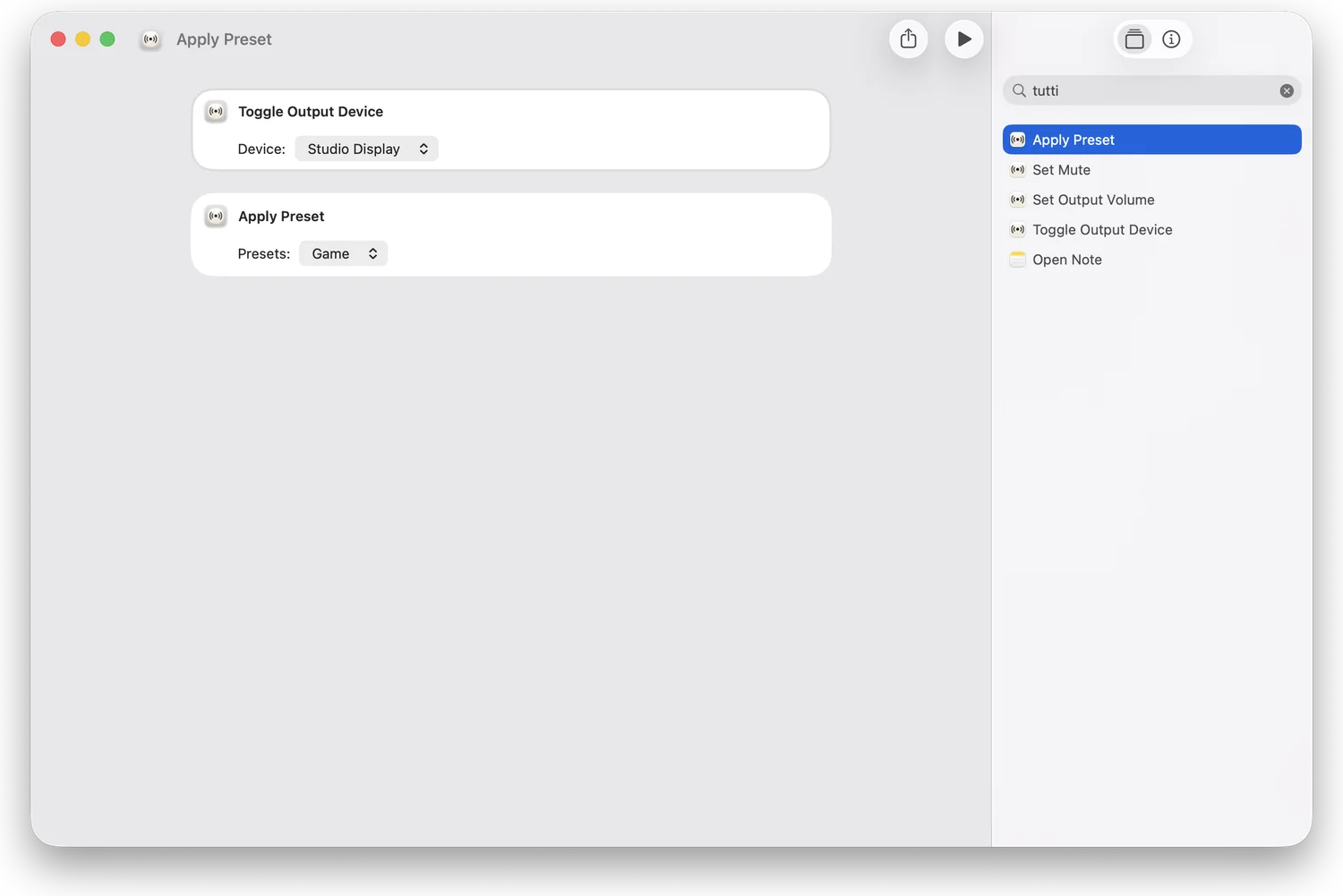
Controla Tutti desde la app Atajos, pidiéndoselo a Siri o directamente desde Spotlight — cambia de ajuste, silencia o fija el volumen, e intégralo en tus automatizaciones. Útil para lanzar una configuración con una tecla, una rutina o la voz. Añade las acciones de Tutti en Atajos, o empieza a escribir un comando en Spotlight.
Dicha a Siri, se aplica el valor por defecto del 50% — elige el tuyo en la acción de la app Atajos.
Alternar dispositivo de salida
Dispositivo (obligatorio)
Solo en la app Atajos — sin frase de voz
Atajos globales
Pro
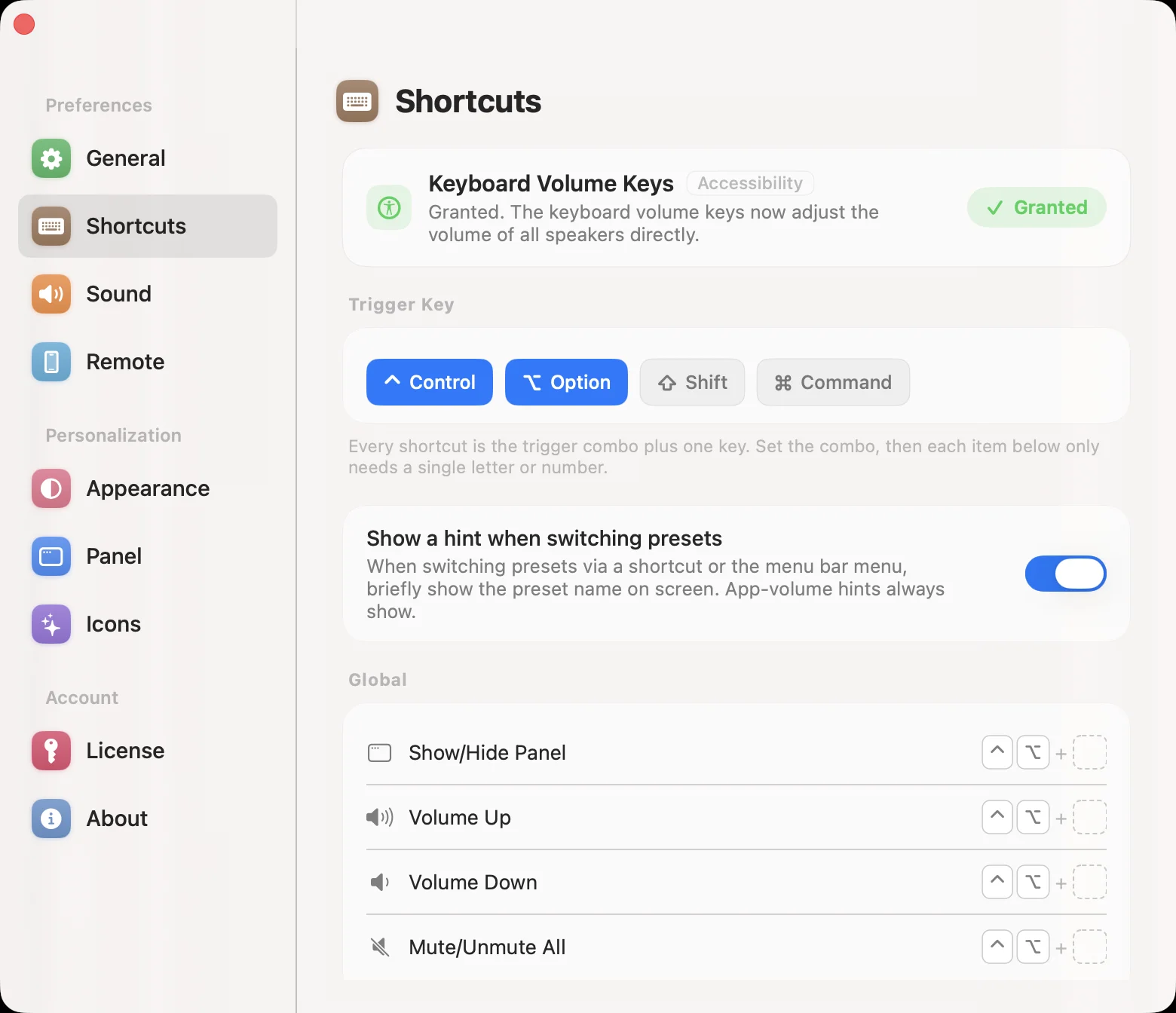
Define atajos que funcionan desde cualquier app, sin traer Tutti al frente. Asigna teclas al panel, a la salida principal, a la app que está sonando, a apps o dispositivos concretos y a cada ajuste predefinido. Úsalo para silenciarlo todo en cuanto entra una llamada o ajustar la música sin dejar lo que estás haciendo. Abre Ajustes → Atajos, haz clic en una acción y pulsa las teclas que quieras.
Destino
Acción
Panel
Mostrar/ocultar el panel
Salida principal
Subir el volumen · Bajar el volumen · Silenciar todo / activar
App en reproducción
Subir el volumen · Bajar el volumen · Silenciar / activar
App concretacada app tiene sus propias teclas
Subir el volumen · Bajar el volumen · Silenciar / activar
Dispositivo concretocada dispositivo tiene sus propias teclas
Subir el volumen · Bajar el volumen · Silenciar / activar
Ajustes predefinidoscada ajuste tiene su propia tecla
Aplicar ese ajuste
Raycast
Pro
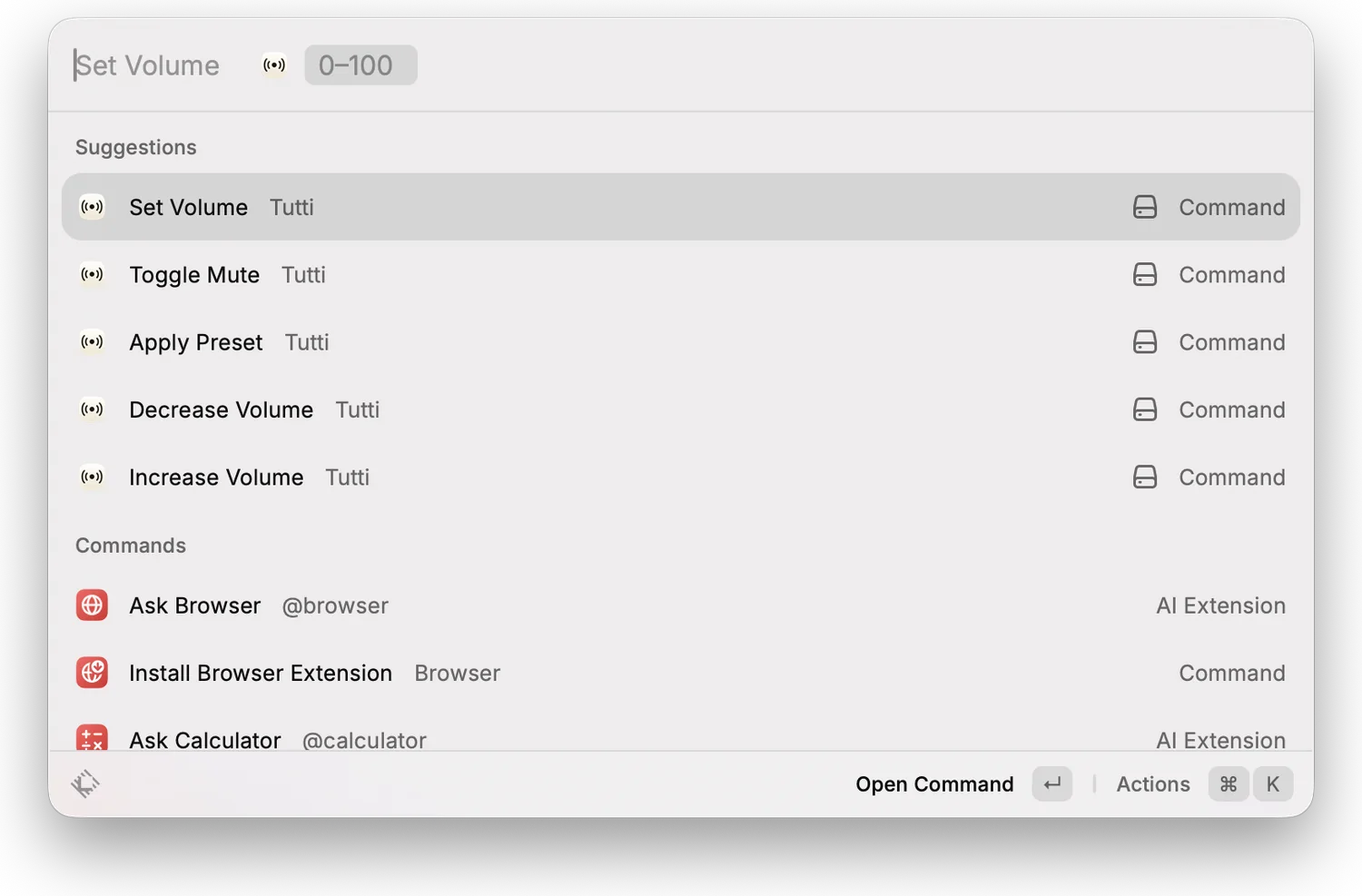
¿Usas Raycast? Las acciones de Tutti también aparecen ahí — ajusta el volumen, silencia o aplica un ajuste directamente desde Raycast, sin configurar nada. Útil si Raycast ya es tu lanzador. Empieza a escribir una acción como «Set Volume» y ejecútala; son los mismos comandos que Tutti da a Atajos y Spotlight.
Widgets de escritorio
Pro
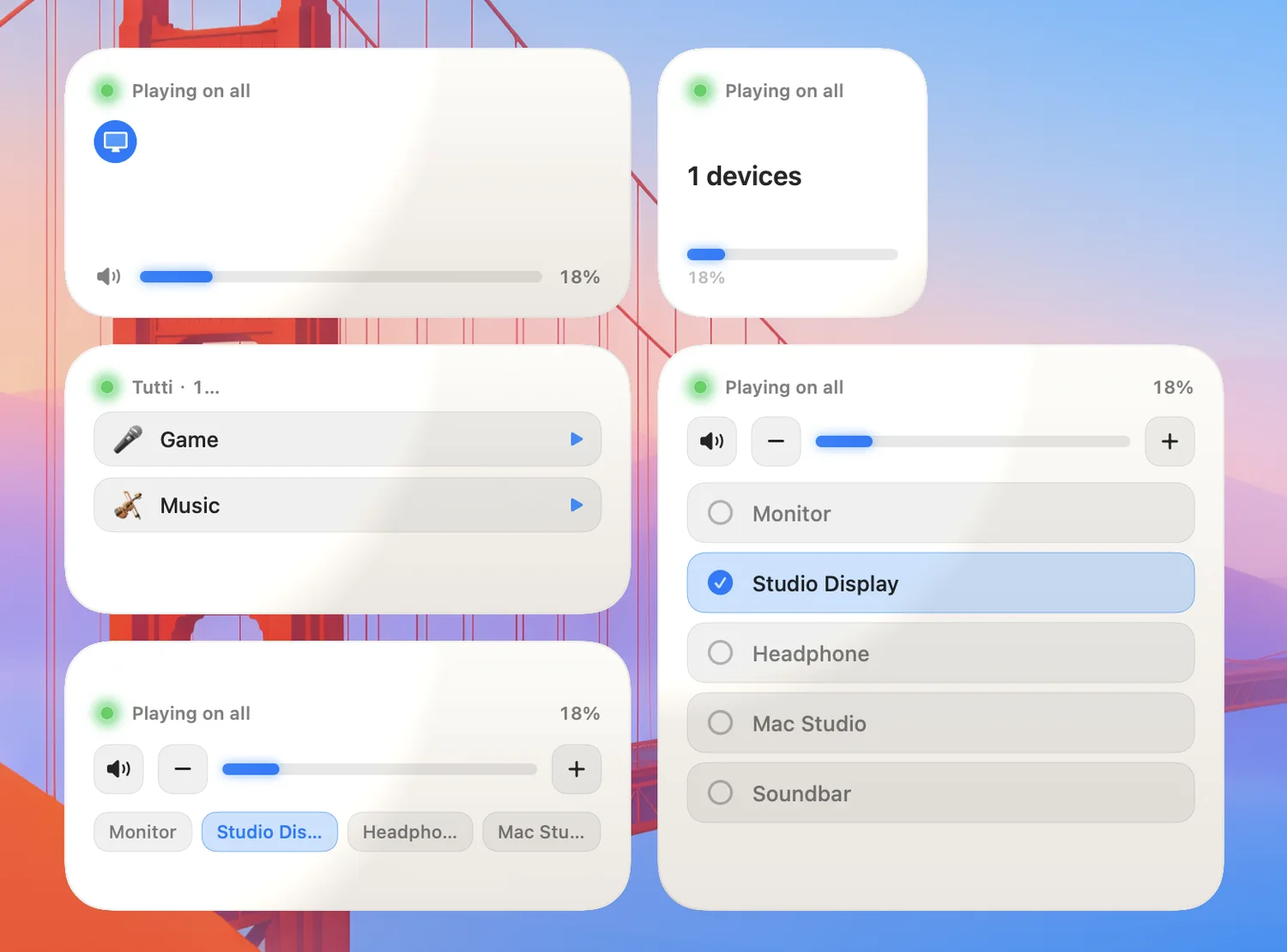
Pon el estado de salida y los dispositivos en el escritorio o en el Centro de Notificaciones, y ajusta volumen, silencio, salida o ajustes sin abrir la app. Útil si cambias de configuración a menudo y la quieres a un golpe de vista. Añade el widget de Tutti desde la galería de widgets y elige el tamaño que te guste.
8. Diseño y dispositivos
Ordena el panel a tu manera
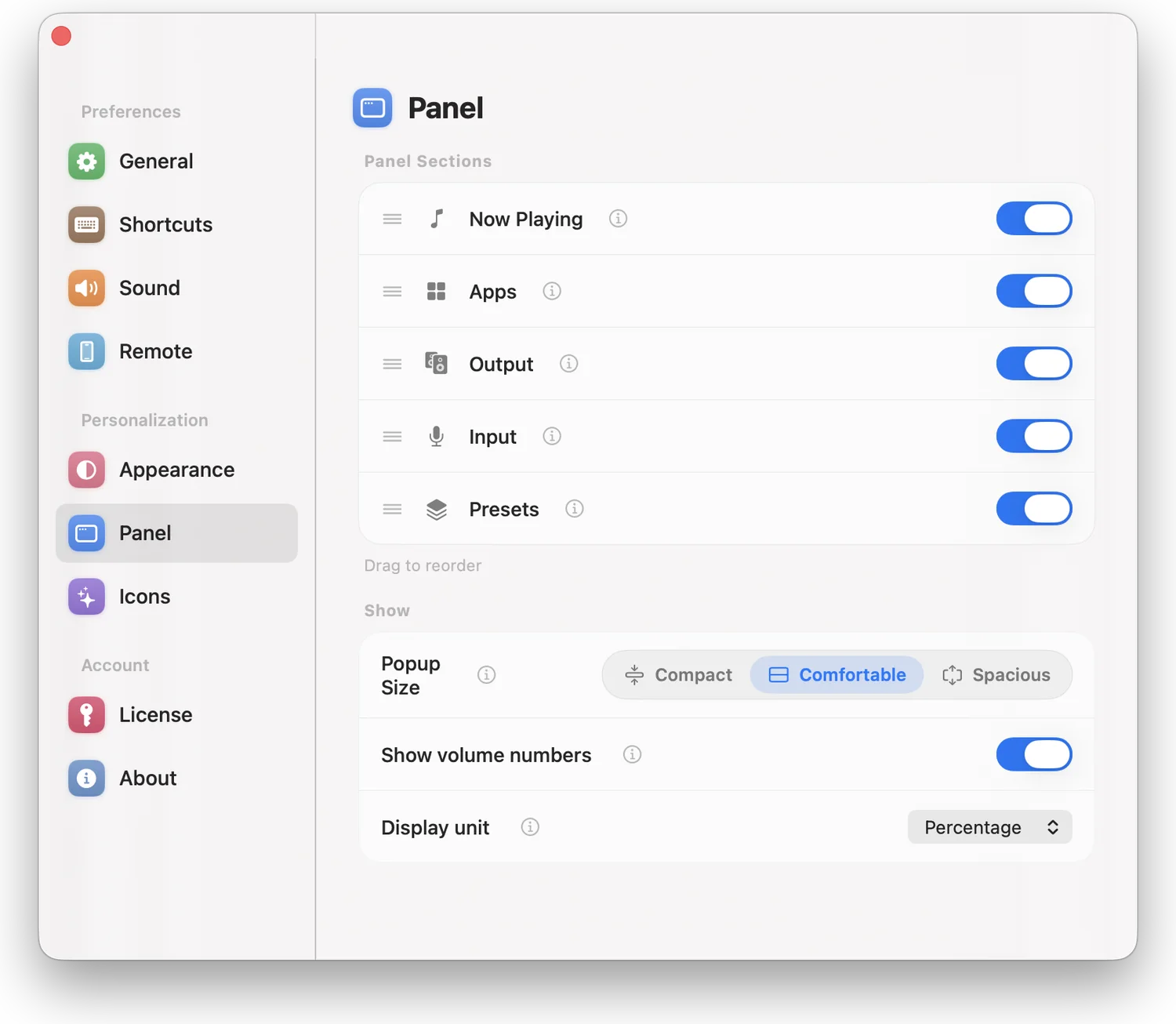
Activa o desactiva las tarjetas del panel una a una y arrástralas al orden que te convenga, para ver solo lo que usas. Para aligerar el panel o poner arriba tus controles más usados. Abre la pestaña Control en Ajustes y activa o reordena las tarjetas.
Renombra y oculta dispositivos
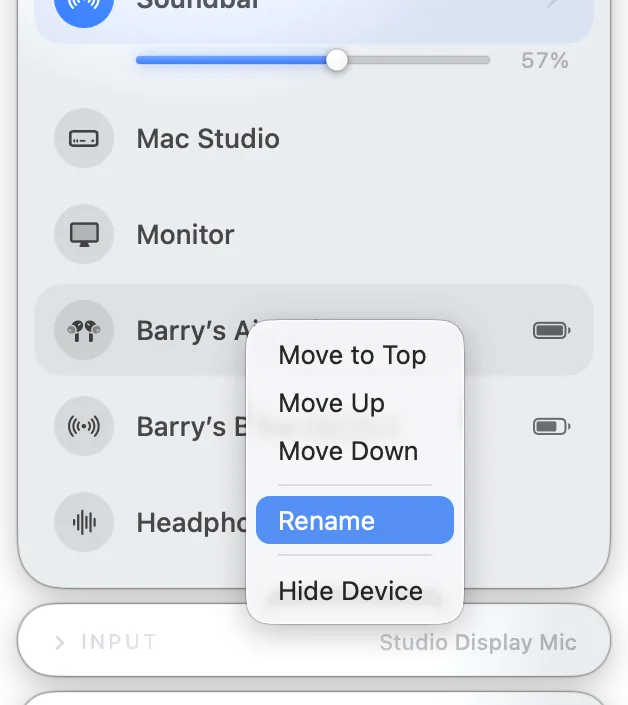
Dale a cualquier salida un nombre más claro y guarda las que nunca usas, para mantener la lista corta. Útil cuando los nombres del sistema son crípticos o tienes salidas que nunca tocas. Renombra u oculta desde el menú del dispositivo; las ocultas vuelven cuando quieras al final de la lista.
Temporizador de reposo
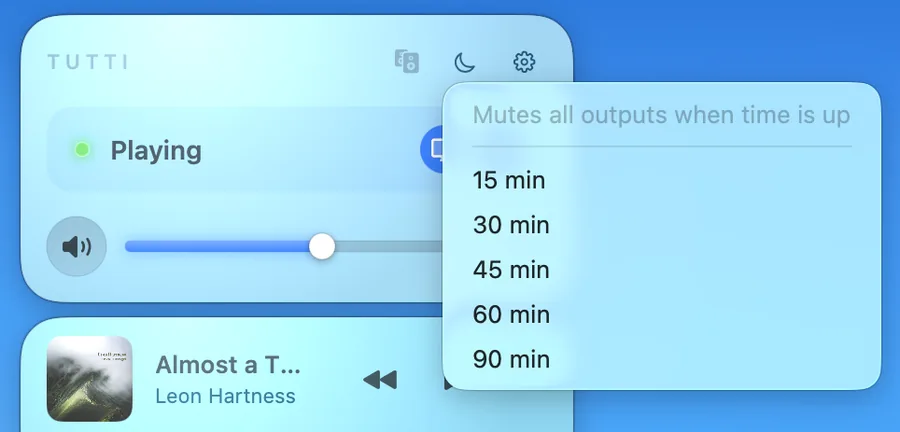
Pon un temporizador y Tutti pausa la reproducción y atenúa suavemente cada altavoz hasta el silencio al terminar — nada de música sonando toda la noche en una sala vacía. Ideal para dormirte con música sin dejarla hasta la mañana. Elige una duración en el panel y deja que corra la cuenta atrás.
Elige el icono de la barra de menús
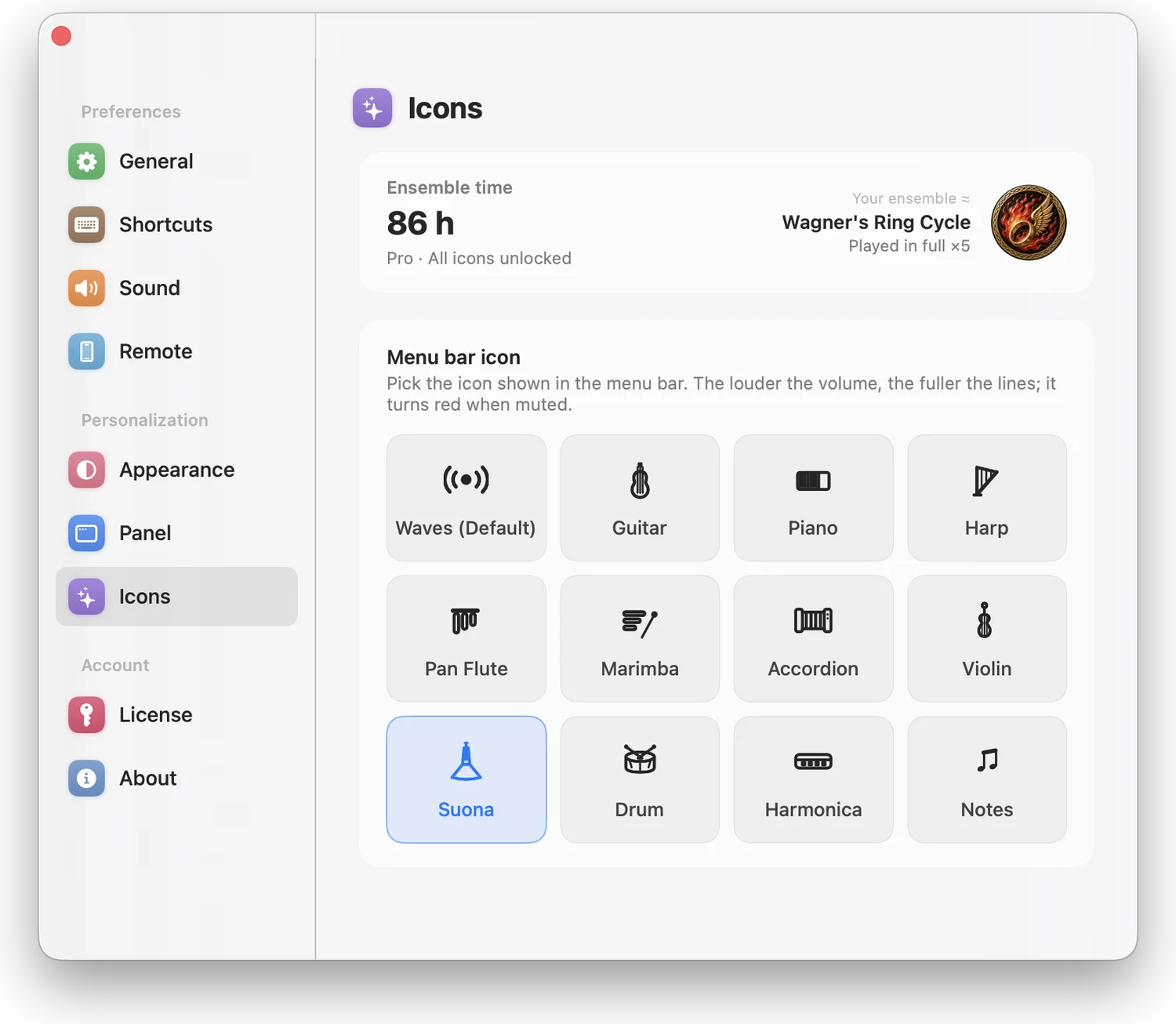
Elige cómo se ve Tutti arriba en la barra de menús: las ondas de sonido clásicas o uno de diez instrumentos. El icono se llena cuando sube el volumen y se pone rojo al silenciar. El aspecto básico es gratis; la serie completa de instrumentos se desbloquea con Pro.
9. Mando para iPhone — Tutti Remote
Pro
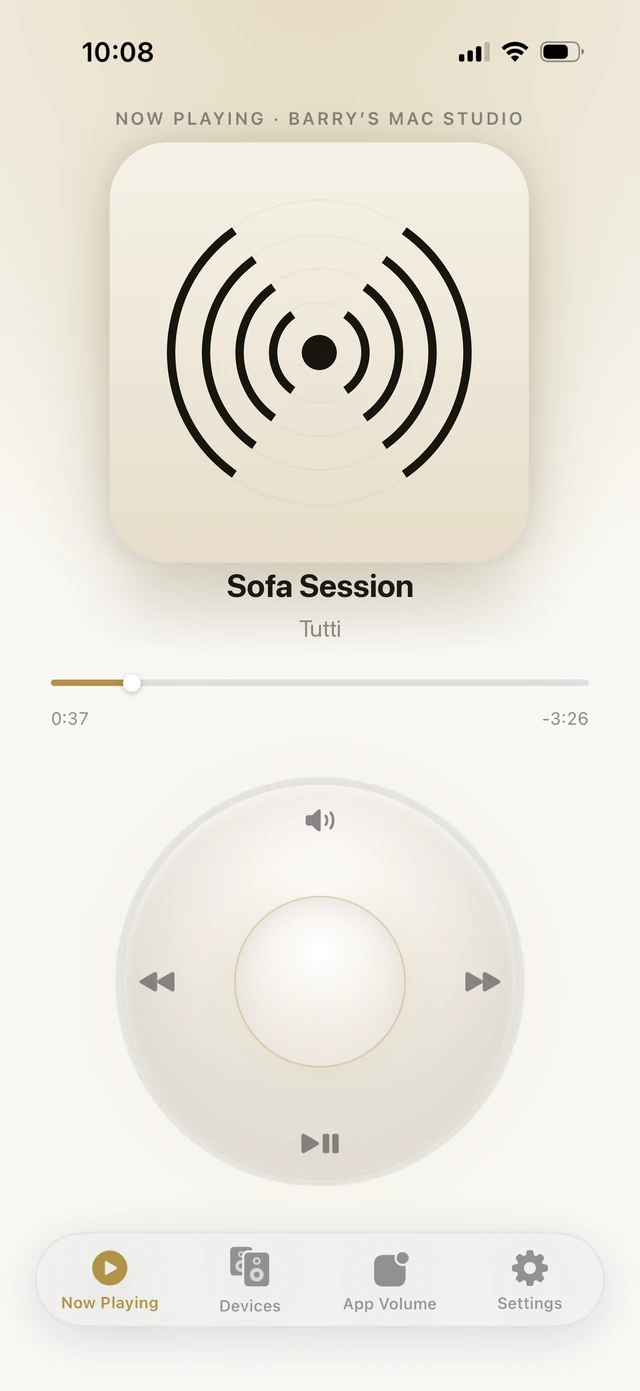
Tutti Remote es una app gratuita de iPhone que convierte tu teléfono en un mando para el Tutti que corre en tu Mac — cambia lo que suena, ajusta el volumen y alterna configuraciones desde el otro lado de la sala. Controlar tu Mac necesita Tutti Pro allí.
1 En el Mac, abre Ajustes → Mando en Tutti para mostrar un código de emparejamiento de 4 cifras.
2 Abre Tutti Remote en tu iPhone; encuentra tu Mac en la red automáticamente.
3 Escribe el código en el iPhone para emparejar ambos — solo se hace una vez.
Ambos dispositivos deben estar en la misma red Wi-Fi, Tutti debe estar en marcha en el Mac, y el Mac necesita Tutti Pro.
Qué puedes hacer desde el teléfono
Cambiar de ajuste, elegir dispositivos de salida y fijar el volumen de cada uno, controlar el volumen general y el silencio, cambiar la fuente de entrada, gobernar la reproducción con un control estilo tocadiscos y fijar el volumen por app.
10. Solución de problemas
Pagué pero no he recibido mi clave de licencia — ¿qué hago?
Tu clave la envía Dodo Payments por correo justo después de la compra, desde una dirección dodopayments.com. Si en un minuto no está en tu bandeja de entrada, revisa primero el spam — las cuentas de Apple/iCloud en particular a veces la archivan ahí. ¿Sigue sin aparecer? Escribe a support@barrybarrywu.com desde la dirección con la que compraste y te reenvío la clave, normalmente en 1–2 días hábiles.
Mi licencia no se activa — ¿qué debo revisar?
Primero asegúrate de estar en línea, porque la activación contacta una vez con el proveedor de pago. Cada licencia funciona en un máximo de dos Macs; si llegaste al límite, abre Ajustes → Licencia en un Mac que ya no uses y desactívalo para liberar una plaza. Revisa también que la clave se pegó sin espacios de más. Si sigue fallando, escribe a support@barrybarrywu.com.
El sonido se corta un segundo al añadir un altavoz — ¿es normal?
Un breve salto cuando un dispositivo entra o sale suele ser el propio altavoz al conectarse, no Tutti. Tutti está hecho para mantener la reproducción durante el cambio, y un altavoz Bluetooth que se cae vuelve solo. Si un altavoz va siempre un tiempo por detrás, usa la afinación de latencia por dispositivo para alinearlo.
No oigo una app en concreto — ¿adónde fue su sonido?
Comprueba si esa app está puesta en otro altavoz en la salida por app, o si se ignoró desde el panel. Abre el panel, busca la app y confirma su salida y volumen; si no aparece, puede estar en tu lista de ignoradas — recupérala desde el final. Las funciones por app necesitan macOS 14.4 o posterior.
¿En cuántos Macs funciona Tutti Pro, y cómo lo muevo?
Una licencia Tutti Pro se activa en un máximo de dos Macs a la vez. Para moverla a un Mac nuevo, abre Ajustes → Licencia en uno antiguo y desactiva, lo que libera una plaza al momento, y luego activa en el Mac nuevo. No hay periodo de espera.
El mando de iPhone no conecta con mi Mac — ¿por qué?
El mando exige que ambos dispositivos estén en la misma red Wi-Fi, que Tutti esté en marcha en el Mac y que Tutti Pro esté activo allí. Abre Ajustes → Mando en el Mac para mostrar el código de emparejamiento y escríbelo en el iPhone. Si aún no se encuentran, revisa que tu red no aísle los dispositivos entre sí — algunas redes de invitados y públicas lo hacen.
¿Tengo que mantener Tutti abierto para que todo siga funcionando?
Sí — Tutti actúa mientras está en marcha en la barra de menús, así que la salida a varios altavoces, el volumen por app y lo demás solo están activos mientras está abierto. Activa el arranque al iniciar sesión y estará listo en segundo plano desde que entras. Si lo cierras, macOS vuelve a enviar el sonido a una sola salida.
11. Problemas y comentarios
La app se cerró o va rara
Primero, echa un vistazo a los issues existentes — puede que alguien haya tenido lo mismo. Si es un cierre inesperado o un comportamiento raro, abre Ajustes → Acerca de, haz clic diez veces en el logo de Tutti para activar el modo Diagnóstico (solo registra el estado del dispositivo y de ejecución, nunca el audio), reproduce el problema, luego toca Exportar archivo de registro abajo y envía el archivo al soporte por correo. Envíalo por correo en vez de publicarlo en un issue público — el registro puede contener rutas de archivos locales.
¿Tienes una idea o una petición? Abre un issue en GitHub para que otros puedan opinar, o escribe al soporte si prefieres mantenerlo privado. Ambas me llegan.
Para cualquier cosa sobre tu licencia, un pago, un reembolso o tu privacidad, escribe al soporte. Incluye el correo con el que compraste, tu Payment ID y más o menos cuándo pagaste, para que encuentre tu pedido rápido.