
Cómo configurar un EQ del sistema, corrección de auriculares y Audio Units en Mac
macOS no incluye un ecualizador global por dispositivo de salida. Aprende a configurar en macOS 14.4+ el EQ de 3 bandas por app, el EQ de 6 bandas por salida local, perfiles de auriculares sin conexión y cadenas Audio Unit.
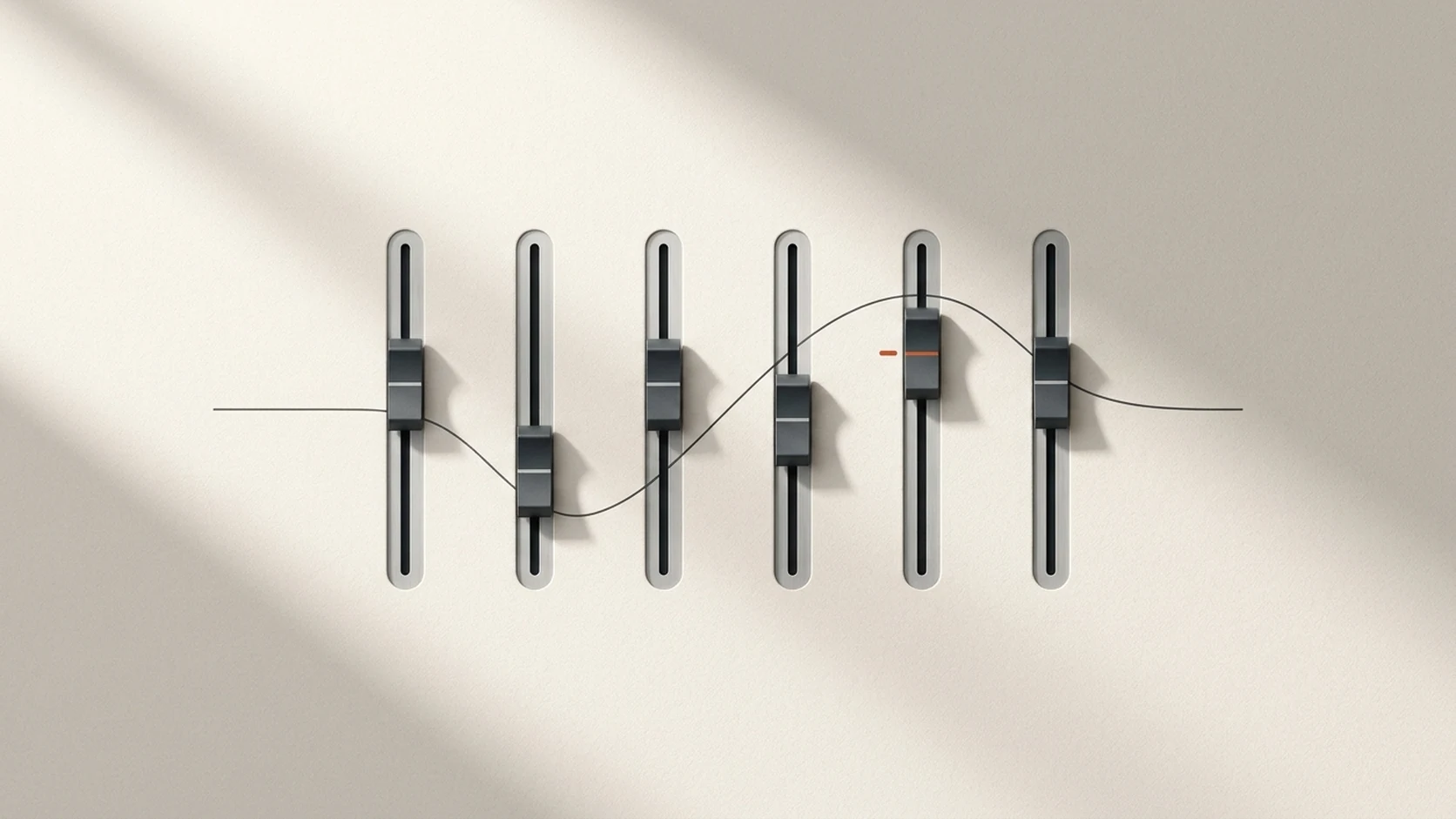
Respuesta rápida: los ajustes de Sonido de macOS no incluyen un ecualizador para todo el sistema. En macOS 14.4 o posterior, Tutti te permite aplicar un EQ rápido de 3 bandas a cada aplicación o abrir el panel lateral de cualquier salida local para configurar un EQ de salida independiente de 6 bandas, un perfil de corrección de auriculares sin conexión y cadenas de plug-ins Audio Unit de Apple o de terceros.
Cuatro formas de ajustar el sonido en Tutti
| Función | Dónde se aplica | Ideal para |
|---|---|---|
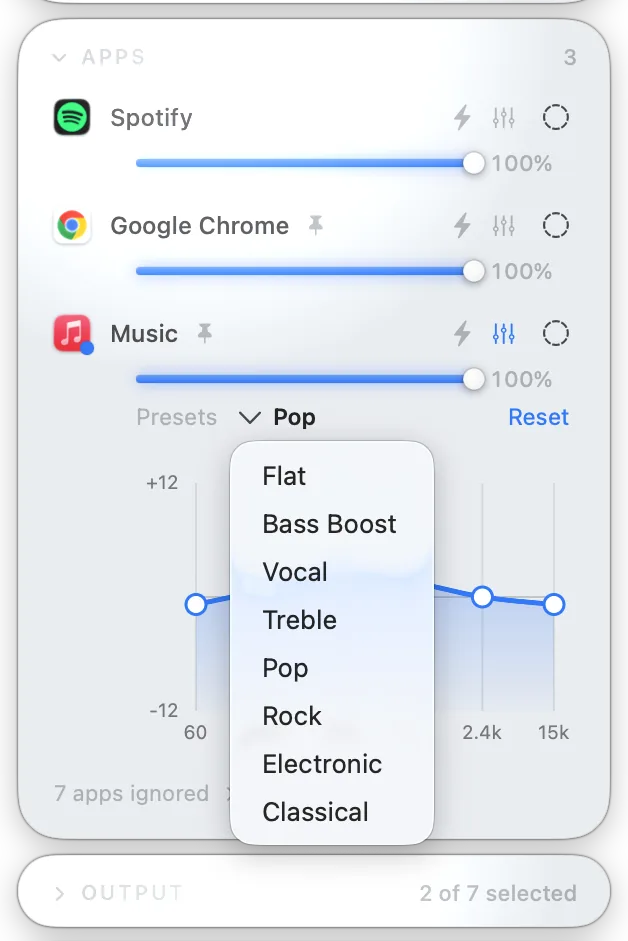
| EQ de 3 bandas por app | Una aplicación en reproducción | Suavizar voces estridentes en una llamada o bajar los graves de un reproductor sin afectar al resto del Mac |
| EQ de salida de 6 bandas | Una salida local concreta | Ajustar altavoces de escritorio, auriculares o el sonido de un monitor para todo el audio enviado a ese dispositivo |
| Corrección de auriculares | Una salida local concreta | Aplicar un perfil de corrección sin conexión para tu modelo de auriculares o importar un archivo de parámetros |
| Cadena Audio Unit | Una salida local concreta | Cargar efectos Audio Unit de Apple o de terceros y ordenarlos libremente junto con el EQ y la corrección |
Configurar el EQ de salida, la corrección de auriculares y los Audio Units
El procesamiento por salida utiliza la captura de audio del sistema de macOS y requiere macOS 14.4 o posterior en salidas locales.
- Abre Tutti desde la barra de menús y busca tus auriculares, altavoces o interfaz en la tarjeta Salidas.
- Abre el panel de efectos en esa fila de salida para desplegar el editor lateral acoplado.
- EQ de salida: activa el ecualizador de 6 bandas, mueve los seis faders enlazados o elige una curva integrada.
- Corrección de auriculares: busca tu modelo en el catálogo sin conexión integrado o importa un archivo de parámetros personalizado.
- Plug-ins Audio Unit: añade efectos Audio Unit de Apple o de terceros, abre su ventana nativa (o los controles genéricos) y arrastra los bloques para cambiar libremente el orden entre EQ, corrección y efectos.
Cada salida local recuerda su propia cadena de efectos. También puedes guardar toda la cadena en un preajuste para cambiar con un clic entre música, cine o monitorización.
Consejos prácticos para un sonido limpio y baja latencia
- Solo en salidas locales: el EQ de salida, la corrección de auriculares y las cadenas Audio Unit funcionan en salidas Core Audio locales; AirPlay no está soportado.
- Cuida el margen digital: evita sumar grandes aumentos de ganancia al mismo tiempo en el EQ por app y en el EQ de salida para evitar saturación (clipping).
- Comprueba la latencia en vídeo: algunos plug-ins Audio Unit de masterización o fase lineal añaden latencia de anticipación (lookahead). Comprueba la sincronización de audio y vídeo antes de dejarlos activos para ver películas.
Fuentes
¿Quieres controlar el sonido y las pantallas con más facilidad?
Tutti reúne las salidas de audio, el volumen de las apps y el brillo en un panel nativo de la barra de menús.
Descargar Tutti