
¿Puede el Mac usar AirPods y altavoces a la vez?
Prueba un dispositivo de salida múltiple si ambos aparecen como salidas seleccionables. Comprueba la sincronización con tus equipos.
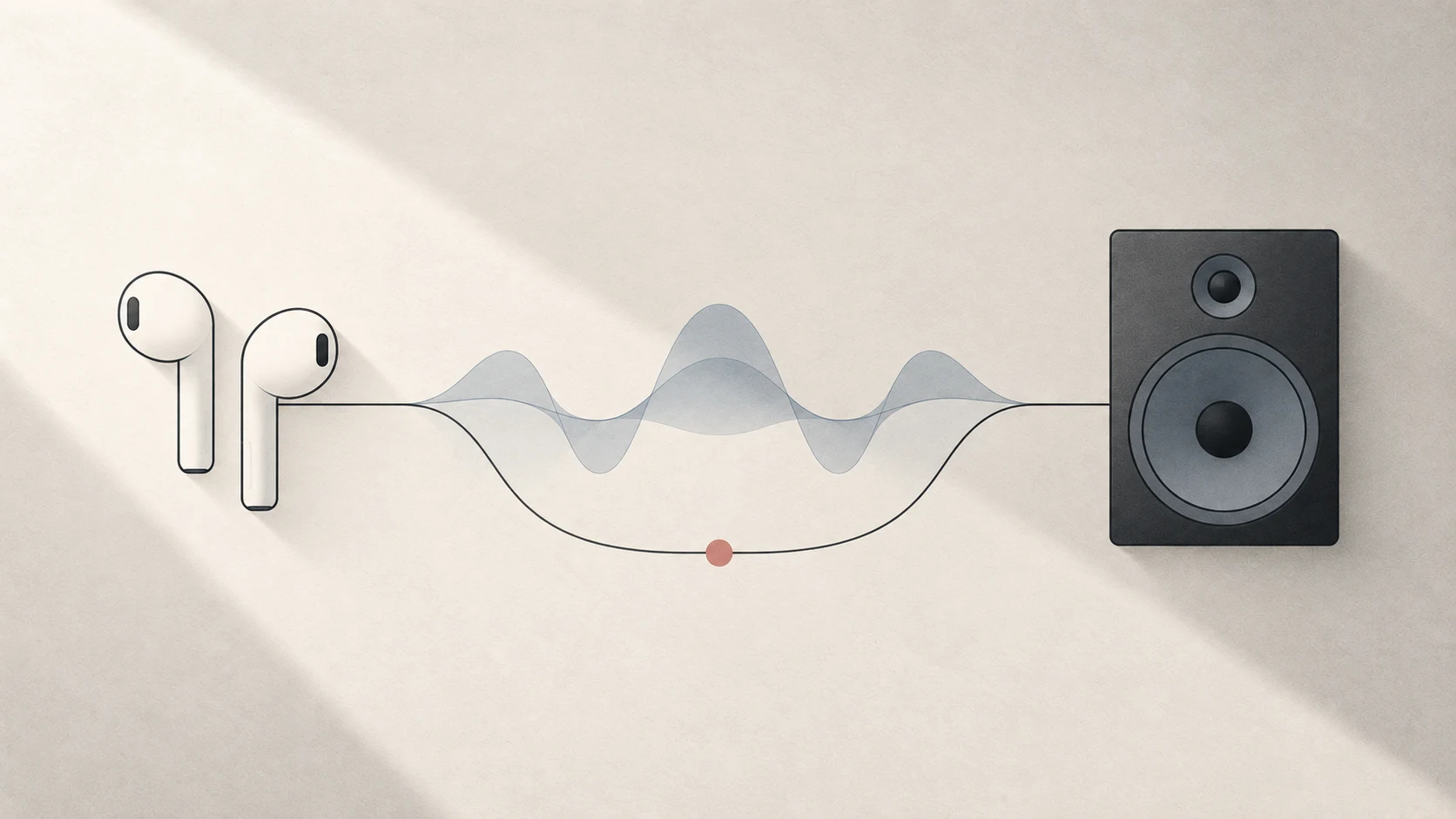
Respuesta rápida: conecta los AirPods y busca ambas salidas en Configuración de Audio MIDI. Apple no garantiza todas las combinaciones ni una sincronización perfecta.
Probar cada salida
- Conecta los AirPods al Mac.
- Selecciónalos en el Centro de control o en Ajustes del Sistema → Sonido → Salida y reproduce audio.
- Cambia al otro altavoz y pruébalo solo.
Un grupo no arregla una conexión individual que ya es inestable.
Intentar una salida múltiple
En Configuración de Audio MIDI → Ventana → Mostrar dispositivos de audio, pulsa + → Crear dispositivo de salida múltiple. Si ambas salidas aparecen y se pueden marcar, añádelas, elige el dispositivo principal y configura el grupo como salida del Mac.
“Si aparecen” es la condición importante. La guía de Apple explica dispositivos disponibles, pero no certifica cada modelo de AirPods ni promete tiempos idénticos a los altavoces integrados.
Escuchar el desfase
Usa un clic, un golpe de batería o una sílaba breve. Un eco estable sugiere latencia fija; un desfase que crece, desviación del reloj; cortes o distorsión, calidad de conexión.
La corrección de desviación evita que los relojes se separen gradualmente. No compensa el retardo fijo ni hace más rápido el Bluetooth.
Interrupciones de los AirPods
Pueden cambiar automáticamente entre dispositivos con la misma cuenta de Apple. Una llamada o reproducción en otro equipo puede apartarlos del Mac.
Cuando una app usa su micrófono, Bluetooth cambia a un modo que transporta entrada y salida simultáneamente. Apple indica que la calidad y el volumen pueden bajar y aparecer chasquidos. Es distinto de un pequeño desfase entre dos salidas.
El papel de Tutti
Tutti simplifica la selección y gestión de grupos compatibles. Puede retrasar la salida rápida para acercarla a la lenta, pero no reducir la latencia de los AirPods, garantizar que entren en el grupo ni impedir el cambio automático de Apple.
Fuentes
¿Quieres controlar el sonido y las pantallas con más facilidad?
Tutti reúne las salidas de audio, el volumen de las apps y el brillo en un panel nativo de la barra de menús.
Descargar Tutti