
Peut-on utiliser des AirPods et des haut-parleurs ensemble sur Mac ?
Essayez un périphérique à sorties multiples, après avoir vérifié que les deux sorties sont sélectionnables sur votre Mac.
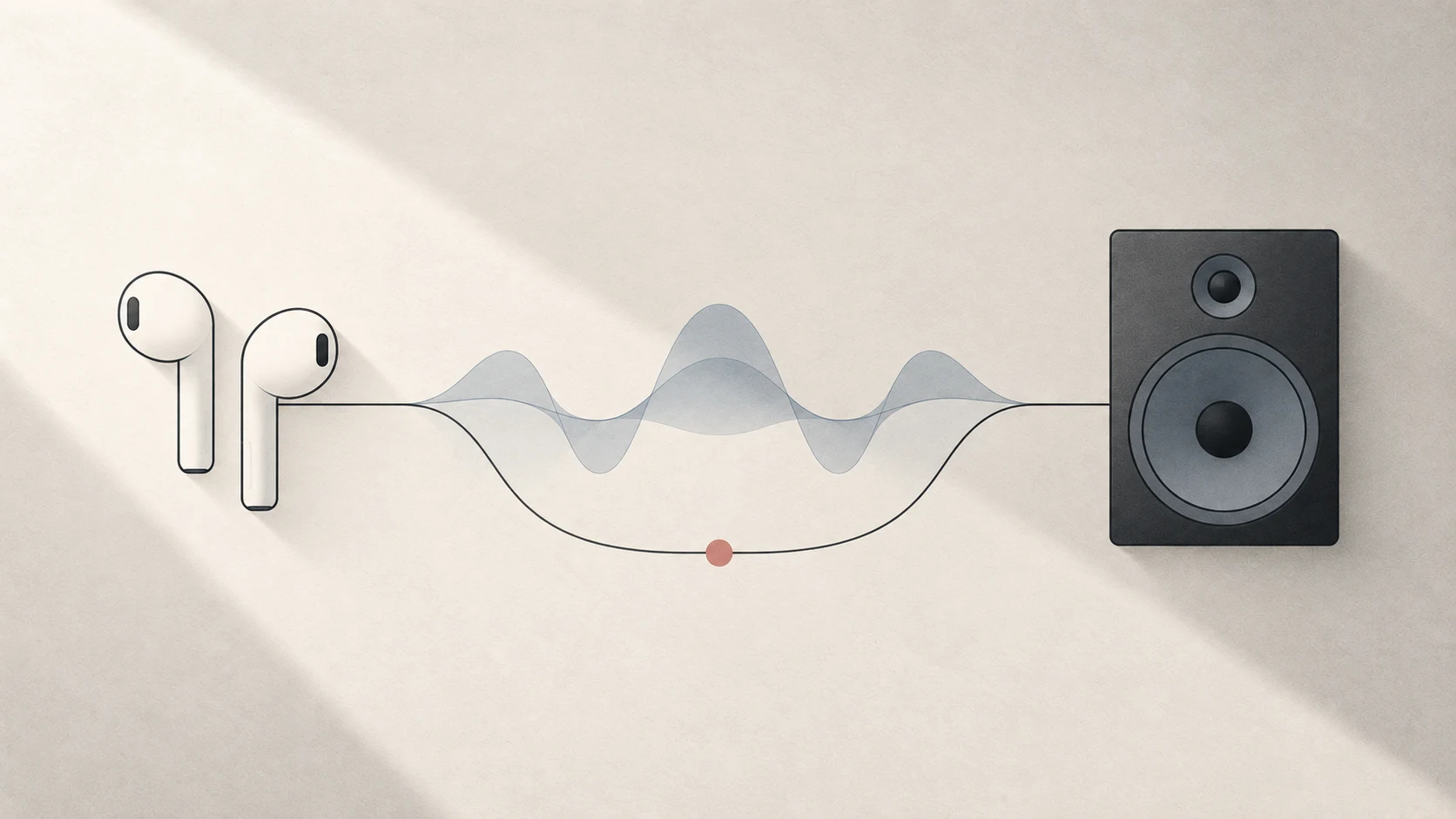
Réponse rapide : connectez les AirPods, puis cherchez-les avec l’autre sortie dans Configuration audio et MIDI. Apple ne garantit ni la disponibilité de toutes les combinaisons ni leur synchronisation parfaite.
Tester les sorties séparément
- Connectez les AirPods au Mac.
- Sélectionnez-les dans le Centre de contrôle ou Réglages Système → Son → Sortie, puis lancez la lecture.
- Sélectionnez ensuite les haut-parleurs du Mac ou l’autre sortie et testez-les seuls.
Un groupe ne réparera pas une liaison déjà instable.
Essayer un groupe
Dans Configuration audio et MIDI → Fenêtre → Afficher les appareils audio, cliquez sur + → Créer un périphérique à sorties multiples. Si les AirPods et l’autre sortie apparaissent et peuvent être cochés, sélectionnez-les, choisissez le périphérique principal et utilisez ce groupe comme sortie du Mac.
La disponibilité réelle est décisive. Le guide Apple concerne plusieurs appareils disponibles, sans certifier chaque modèle d’AirPods ni un timing identique à celui des haut-parleurs intégrés.
Écouter le décalage
Utilisez un clic, un coup de batterie ou une syllabe brève. Un écho constant suggère une latence fixe ; un décalage qui évolue indique plutôt une dérive d’horloge ; des coupures ou de la distorsion font penser à la connexion.
La correction de dérive empêche les horloges de s’éloigner progressivement. Elle ne compense pas un retard fixe et n’accélère pas le Bluetooth.
Interruptions propres aux AirPods
Les AirPods peuvent basculer automatiquement entre les appareils du même compte Apple. Un appel ou une lecture ailleurs peut les détourner du Mac.
Lorsqu’une app utilise leur microphone, Bluetooth passe à un mode transportant simultanément entrée et sortie. Apple indique que la qualité et le volume peuvent diminuer, avec parfois des craquements. Ce problème diffère d’un léger décalage entre sorties.
Ce qu’apporte Tutti
Tutti facilite la sélection et la gestion des groupes compatibles. Il peut retarder une sortie plus rapide pour la rapprocher d’une sortie plus lente, mais ne supprime pas la latence des AirPods, ne garantit pas leur présence dans le groupe et n’empêche pas le basculement automatique d’Apple.
Sources
Envie de régler le son et les écrans plus simplement ?
Tutti réunit les sorties audio, le volume des apps et la luminosité dans un panneau natif de la barre des menus.
Télécharger Tutti