Le son et les écrans de votre Mac, enfin réunis.
Faites jouer plusieurs enceintes et casques ensemble, réglez le volume de chaque app, calibrez vos écouteurs avec l'EQ et les Audio Units, enregistrez le son des apps avec votre micro et pilotez la luminosité et le volume de vos écrans externes — depuis un seul panneau de barre des menus, sans installer le moindre pilote.
 Scannez pour installer sur iPhone
Essai gratuit 7 jours · Achat unique · Remboursement 14 jours · macOS 13+
v2.0.1 · macOS 13 ou version ultérieure requis · Toutes les versions ↗
Sans rien télécharger, testez le panneau juste ici
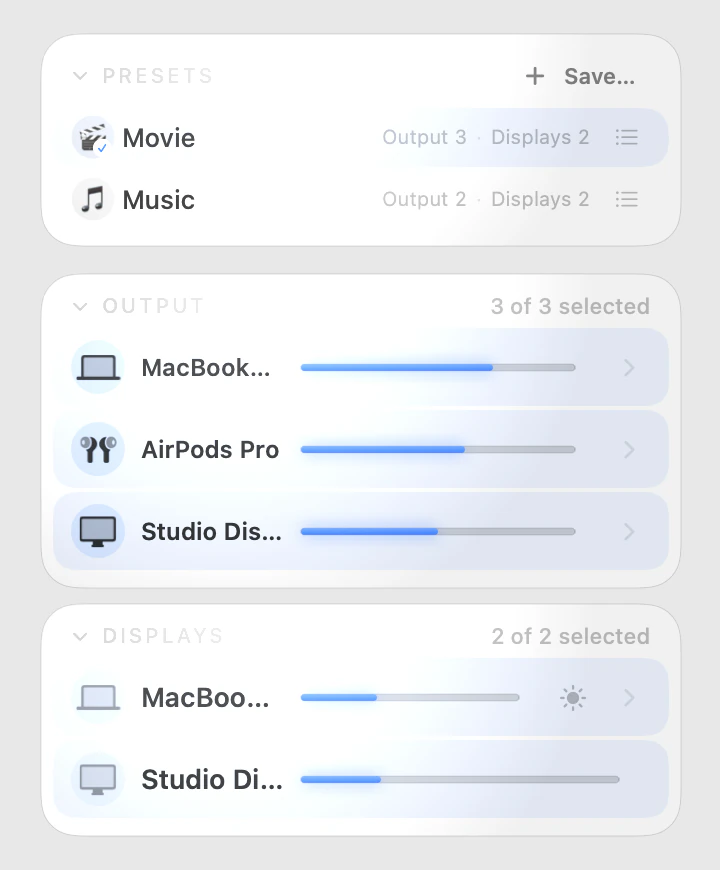
Cochez quelques enceintes pour les faire jouer ensemble, glissez le curseur de volume propre à chaque app, puis cliquez sur Cinéma, Focus ou Fête pour voir tout le son et la luminosité basculer d'un coup.
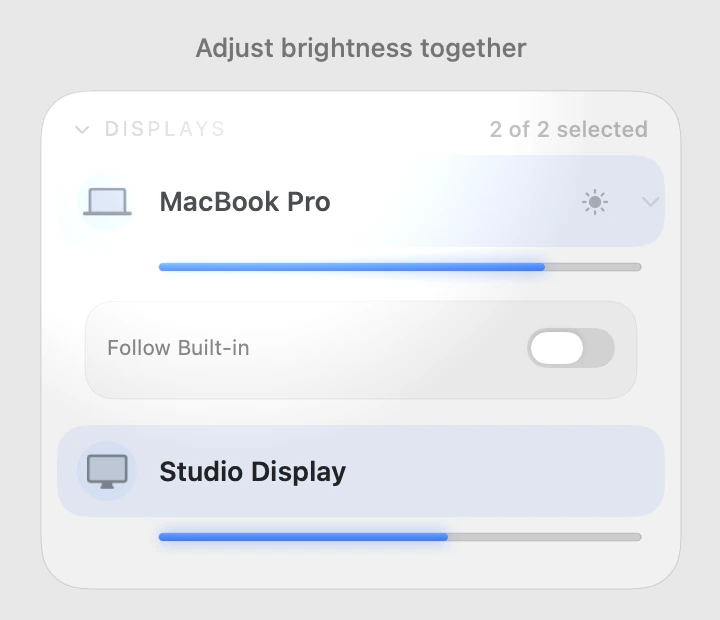
Ajustez les écrans sélectionnés du même nombre de points de pourcentage. Les autres gardent leur luminosité.
Une seule icône dans la barre des menus qui remplace une demi-douzaine d'utilitaires
Aucune icône dans le Dock, aucun pilote audio virtuel à installer. Il reste discret dans la barre des menus et s'ouvre dès que vous en avez besoin.
Aperçu interactif — cliquez pour tester
Aperçu interactif — cliquez pour tester
Aperçu interactif — cliquez pour tester
Aperçu interactif — cliquez pour tester
Aperçu interactif — cliquez pour tester
Aperçu interactif — cliquez pour tester
Et plus de 30 détails bien pensés réunis dans le même panneau
-
Plusieurs enceintes et casques jouent ensemble
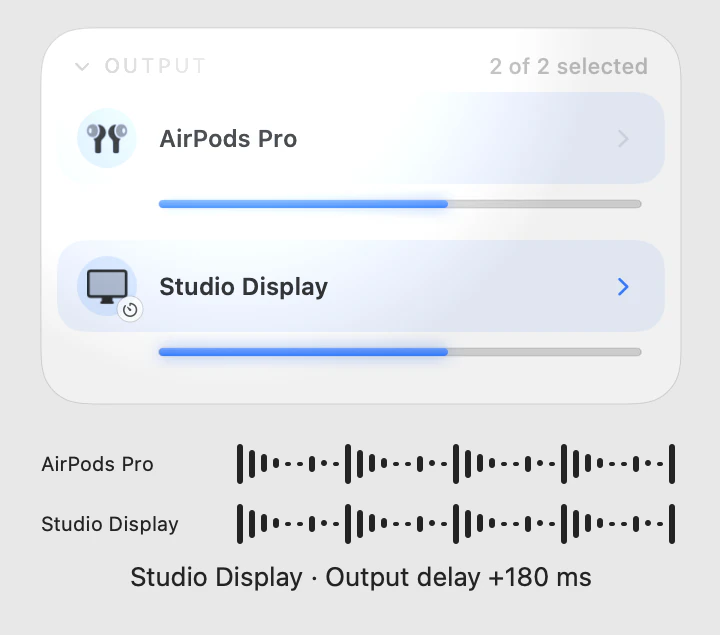
Cochez vos enceintes de bureau, enceintes Bluetooth, haut-parleurs d'écran ou deux paires d'AirPods : la même musique joue partout en même temps, avec volume général et volume par appareil.
-
Volume principal + par appareil
Un volume principal pour tout, plus un curseur par appareil. Coupez-en un, les autres continuent.
-
EQ de sortie et correction casque
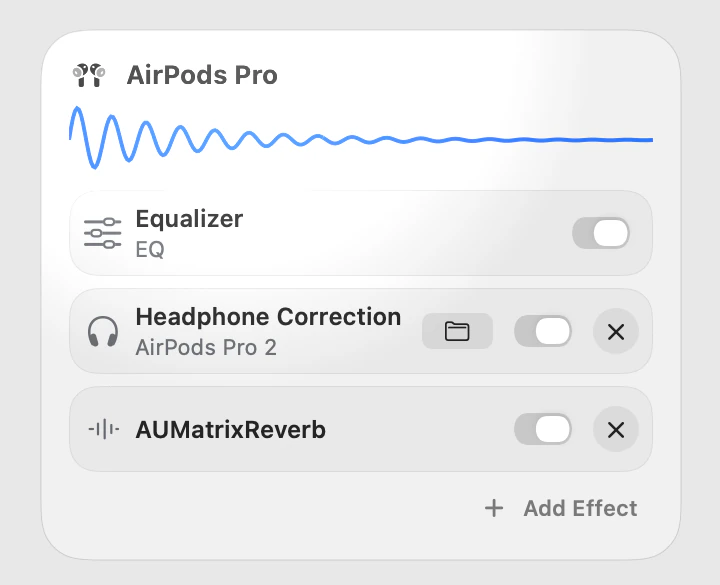
Offrez un réglage sur mesure à chaque casque ou enceinte : sculptez le son avec l'EQ 6 bandes ou cherchez votre modèle de casque dans le catalogue intégré pour appliquer une courbe de correction en un clic. (macOS 14.4+)
-
Chaînes d’effets Audio Unit
Chargez les effets Apple ou vos plug-ins Audio Unit tiers directement sur une sortie audio, réorganisez la chaîne par glisser-déposer et profitez de vos plug-ins studio sur tout le Mac. (macOS 14.4+)
-
Enregistrer le son des apps et le micro ensemble
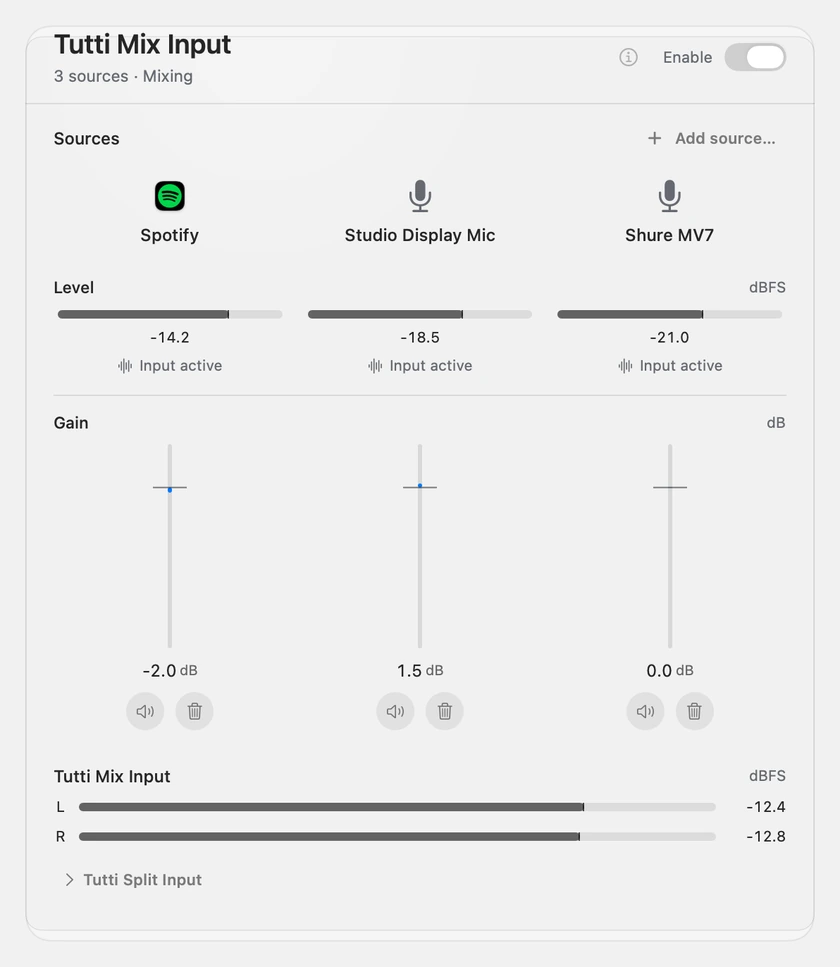
Capture d'écran, cours en ligne ou stream ? Sans pilote virtuel, réunissez les apps et micros choisis en un flux stéréo prêt à enregistrer (Mix Input) ou séparez apps et micros en deux paires stéréo pour OBS (Split Input). (macOS 14.4+)
-
Couper un écran secondaire sans débrancher
Envie de ne garder que l'écran principal ? Cliquez sur l'icône d'un écran secondaire pour le déconnecter temporairement et rapatrier ses fenêtres ; recliquez pour le rallumer. (Apple Silicon · macOS 15+)
-
Contrôle de la luminosité des écrans
Réglez la luminosité de vos écrans externes avec les touches du clavier ou les curseurs, et poussez le mode Extra Dim jusqu'au noir complet pour travailler la nuit sans vous éblouir. (macOS 15+)
-
Résolution et fréquence
Sans ouvrir les Réglages Système, dépliez un écran pour changer sa résolution, son affichage HiDPI, sa fréquence ou l'écran principal — avec retour automatique après 15 secondes en cas d'écran noir. (macOS 15+)
-
Une luminosité au-delà de 100 %
En plein soleil ou près d'une fenêtre ? Activez l'icône soleil et poussez le curseur au-delà de 100 % pour débloquer la réserve de luminosité HDR maximale des écrans XDR et HDR compatibles. (macOS 15+)
-
Garde votre configuration audio
Classez vos sorties par ordre de priorité et verrouillez l'appareil par défaut et le volume. Si macOS ou une autre app les change dans votre dos, Tutti les rétablit aussitôt.
-
Changer d'enceinte sans coupure
Ajoutez ou retirez une enceinte en pleine lecture sans couper le son ; une enceinte Bluetooth brièvement déconnectée se rajoute toute seule à la reconnexion.
-
Voyez et contrôlez ce qui joue
Une carte Lecture en cours affiche le titre et la pochette depuis Spotify ou Apple Music, avec lecture/pause et changement de piste en un clic — sans revenir à l'app musicale.
-
S'efface pendant les appels et vidéos
Quand une vidéo, une réunion ou un appel émet du son, Tutti baisse et met en pause votre musique automatiquement, puis la reprend au même endroit et au même volume une fois terminé. Spotify et Apple Music.
-
Enregistrez vos appareils en préréglages
Enregistrez sorties, volume, chaînes d’effets, réglages des apps et luminosité des écrans dans un préréglage pour tout retrouver en un clic. Ajoutez ou retirez des membres avec annulation multiple (⌘Z).
-
Volume par application
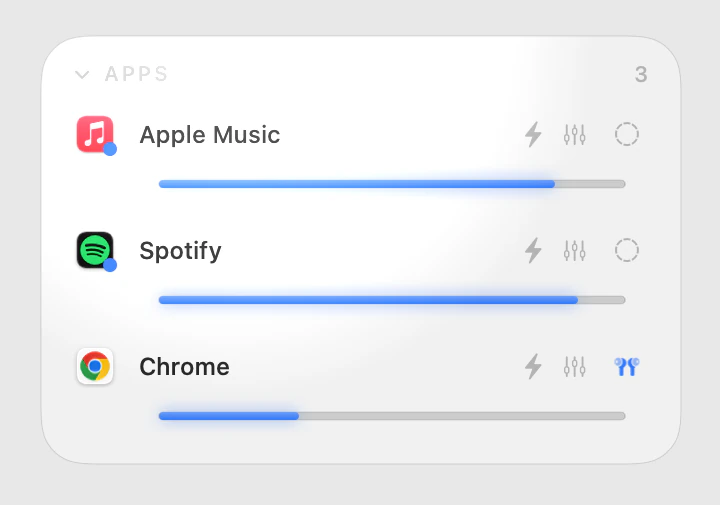
Donnez à chaque app son propre curseur de volume — baissez Chrome pendant un jeu ou coupez Spotify pendant un appel. (macOS 14.4+)
-
Égaliseur par app
Réglez graves, médiums et aigus pour n'importe quelle app directement dans le panneau, ou appliquez un préréglage intégré. (macOS 14.4+)
-
Sortie par application
Envoyez chaque app vers son enceinte — l'appel sur le portable, la musique dans la pièce. (macOS 14.4+)
-
Turbo par application
Lorsqu'une vidéo ou une app reste trop faible au maximum, activez Turbo pour doubler son volume. (macOS 14.4+)
-
Widgets de bureau
Voyez l'état de sortie et vos appareils sur le bureau, et ajustez le volume, la coupure, les sorties ou les préréglages sans ouvrir l'app.
-
Volume des écrans externes
Certains écrans affichent un cadenas et bloquent leur volume. Tutti pilote leurs haut-parleurs intégrés directement, avec leur propre curseur. (Mac Apple Silicon.)
-
Réglage de latence par appareil
Votre enceinte Bluetooth a un léger retard sur vos enceintes filaires ? Ajoutez quelques millisecondes de délai à l'enceinte la plus rapide pour caler le rythme.
Limites de la synchronisation Bluetooth -
Stéréo sur deux enceintes
Envoyez le canal gauche vers une enceinte et le droit vers une autre, pour qu'une paire d'enceintes forme un ensemble stéréo au lieu de jouer toutes deux le même mixage. Compatible avec les enceintes filaires, d'écran et Bluetooth.
-
Balance de chaque enceinte
Une enceinte placée d'un côté ? Inclinez son son à gauche ou à droite avec un curseur de balance par enceinte. Mémorisé par les préréglages, comme le réglage de latence.
-
Batterie Bluetooth
Le niveau de batterie des AirPods, Beats et autres casques Bluetooth s'affiche juste à côté de leur nom.
-
Un casque net après les appels
Un casque Bluetooth retombe souvent en qualité téléphone pendant un appel et y reste. Activez ceci et Tutti utilise le micro intégré à la place, pour que votre casque garde une bonne qualité.
-
Touches de volume
Les touches de volume et la molette règlent tout le groupe. Le HUD affiche chaque sortie ou écran sélectionné, avec un pas réglable pour chaque appareil.
-
Changez et combinez vos micros
Choisissez le micro utilisé par le système, ajustez le volume d’entrée ou coupez-le — ou combinez plusieurs micros dans Tutti Aggregate Input en conservant leurs canaux individuels.
-
Renommer et masquer les appareils
Donnez un nom plus clair à n'importe quelle sortie et masquez celles que vous n'utilisez jamais — récupérez-les à tout moment en bas de la liste.
-
Ignorez les apps que vous ne gérez pas
Clic droit sur n'importe quelle app pour la sortir de la liste — navigateurs, messageries, tout ce qui encombre le panneau. Récupérez-la à tout moment depuis le bas de la liste.
-
Navigation par catégorie et icônes sur mesure
Naviguez entre Favoris, Audio, Écrans et Préréglages, organisez l’ordre des cartes, choisissez une disposition sur une ou deux lignes et personnalisez les icônes parmi 23 catégories.
-
Faites défiler là où vous pointez
Survolez un appareil, une app ou le micro et la molette n'ajuste que celui-ci. Survolez ailleurs et elle règle tout en même temps.
-
Raccourcis globaux
Des raccourcis actifs dans toutes les apps : changer de préréglage, régler le volume de l'app active, par app, afficher le panneau ou tout couper.
-
Raccourcis, Siri et Spotlight
Pilotez Tutti depuis l'app Raccourcis, en demandant à Siri ou directement depuis Spotlight — changez de préréglage, coupez le son ou réglez le volume, et intégrez-le à vos automatisations.
-
Contrôle avec Raycast
Réglez le volume, coupez le son ou appliquez un préréglage directement depuis Raycast. Si Raycast est votre lanceur, Tutti est déjà à portée de main.
-
Minuterie de veille
Réglez une minuterie : à son terme, Tutti met la lecture en pause et fait disparaître toutes les sorties en silence — fini la musique qui joue toute la nuit dans une pièce vide.
-
Choisissez votre icône de barre des menus
Choisissez les ondes classiques ou l'un des dix instruments pour la barre des menus. L'icône suit le volume en direct et devient rouge en sourdine.
-
En accord avec vos réglages système
Changez la sortie dans les Réglages Système et Tutti suit automatiquement, sans conflit.
-
Clair / Sombre / Système
Suit l'apparence, la couleur d'accentuation et la langue de macOS. Neuf langues pour l'instant.
-
Lancement au démarrage + mise à jour auto
Lancement au démarrage en option, et une vérification des nouvelles versions à chaque fois. Tutti ne cesse de s'améliorer.
-
Nettoyage des appareils orphelins
Nettoie les Aggregate Devices laissés par un crash précédent, ainsi que les anciens résidus MultiOut, à chaque lancement.
Comparer Gratuit et Pro
Paroles d'utilisateurs
Ce que les gens disent vraiment de Tutti, dans leurs propres mots — chaque carte renvoie à la publication d'origine.
Por fin he encontrado una app que permite enviar el sonido del Mac a varios altavoces sincronizados. Y encima es sencilla y gratis
La he podido probar y doy fe de su buen funcionamiento.
Álvaro García M. · Applesfera
Lire l'original →
Chaîne TelegramTutti:一个声音,响遍全场 | macOS 新音频控制中枢
Tutti 是这一流派的全新开源力作,除了处理上面的问题之外,开发者还非常关心怎么「让多个设备一同发声」。你可以清晰地看出,这个软件的受众是对于听音有着特殊需求的人群。
Newlearner · Newlearnerの自留地
Lire l'original →
I've used Airfoil for years but immediately purchased Tutti just now based on UI/UX and apparent ease-of-use. Salute sir!
 Tiffancy@tiffancyhuesPublication X
I just installed this and finally did something I wanted to do forever, use my sonos move with my studio speakers for bass. It sounds incredible after changing the latency!
 John Pollard@johnlpollardPublication X
thank you for this app! Was about to vibe code something but free tier is totally useable for my usecases. I work remote and primarily use wired headphones, but the ability to simultaneously use my airpods when I need to leave my desk quickly without interruption during meetings
 Keita Funakawa@KeitaWFPublication X
Airfoil has done this for a while, but I will put a premium on nice UI which you certainly have here. Very nice!
 Kevin Dorsey@_kevindorseyPublication X
I've wanted this for so long. Immediately downloaded, working great!
 Tyler Macke@mackemodePublication X
Payez une fois, à vous pour toujours.Débloquez toutes les fonctions.
 Tutti Pro
Achat unique pour 1 Mac · Taxes incluses
Offre Black Friday · Au lieu de 12,99 $ US
Jusqu’au 30 novembre à 23 h 59 (heure du Pacifique)
19,99 $ US à partir du 1er décembre (heure du Pacifique)
- 1 clé de licence Pro, transférable instantanément vers un autre Mac dans Réglages
- Toutes les fonctions Pro débloquées (routage par app, EQ et plugins, mixage d'entrée, boost d'écran, télécommande iPhone)
- Achat unique à vie incluant toutes les mises à jour Pro futures (2.0 gratuite pour les clients actuels)
- Essai complet de 7 jours dès le premier lancement, sans compte ni carte bancaire
- Garantie satisfait ou remboursé de 14 jours sur simple e-mail
Paiement sécurisé via Dodo Payments (prix en USD). Votre clé de licence est envoyée par e-mail immédiatement. Clé non reçue, facture ou remboursement sous 14 jours ? Écrivez à support@barrybarrywu.com .
Questions que vous vous posez peut-être
En quoi est-ce différent d'Audio MIDI Setup ?
Audio MIDI Setup peut aussi combiner des appareils, mais avec des limites : aucun réglage de volume (pas même un volume principal), aucune compensation du retard Bluetooth, les AirPods refusent souvent de s'ajouter, et changer suppose un détour par Applications → Utilitaires à chaque fois. Tutti met tout dans la barre des menus : un clic pour basculer, volume principal et par appareil, compensation de latence Bluetooth par appareil, AirPods inclus, et il fait le ménage tout seul.
Dois-je installer un pilote audio virtuel ou une extension système ?
Non. Tutti s’appuie directement sur l’architecture audio native de macOS : le volume par app, le routage par app, l’EQ de sortie et les effets Audio Unit ne nécessitent aucune extension noyau ni pilote audio tiers. Lorsque vous quittez Tutti, le son de votre Mac revient immédiatement à la normale sans rien laisser en arrière-plan.
Quels plug-ins Audio Unit et profils de correction casque sont pris en charge ?
Vous pouvez charger les Audio Units Apple intégrés ainsi que vos plug-ins Audio Unit tiers sur les sorties locales compatibles, via l’éditeur natif du plug-in ou les commandes génériques de Tutti (les plug-ins tiers utilisent leurs propres licences). La correction casque inclut un catalogue hors ligne prêt dès le premier lancement et permet aussi d’importer vos propres fichiers de paramètres.
Fonctionne-t-il sur Apple Silicon et Intel, et quelle version de macOS faut-il ?
Application universelle pour Apple Silicon et Intel à partir de macOS 13 (Ventura). L’audio par app sans pilote, l’EQ de sortie, la correction casque, les chaînes Audio Unit et le mixage d’entrée nécessitent macOS 14.4 ou ultérieur ; le contrôle des écrans nécessite macOS 15 ou ultérieur.
Mon enceinte Bluetooth est en retard sur les autres — Tutti peut-il corriger ça ?
Oui : lorsque vous combinez une enceinte filaire rapide et une enceinte Bluetooth plus lente, Tutti permet d'ajouter un délai de 0 à 500 ms à la plus rapide pour les aligner. Comme la latence Bluetooth peut légèrement varier après une pause, un changement de titre ou une reconnexion, un clic sur « Resynchroniser » ou un petit ajustement du curseur suffit à les recaler.
Limites de la synchronisation BluetoothCe que Tutti ne fait pas
On ne collecte rien sur vous · Quitter, c'est vraiment quitter · Ne dérange pas votre système · Aucune donnée envoyée
Essayez-le sur votre Mac — vos enceintes et vos écrans vont adorer.
Téléchargez Tutti et profitez de 7 jours d'essai complet — sans carte bancaire ni création de compte.