Audio e schermi del tuo Mac, finalmente in un solo posto.
Riproduci su più altoparlanti e cuffie insieme, regola il volume di ogni app, calibra le cuffie con EQ e Audio Unit, registra l'audio delle app con il microfono e controlla luminosità e volume dei monitor esterni — tutto da un unico pannello nella barra dei menu, senza installare driver.
 Scansiona per installare su iPhone
Prova gratuita di 7 giorni · Acquisto una tantum · Rimborso entro 14 giorni · macOS 13+
v2.0.1 · Richiede macOS 13 o successivo · Tutte le versioni ↗
Senza scaricare nulla, provalo direttamente qui
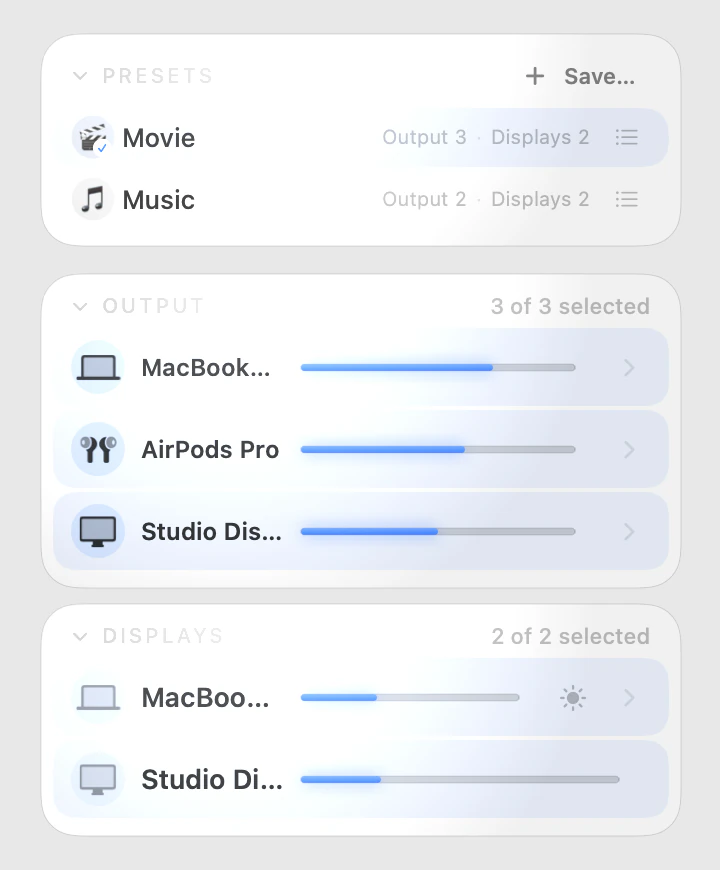
Spunta qualche altoparlante per farli suonare insieme, trascina il cursore del volume di ogni singola app e tocca Film, Concentrazione o Festa per vedere audio e luminosità cambiare in un istante.
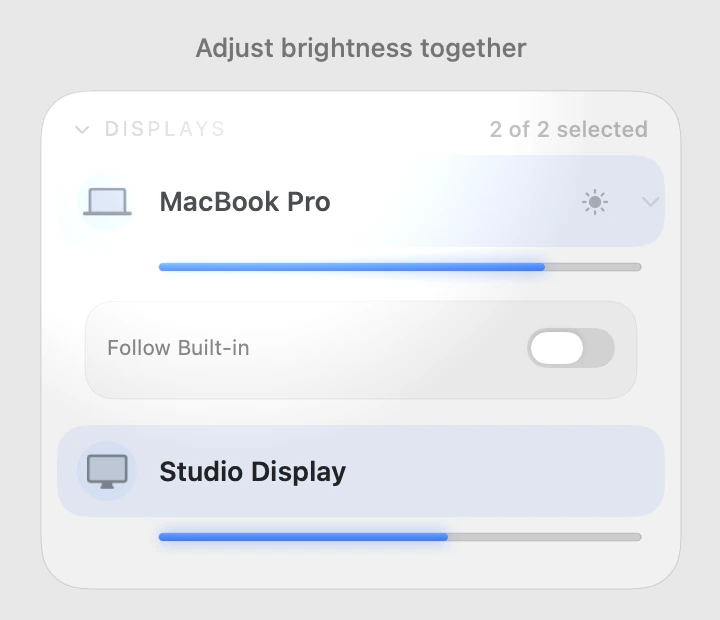
Regola gli schermi selezionati dello stesso numero di punti percentuali. Gli altri mantengono la loro luminosità.
Un'unica icona nella barra dei menu che sostituisce mezza dozzina di utility
Zero ingombro nel Dock e nessun driver audio virtuale. Resta silenzioso nella barra dei menu e si apre appena ti serve.
Anteprima interattiva — clicca per provare
Anteprima interattiva — clicca per provare
Anteprima interattiva — clicca per provare
Anteprima interattiva — clicca per provare
Anteprima interattiva — clicca per provare
Anteprima interattiva — clicca per provare
Più oltre 30 dettagli pratici racchiusi nello stesso pannello
-
Più altoparlanti e cuffie suonano insieme
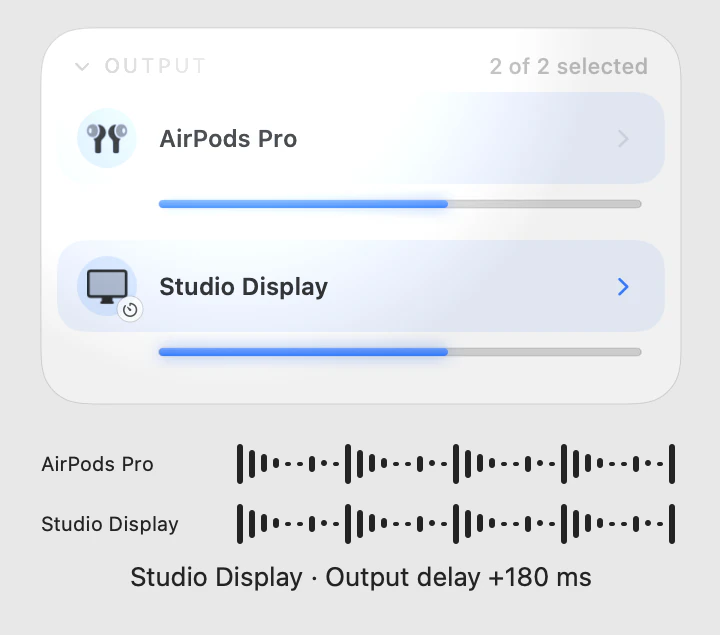
Spunta casse da scrivania, speaker Bluetooth, altoparlanti del monitor o due paia di AirPods: la stessa musica suona ovunque in sincronia, con volume generale e individuale.
-
Volume principale + per dispositivo
Un volume principale per tutto, più un cursore per ogni dispositivo. Silenziane uno, gli altri continuano.
-
EQ di uscita e correzione cuffie
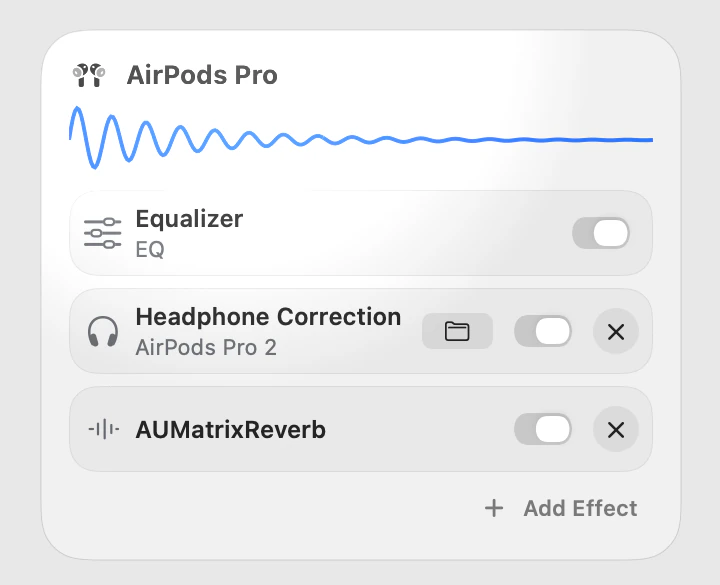
Regola su misura ogni cuffia o altoparlante: modella i toni con l'EQ a 6 bande o cerca il tuo modello di cuffie nel catalogo integrato per applicare una curva di correzione con un clic. (macOS 14.4+)
-
Catene di effetti Audio Unit
Carica gli effetti Apple o i tuoi plug-in Audio Unit di terze parti direttamente su un dispositivo di uscita, riordina la catena trascinandola e usa i tuoi plug-in da studio su tutto il Mac. (macOS 14.4+)
-
Registra insieme audio delle app e microfono
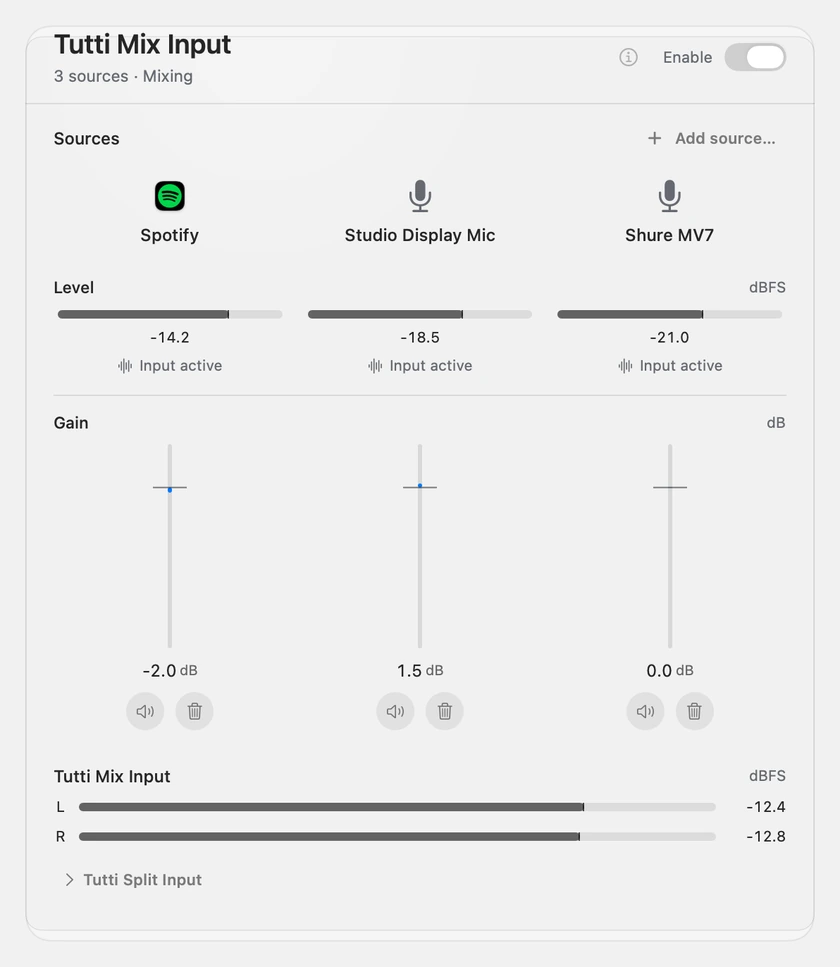
Registri lo schermo, fai lezione o trasmetti in live? Senza driver virtuali, unisci le app e i microfoni scelti in una traccia stereo pronta (Mix Input) o separa app e microfoni su due coppie stereo per OBS (Split Input). (macOS 14.4+)
-
Spegni il monitor secondario senza staccare cavi
Vuoi concentrarti solo sullo schermo principale? Clicca sull'icona del monitor secondario per scollegarlo temporaneamente e riportare tutte le finestre sul principale; clicca di nuovo per riaccenderlo. (Apple Silicon · macOS 15+)
-
Controllo luminosità display
Regola la luminosità dei monitor esterni con i tasti della tastiera o i cursori, e abbassa Extra Dim fino allo schermo completamente nero per lavorare di notte senza affaticare gli occhi. (macOS 15+)
-
Risoluzione e frequenza
Espandi qualsiasi monitor per cambiare risoluzione, nitidezza HiDPI, frequenza di aggiornamento o schermo principale direttamente dalla barra dei menu, con ripristino automatico dopo 15 secondi. (macOS 15+)
-
Luminosità oltre il 100%
Sei vicino a una finestra soleggiata o all'aperto? Tocca l'icona del sole e spingi il cursore oltre il 100% per sbloccare la luminosità di picco HDR nascosta degli schermi XDR e HDR compatibili. (macOS 15+)
-
Protegge la tua configurazione audio
Ordina le uscite per priorità e blocca dispositivo predefinito e volume. Se macOS o un'altra app li cambia alle tue spalle, Tutti li ripristina subito.
-
Cambia casse senza interruzioni
Aggiungi o togli una cassa durante la riproduzione senza interrompere l'audio; una cassa Bluetooth disconnessa per un attimo rientra da sola alla riconnessione.
-
Vedi e controlli cosa sta suonando
Una scheda In riproduzione mostra brano e copertina da Spotify o Apple Music, con play/pausa e salto traccia a un clic — senza tornare all'app musicale.
-
Si fa da parte durante chiamate e video
Quando un video, una riunione o una chiamata riproduce audio, Tutti abbassa e mette in pausa la tua musica automaticamente, poi la riprende allo stesso punto e volume una volta finita. Spotify e Apple Music.
-
Salva i set di dispositivi come preset
Salva uscite, volume, catene di effetti, impostazioni delle app e luminosità degli schermi in un preset. Aggiungi o rimuovi membri in qualsiasi momento con Annulla multiplo (⌘Z).
-
Volume per app
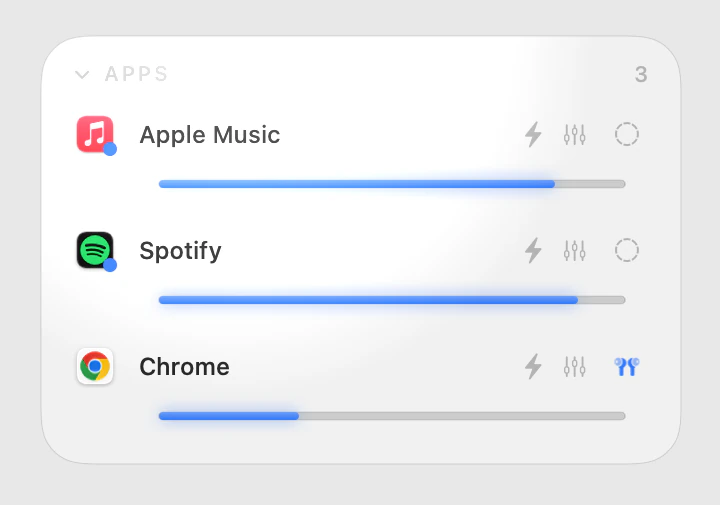
Dai a ogni app il proprio cursore del volume — abbassa Chrome durante una partita o porta Spotify a zero in chiamata. (macOS 14.4+)
-
Equalizzatore per app
Modella bassi, medi e acuti per ogni singola app direttamente nel pannello, oppure applica un preset integrato. (macOS 14.4+)
-
Uscita per app
Invia ogni app al suo altoparlante — la chiamata sul portatile, la musica nella stanza. (macOS 14.4+)
-
Turbo per app
Quando un video o un'app resta troppo bassa anche al massimo, attiva Turbo per raddoppiarne il volume. (macOS 14.4+)
-
Widget da scrivania
Vedi lo stato di uscita e i dispositivi sulla scrivania e regola volume, silenziamento, dispositivi di uscita o preset senza aprire l'app.
-
Volume dei monitor esterni
Alcuni monitor mostrano un lucchetto e bloccano il volume. Tutti controlla i loro altoparlanti integrati direttamente, con un cursore dedicato. (Mac Apple silicon.)
-
Regolazione della latenza per dispositivo
La cassa Bluetooth è in ritardo rispetto a quelle cablate? Aggiungi qualche millisecondo di ritardo all'altoparlante più veloce per riallineare perfettamente il ritmo.
Limiti della sincronizzazione Bluetooth -
Stereo su due altoparlanti
Invia il canale sinistro a un altoparlante e il destro a un altro, così una coppia di altoparlanti funziona come un unico setup stereo invece di riprodurre entrambi lo stesso mix. Funziona con altoparlanti cablati, del display e Bluetooth.
-
Bilanciamento per ogni altoparlante
Un altoparlante posizionato di lato? Inclina il suo suono a sinistra o a destra con un cursore di bilanciamento dedicato. Viene ricordato dai preset, insieme alla regolazione della latenza.
-
Batteria Bluetooth
Il livello di batteria di AirPods, Beats e altri auricolari Bluetooth compare accanto al loro nome.
-
Cuffie nitide anche dopo le chiamate
Le cuffie Bluetooth di solito scendono a qualità telefonica durante una chiamata e restano così. Attiva questa opzione e Tutti userà il microfono integrato al suo posto, così le cuffie restano di alta qualità.
-
Tasti volume
I tasti volume e la rotellina regolano l'intero gruppo. L'HUD mostra ogni uscita o display selezionato e puoi impostare un incremento diverso per ciascun dispositivo.
-
Cambia e combina i microfoni
Scegli quale microfono usa il sistema, regola il volume d’ingresso o silenzia — oppure unisci più microfoni in Tutti Aggregate Input mantenendo i canali individuali.
-
Rinomina e nascondi i dispositivi
Dai a qualsiasi uscita un nome più chiaro e nascondi quelle che non usi mai — le ritrovi in fondo all'elenco quando vuoi.
-
Ignora le app che non vuoi gestire
Fai clic destro su qualsiasi app per toglierla dall'elenco — browser, app di chat, qualunque cosa affolli il pannello. Recuperala in qualsiasi momento dal fondo dell'elenco.
-
Navigazione per categorie e icone personalizzate
Naviga tra Preferiti, Audio, Schermi e Preset, ordina le schede, scegli layout a una o due righe e personalizza le icone dei dispositivi tra 23 categorie.
-
Scorri dove punti
Passa sopra un dispositivo, un'app o il microfono e la rotellina regola solo quello. Passa altrove e regola tutto insieme.
-
Scorciatoie globali
Scorciatoie attive in qualsiasi app: cambia preset, regola il volume dell'app in riproduzione, per app, mostra il pannello o silenzia tutto.
-
Comandi rapidi, Siri e Spotlight
Controlla Tutti dall'app Comandi rapidi, chiedendo a Siri o direttamente da Spotlight — cambia preset, silenzia o imposta il volume, e integralo nelle tue automazioni.
-
Controllo con Raycast
Regola il volume, attiva il silenzioso o applica un preset direttamente da Raycast. Se Raycast è il tuo launcher, Tutti è già a portata di mano.
-
Timer di spegnimento
Imposta un timer: allo scadere Tutti mette in pausa la riproduzione e dissolve tutte le uscite nel silenzio — niente più musica che suona tutta la notte in una stanza vuota.
-
Scegli l'icona nella barra dei menu
Scegli le onde sonore classiche o uno dei dieci strumenti per la barra dei menu. L'icona segue il volume e diventa rossa in silenziamento.
-
D'accordo con le tue impostazioni di sistema
Cambia l'uscita nelle Impostazioni di Sistema e Tutti si adegua subito, senza conflitti.
-
Chiaro / Scuro / Sistema
Segue aspetto, colore d'accento e lingua di macOS. Nove lingue finora.
-
Avvio al login + aggiornamento automatico
Avvio al login opzionale, e a ogni avvio controlla le nuove versioni. Tutti continua a migliorare.
-
Pulizia dei dispositivi orfani
Pulisce gli Aggregate Device lasciati da un crash precedente, più i vecchi residui MultiOut, ogni volta che si avvia.
Confronta Free e Pro
Voci degli utenti
Quello che le persone dicono davvero di Tutti, con le loro parole — ogni scheda rimanda al post originale.
Por fin he encontrado una app que permite enviar el sonido del Mac a varios altavoces sincronizados. Y encima es sencilla y gratis
La he podido probar y doy fe de su buen funcionamiento.
Álvaro García M. · Applesfera
Leggi l'originale →
Canale TelegramTutti:一个声音,响遍全场 | macOS 新音频控制中枢
Tutti 是这一流派的全新开源力作,除了处理上面的问题之外,开发者还非常关心怎么「让多个设备一同发声」。你可以清晰地看出,这个软件的受众是对于听音有着特殊需求的人群。
Newlearner · Newlearnerの自留地
Leggi l'originale →
I've used Airfoil for years but immediately purchased Tutti just now based on UI/UX and apparent ease-of-use. Salute sir!
 Tiffancy@tiffancyhuesPost su X
I just installed this and finally did something I wanted to do forever, use my sonos move with my studio speakers for bass. It sounds incredible after changing the latency!
 John Pollard@johnlpollardPost su X
thank you for this app! Was about to vibe code something but free tier is totally useable for my usecases. I work remote and primarily use wired headphones, but the ability to simultaneously use my airpods when I need to leave my desk quickly without interruption during meetings
 Keita Funakawa@KeitaWFPost su X
Airfoil has done this for a while, but I will put a premium on nice UI which you certainly have here. Very nice!
 Kevin Dorsey@_kevindorseyPost su X
I've wanted this for so long. Immediately downloaded, working great!
 Tyler Macke@mackemodePost su X
Acquista una volta, tuo per sempre.Sblocca tutte le funzioni.
 Tutti Pro
Acquisto una tantum per 1 Mac · Imposte incluse
Offerta Black Friday · Prima 12,99 USD
Fino al 30 novembre alle 23:59 (ora del Pacifico)
19,99 USD dal 1° dicembre (ora del Pacifico)
- 1 chiave di licenza Pro, trasferibile all'istante su un altro Mac in Impostazioni
- Tutte le funzioni Pro sbloccate (routing per app, EQ e plugin, Input Mix, boost luminosità, telecomando iPhone)
- Acquisto unico per sempre, inclusi tutti gli aggiornamenti Pro futuri (2.0 gratuito per i già clienti)
- Prova Pro completa di 7 giorni al primo avvio, senza account né carta
- Garanzia di rimborso di 14 giorni senza domande
Pagamento sicuro tramite Dodo Payments (prezzi in USD). La chiave di licenza arriva subito via email. Chiave mancante, fattura o rimborso entro 14 giorni? Scrivi a support@barrybarrywu.com .
Domande che potresti avere
In cosa è diverso da Audio MIDI Setup?
Anche Audio MIDI Setup può unire più dispositivi, ma con vari limiti: nessun controllo del volume (nemmeno un volume principale), nessuna compensazione del ritardo Bluetooth, gli AirPods spesso non si aggiungono, e per cambiare devi passare ogni volta da Applicazioni → Utility. Tutti porta tutto nella barra dei menu: un clic per cambiare, volume principale e per dispositivo, compensazione della latenza Bluetooth per dispositivo, AirPods inclusi, e fa pulizia da solo.
Devo installare un driver audio virtuale o un’estensione di sistema?
No. Tutti funziona direttamente con l’architettura audio nativa di macOS: volume per app, routing per app, EQ di uscita ed effetti Audio Unit non richiedono estensioni del kernel né driver audio virtuali di terze parti. Quando chiudi Tutti, l’audio del Mac torna subito alla normalità senza lasciare processi in background.
Quali plug-in Audio Unit e profili di correzione cuffie sono supportati?
Puoi caricare gli Audio Unit Apple integrati e i plug-in Audio Unit di terze parti installati sulle uscite locali compatibili, usando l’editor nativo del plug-in o i controlli generici di Tutti (i plug-in di terze parti usano le proprie licenze). La correzione cuffie include un catalogo offline pronto al primo avvio e consente anche di importare file di parametri personalizzati.
Funziona su Apple Silicon e Intel, e quale versione di macOS serve?
App universale per Apple Silicon e Intel a partire da macOS 13 (Ventura). L’audio per app senza driver, l’EQ di uscita, la correzione cuffie, le catene Audio Unit e il mix di ingresso richiedono macOS 14.4 o successivo; il controllo degli schermi richiede macOS 15 o successivo.
Il mio altoparlante Bluetooth è in ritardo rispetto agli altri — Tutti può risolverlo?
Sì: quando abbini una cassa cablata veloce a uno speaker Bluetooth più lento, Tutti ti permette di aggiungere un ritardo di 0–500 ms a quella più veloce per allinearle. Poiché la latenza Bluetooth può variare leggermente dopo una pausa, un cambio brano o una riconnessione, se noti uno sfasamento ti basta toccare «Risincronizza» o ritoccare il cursore.
Limiti della sincronizzazione BluetoothCosa Tutti non fa
Non raccogliamo nulla su di te · Chiudere vuol dire davvero chiudere · Non mette in disordine il tuo sistema · Nessun dato inviato
Provalo sul tuo Mac: altoparlanti e schermi diventeranno subito più comodi.
Scarica Tutti gratis per 7 giorni di prova completa — senza carta di credito né registrazione.