Ton und Bildschirme Ihres Macs – endlich an einem Ort.
Spielen Sie über mehrere Lautsprecher und Kopfhörer gleichzeitig, regeln Sie die Lautstärke jeder App, stimmen Sie Kopfhörer per EQ und Audio Units ab, nehmen Sie App-Audio samt Mikrofon auf und steuern Sie Helligkeit und Ton externer Monitore – alles in einem Menüleisten-Panel, ganz ohne Hintergrundtreiber.
 Scannen und aufs iPhone laden
7 Tage gratis testen · Einmalkauf · 14 Tage Rückgabe · macOS 13+
v2.0.1 · Erfordert macOS 13 oder neuer · Alle Versionen ↗
Ohne Download direkt hier ausprobieren
Haken Sie ein paar Lautsprecher für die gemeinsame Wiedergabe an, ziehen Sie den eigenen Lautstärkeregler jeder App und tippen Sie auf „Film“, „Fokus“ oder „Party“, um Ton und Bildschirmhelligkeit auf einen Schlag umzuschalten.
Ausgewählte Bildschirme um dieselben Prozentpunkte anpassen. Die Helligkeit der übrigen Bildschirme bleibt erhalten.
Ein einziges Menüleisten-Symbol, das ein halbes Dutzend Einzel-Tools ersetzt
Kein Dock-Ballast, keine virtuellen Audiotreiber. Es wartet unauffällig in der Menüleiste und ist sofort da, wenn Sie es brauchen.
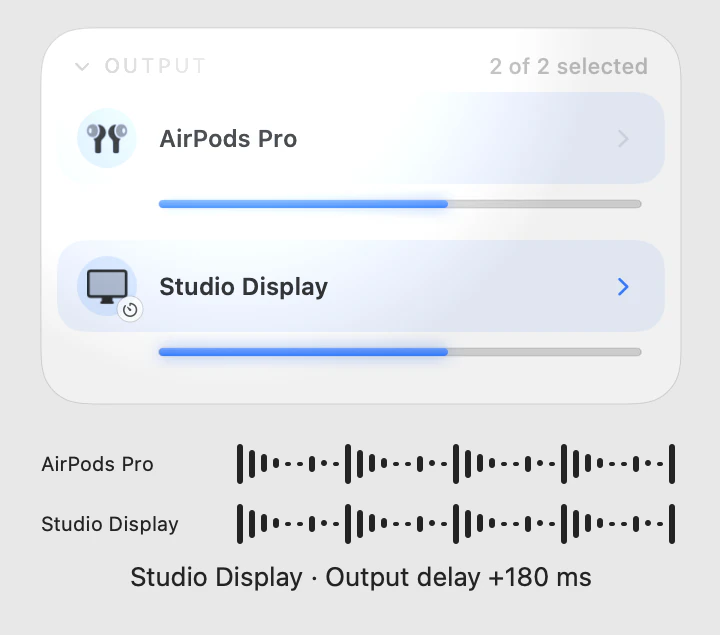
Interaktive Vorschau – zum Testen klicken
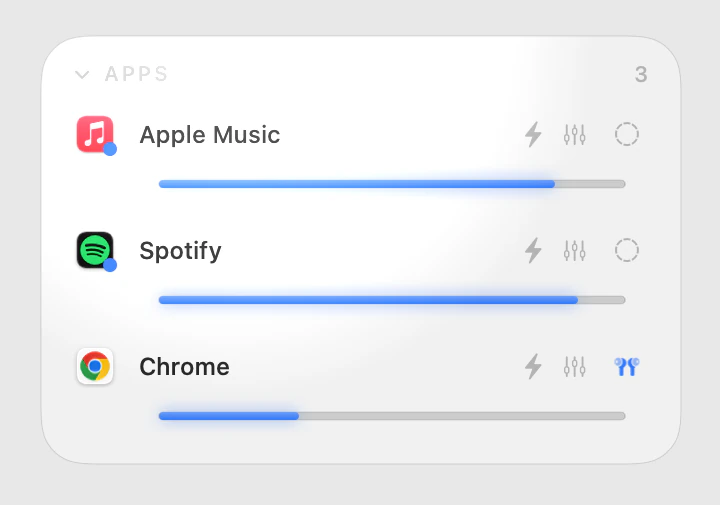
Interaktive Vorschau – zum Testen klicken
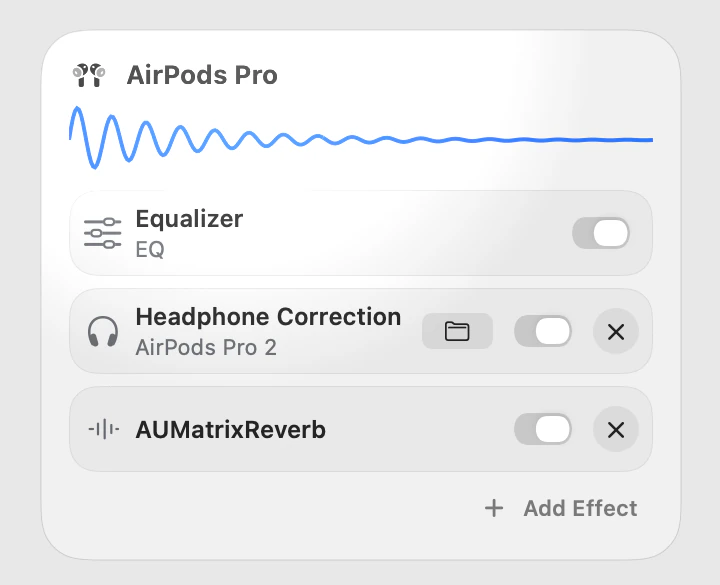
Interaktive Vorschau – zum Testen klicken
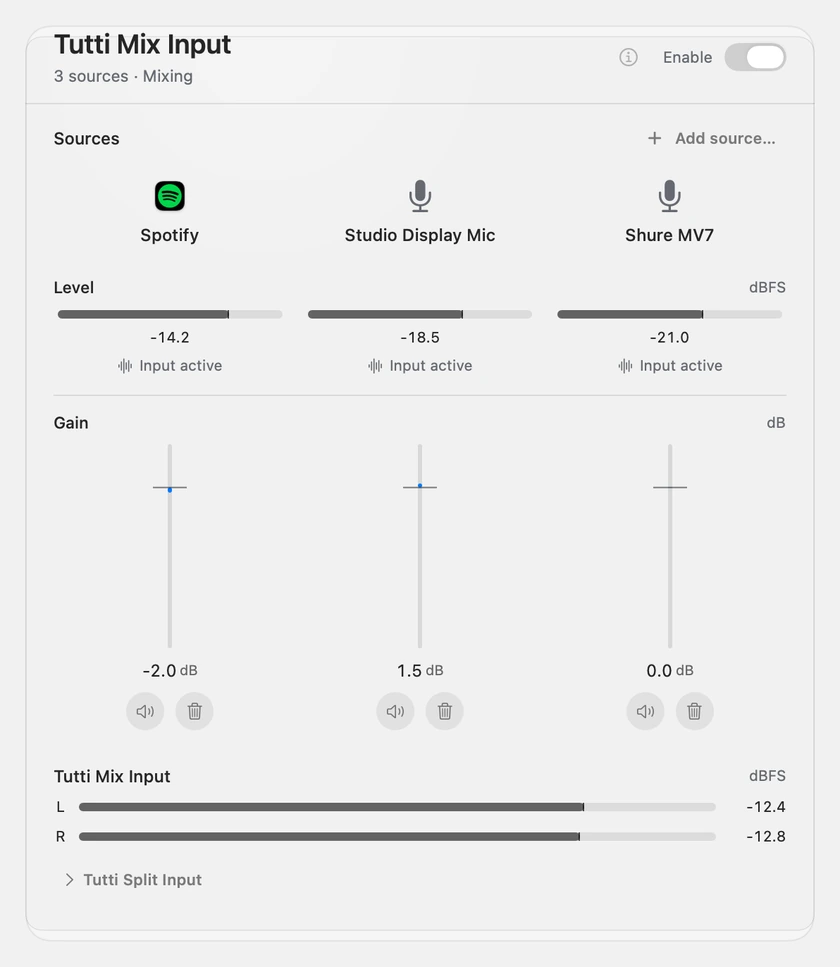
Interaktive Vorschau – zum Testen klicken
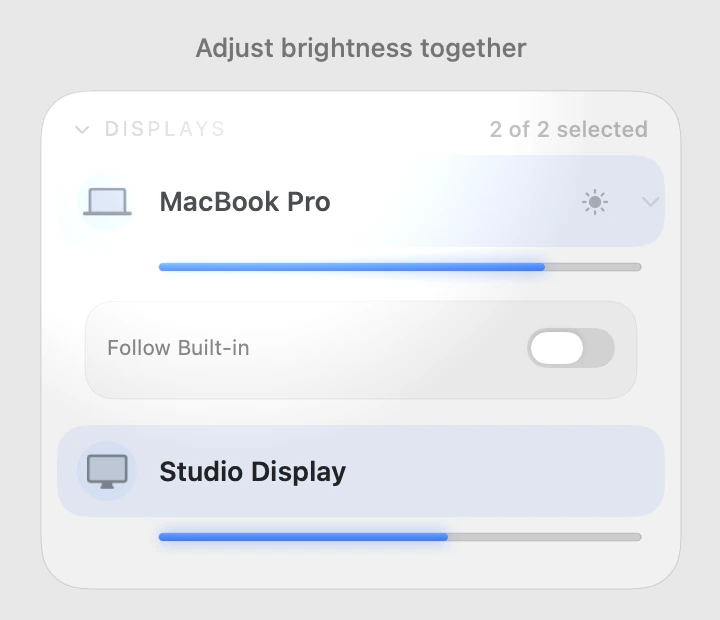
Interaktive Vorschau – zum Testen klicken
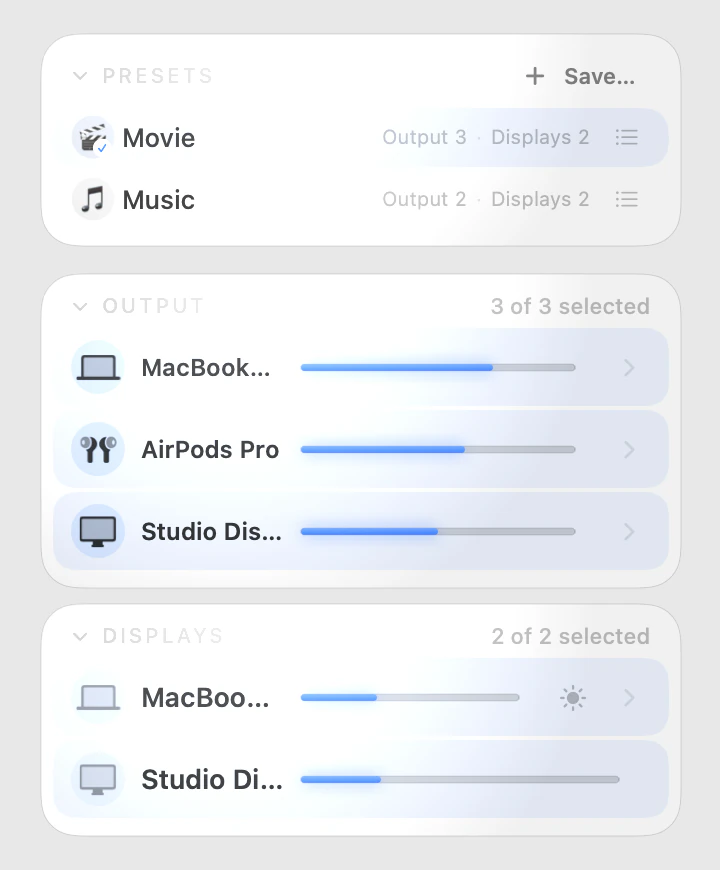
Interaktive Vorschau – zum Testen klicken
Dazu über 30 durchdachte Alltagsdetails im selben Panel
-
Mehrere Lautsprecher & Kopfhörer spielen gemeinsam
Haken Sie Schreibtisch-, Bluetooth- oder Monitorlautsprecher oder zwei Paar AirPods an – dieselbe Musik läuft synchron auf allen Geräten, inklusive Gesamtlautstärke und Einzelreglern.
-
Haupt- + Einzellautstärke
Eine Hauptlautstärke für alles, dazu ein Regler pro Gerät. Eines stummschalten, der Rest spielt weiter.
-
Ausgangs-EQ und Kopfhörerkorrektur
Stimmen Sie jeden Kopfhörer und Lautsprecher einzeln ab: Formen Sie den Klang mit dem 6-Band-EQ oder suchen Sie Ihr Kopfhörermodell im integrierten Katalog für eine Ein-Klick-Korrekturkurve. (macOS 14.4+)
-
Audio-Unit-Effektketten
Laden Sie Apple-Effekte oder Ihre Audio-Unit-Plug-ins von Drittanbietern direkt auf ein Ausgabegerät, ordnen Sie die Effektkette per Drag-and-drop und nutzen Sie Studio-Plug-ins für den gesamten Mac-Ton. (macOS 14.4+)
-
App-Audio & Mikrofon gemeinsam aufnehmen
Bildschirmaufnahme, Online-Unterricht oder Stream? Ganz ohne virtuelle Audiotreiber mischen Sie gewählte Apps und Mikrofone zu einem fertigen Stereosignal (Mix Input) oder trennen Apps und Mikrofone auf zwei Stereopaare für OBS (Split Input). (macOS 14.4+)
-
Zweitmonitor ohne Kabelziehen abschalten
Sie möchten nur den Hauptbildschirm nutzen? Klicken Sie auf das Symbol des Zweitmonitors, um ihn vorübergehend zu trennen und alle Fenster zurückzuholen; ein weiterer Klick weckt ihn sofort wieder auf. (Apple Silicon · macOS 15+)
-
Display-Helligkeit steuern
Regeln Sie externe Monitore bequem per Helligkeitstasten oder Schieberegler – und dunkeln Sie das Bild nachts mit Extra Dim noch unter das Hardware-Minimum bis zu komplettem Schwarz ab. (macOS 15+)
-
Auflösung und Bildwiederholrate
Klappen Sie ein Display direkt in der Menüleiste auf, um Auflösung, scharfe HiDPI-Skalierung, Bildwiederholrate oder das Hauptdisplay zu wechseln – mit 15-Sekunden-Rückschaltung gegen schwarze Bildschirme. (macOS 15+)
-
Bildschirmhelligkeit über 100 %
Am sonnigen Fenster oder im Freien? Tippen Sie auf das Sonnensymbol und ziehen Sie den Regler über 100 %, um die verborgene HDR-Spitzenhelligkeit von XDR- und kompatiblen HDR-Displays freizuschalten. (macOS 15+)
-
Bewacht dein Audio-Setup
Lege eine Prioritätsreihenfolge für deine Ausgänge fest und sperre Standardgerät und Lautstärke. Ändert macOS oder eine andere App sie hinter deinem Rücken, stellt Tutti sie sofort wieder her.
-
Lautsprecher ohne Aussetzer wechseln
Füge mitten im Song einen Lautsprecher hinzu oder entferne ihn, ohne dass der Ton abbricht; ein kurz getrennter Bluetooth-Lautsprecher kommt bei der Wiederverbindung von selbst zurück.
-
Sehen und steuern, was gerade läuft
Eine „Gerade läuft“-Karte zeigt Titel und Cover aus Spotify oder Apple Music — Wiedergabe/Pause und Überspringen sind nur einen Klick entfernt, ohne zur Musik-App zu wechseln.
-
Tritt bei Anrufen und Videos zurück
Wenn ein Video, ein Meeting oder ein Anruf Ton abspielt, blendet Tutti deine Musik automatisch aus und pausiert sie, dann blendet sie danach an derselben Stelle und Lautstärke wieder ein. Spotify und Apple Music.
-
Gerätesets als Presets speichern
Speichere Ausgänge, Lautstärke, Effektketten, App-Einstellungen und Display-Helligkeit als Preset. Füge Mitglieder jederzeit hinzu oder entferne sie – inklusive mehrstufigem Widerrufen (⌘Z).
-
Lautstärke pro App
Gib jeder App ihren eigenen Lautstärkeregler — dreh Chrome beim Spielen leiser oder zieh Spotify im Anruf auf null. (macOS 14.4+)
-
Equalizer pro App
Passe Bässe, Mitten und Höhen für jede einzelne App direkt im Panel an oder wende ein integriertes Preset an. (macOS 14.4+)
-
Ausgabe pro App
Schick jede App an ihren eigenen Lautsprecher — der Anruf am Laptop, die Musik im Raum. (macOS 14.4+)
-
Turbo pro App
Wenn ein Video oder eine App selbst auf Maximum zu leise ist, verdoppelt Turbo gezielt ihre Lautstärke. (macOS 14.4+)
-
Schreibtisch-Widgets
Sieh Ausgabestatus und Geräte direkt auf dem Schreibtisch und passe Lautstärke, Stummschaltung, Ausgabegeräte oder Presets an, ohne die App zu öffnen.
-
Lautstärke externer Monitore
Manche Monitore zeigen ein Schloss und lassen ihre Lautstärke nicht ändern. Tutti steuert ihre eingebauten Lautsprecher direkt, mit eigenem Regler. (Apple-Silicon-Macs.)
-
Latenz pro Gerät feinjustieren
Hinkt der Bluetooth-Lautsprecher den Kabelboxen einen halben Schlag hinterher? Verzögern Sie den schnelleren Lautsprecher um ein paar Millisekunden, damit der Beat wieder exakt zusammenpasst.
Grenzen der Bluetooth-Synchronisierung -
Stereo über zwei Lautsprecher
Schicke den linken Kanal an einen Lautsprecher und den rechten an einen anderen, sodass zwei Lautsprecher als ein Stereo-Paar arbeiten, statt beide denselben Mix abzuspielen. Funktioniert mit kabelgebundenen, Display- und Bluetooth-Lautsprechern.
-
Balance pro Lautsprecher
Steht ein Lautsprecher etwas seitlich? Neige seinen Klang mit einem Balance-Regler pro Gerät nach links oder rechts. Wird wie die Latenz-Feineinstellung in Presets gespeichert.
-
Bluetooth-Akkustand
Der Akkustand von AirPods, Beats und anderen Bluetooth-Kopfhörern erscheint direkt neben dem Namen.
-
Hält Kopfhörer nach Anrufen klar
Bluetooth-Kopfhörer fallen während eines Anrufs oft auf Telefonqualität ab und bleiben dumpf. Schalte das ein, und Tutti nutzt stattdessen das eingebaute Mikrofon, sodass deine Kopfhörer klar bleiben.
-
Lautstärketasten
Lautstärketasten und Scrollrad regeln die ganze Gruppe. Das HUD zeigt jeden gewählten Ausgang und jedes Display; die Schrittweite lässt sich pro Gerät festlegen.
-
Mikrofone wechseln & bündeln
Wähle das Systemmikrofon, regle den Eingangspegel oder schalte stumm – oder fasse ausgewählte Mikrofone unter Beibehaltung ihrer Einzelkanäle zu Tutti Aggregate Input zusammen.
-
Geräte umbenennen und ausblenden
Gib jeder Ausgabe einen verständlicheren Namen und blende aus, was du nie nutzt — am Ende der Liste holst du sie jederzeit zurück.
-
Ignoriere Apps, die dich nicht interessieren
Rechtsklicke eine App, um sie aus der Liste zu nehmen — Browser, Chat-Apps, alles, was das Panel überladen würde. Jederzeit unten in der Liste wieder zurückholen.
-
Kategorienavigation & eigene Symbole
Übersichtliche Navigation zwischen Favoriten, Audio, Displays und Presets. Ordne Karten frei an, wähle ein- oder zweizeilige Layouts und vergib Gerätesymbole aus 23 Kategorien.
-
Scrollen, wohin du zeigst
Zeig auf ein Gerät, eine App oder das Mikrofon, und das Scrollrad regelt nur dieses eine. Zeig woanders hin, und es regelt alles zusammen.
-
Globale Kurzbefehle
Kurzbefehle, die in jeder App funktionieren: Presets wechseln, die Lautstärke der aktiven App regeln, pro App, das Panel zeigen oder alles stummschalten.
-
Kurzbefehle, Siri & Spotlight
Steuere Tutti über die Kurzbefehle-App, per Siri oder direkt aus Spotlight — Presets wechseln, stummschalten oder die Lautstärke setzen und in deine Automationen einbinden.
-
Steuerung mit Raycast
Stelle die Lautstärke ein, schalte stumm oder wende ein Preset direkt aus Raycast an. Wenn Raycast dein Launcher ist, ist Tutti schon griffbereit.
-
Sleep-Timer
Stell einen Timer: Läuft er ab, pausiert Tutti die Wiedergabe und blendet alle Ausgaben sanft auf Stille — keine Musik mehr, die die ganze Nacht in einem leeren Raum läuft.
-
Wähle dein Menüleisten-Symbol
Wähle klassische Klangwellen oder eines von zehn Instrumenten für die Menüleiste. Das Symbol zeigt den Pegel live und wird bei Stummschaltung rot.
-
Im Einklang mit deinen Systemeinstellungen
Wechselst du die Ausgabe in den Systemeinstellungen, zieht Tutti automatisch mit — ohne Konflikt.
-
Hell / Dunkel / System
Folgt Erscheinungsbild, Akzentfarbe und Sprache von macOS. Bisher neun Sprachen.
-
Beim Login starten + Auto-Update
Optional beim Login starten, und bei jedem Mal wird auf neue Versionen geprüft. Tutti wird ständig besser.
-
Bereinigung verwaister Geräte
Bereinigt Aggregate Devices, die ein früherer Absturz hinterlassen hat, sowie alte MultiOut-Reste bei jedem Start.
Frei und Pro vergleichen
Stimmen von Nutzern
Was Menschen wirklich über Tutti sagen, in ihren eigenen Worten — jede Karte verlinkt auf den Originalbeitrag.
Por fin he encontrado una app que permite enviar el sonido del Mac a varios altavoces sincronizados. Y encima es sencilla y gratis
La he podido probar y doy fe de su buen funcionamiento.
Álvaro García M. · Applesfera
Original lesen →
Telegram-KanalTutti:一个声音,响遍全场 | macOS 新音频控制中枢
Tutti 是这一流派的全新开源力作,除了处理上面的问题之外,开发者还非常关心怎么「让多个设备一同发声」。你可以清晰地看出,这个软件的受众是对于听音有着特殊需求的人群。
Newlearner · Newlearnerの自留地
Original lesen →
I've used Airfoil for years but immediately purchased Tutti just now based on UI/UX and apparent ease-of-use. Salute sir!
 Tiffancy@tiffancyhuesBeitrag auf X
I just installed this and finally did something I wanted to do forever, use my sonos move with my studio speakers for bass. It sounds incredible after changing the latency!
 John Pollard@johnlpollardBeitrag auf X
thank you for this app! Was about to vibe code something but free tier is totally useable for my usecases. I work remote and primarily use wired headphones, but the ability to simultaneously use my airpods when I need to leave my desk quickly without interruption during meetings
 Keita Funakawa@KeitaWFBeitrag auf X
Airfoil has done this for a while, but I will put a premium on nice UI which you certainly have here. Very nice!
 Kevin Dorsey@_kevindorseyBeitrag auf X
I've wanted this for so long. Immediately downloaded, working great!
 Tyler Macke@mackemodeBeitrag auf X
Einmal kaufen, für immer deins.Alle Funktionen freischalten.
 Tutti Pro
Einmalkauf für 1 Mac · Inklusive Steuern
Black-Friday-Angebot · Zuvor 12,99 US-Dollar
Bis 30. November, 23:59 Uhr (US-Pazifikzeit)
19,99 US-Dollar ab 1. Dezember (US-Pazifikzeit)
- 1 Pro-Lizenzschlüssel, jederzeit sofortiger Mac-Wechsel in den Einstellungen
- Alle Pro-Funktionen freigeschaltet (App-Routing, Ausgangs-EQ & Plugins, Eingabemix, Helligkeits-Boost, iPhone-Remote)
- Einmal kaufen und dauerhaft nutzen – inkl. aller künftigen Pro-Updates (2.0 kostenlos für Bestandskunden)
- 7 Tage Pro-Testversion direkt beim ersten Start – ohne Konto oder Kreditkarte
- 14 Tage Geld-zurück-Garantie ohne Wenn und Aber
Sichere Zahlung über Dodo Payments (Preise in USD). Ihr Lizenzschlüssel kommt sofort per E-Mail. Schlüssel fehlt, Rechnung oder 14-Tage-Erstattung? Schreiben Sie an support@barrybarrywu.com .
Fragen, die du vielleicht hast
Was ist der Unterschied zu Audio MIDI Setup?
Audio MIDI Setup kann Geräte ebenfalls zusammenfassen, aber mit Einschränkungen: keinerlei Lautstärkeregelung (nicht einmal eine Hauptlautstärke), keine Kompensation der Bluetooth-Verzögerung, AirPods lassen sich oft nicht hinzufügen, und zum Wechseln muss man jedes Mal über Programme → Dienstprogramme. Tutti packt alles in die Menüleiste: ein Klick zum Wechseln, Haupt- und Gerätelautstärke, Bluetooth-Latenzausgleich pro Gerät, AirPods inklusive, und es räumt von selbst auf.
Muss ich einen virtuellen Audiotreiber oder eine Systemerweiterung installieren?
Nein. Tutti nutzt direkt die native Audioarchitektur von macOS: Lautstärke pro App, App-Routing, Ausgangs-EQ und Audio-Unit-Effekte benötigen weder Kernel-Erweiterungen noch virtuelle Drittanbieter-Audiotreiber. Wenn du Tutti beendest, kehrt die Tonausgabe deines Macs sofort in den Normalzustand zurück, ohne dass etwas im Hintergrund weiterläuft.
Welche Audio-Unit-Plug-ins und Kopfhörerkorrektur-Profile werden unterstützt?
Du kannst die integrierten Apple Audio Units sowie installierte Drittanbieter-Audio-Unit-Plug-ins auf unterstützten lokalen Ausgängen laden und im eigenen Plug-in-Editor oder über Tuttis allgemeine Regler steuern (Drittanbieter-Plug-ins nutzen ihre eigenen Lizenzen). Die Kopfhörerkorrektur enthält einen direkt einsatzbereiten Offline-Katalog und unterstützt auch den Import eigener Parameterdateien.
Läuft es auf Apple Silicon und Intel, und welche macOS-Version wird benötigt?
Universal-App für Apple Silicon und Intel ab macOS 13 (Ventura). Treiberfreies App-Audio, Ausgangs-EQ, Kopfhörerkorrektur, Audio-Unit-Ketten und Eingangsmix erfordern macOS 14.4 oder neuer; die Display-Steuerung erfordert macOS 15 oder neuer.
Mein Bluetooth-Lautsprecher hinkt den anderen hinterher — kann Tutti das beheben?
Ja: Wenn Sie einen schnellen Kabellautsprecher mit einer langsameren Bluetooth-Box kombinieren, können Sie den schnelleren Lautsprecher in Tutti um 0–500 ms verzögern, bis beide synchron klingen. Da sich die Bluetooth-Latenz nach Pausen, Titelwechseln oder Neuverbindungen manchmal leicht verschiebt, genügt bei Bedarf ein Klick auf „Neu synchronisieren“ oder ein kurzes Nachregeln.
Grenzen der Bluetooth-SynchronisierungWas Tutti nicht tut
Wir sammeln nichts über dich · Beenden heißt wirklich beenden · Bringt dein System nicht durcheinander · Nichts telefoniert nach Hause