
AirPods und Lautsprecher gleichzeitig am Mac verwenden
Teste ein Gerät mit mehreren Ausgängen, wenn beide Geräte auf deinem Mac auswählbar sind. Verfügbarkeit und Synchronität müssen praktisch geprüft werden.
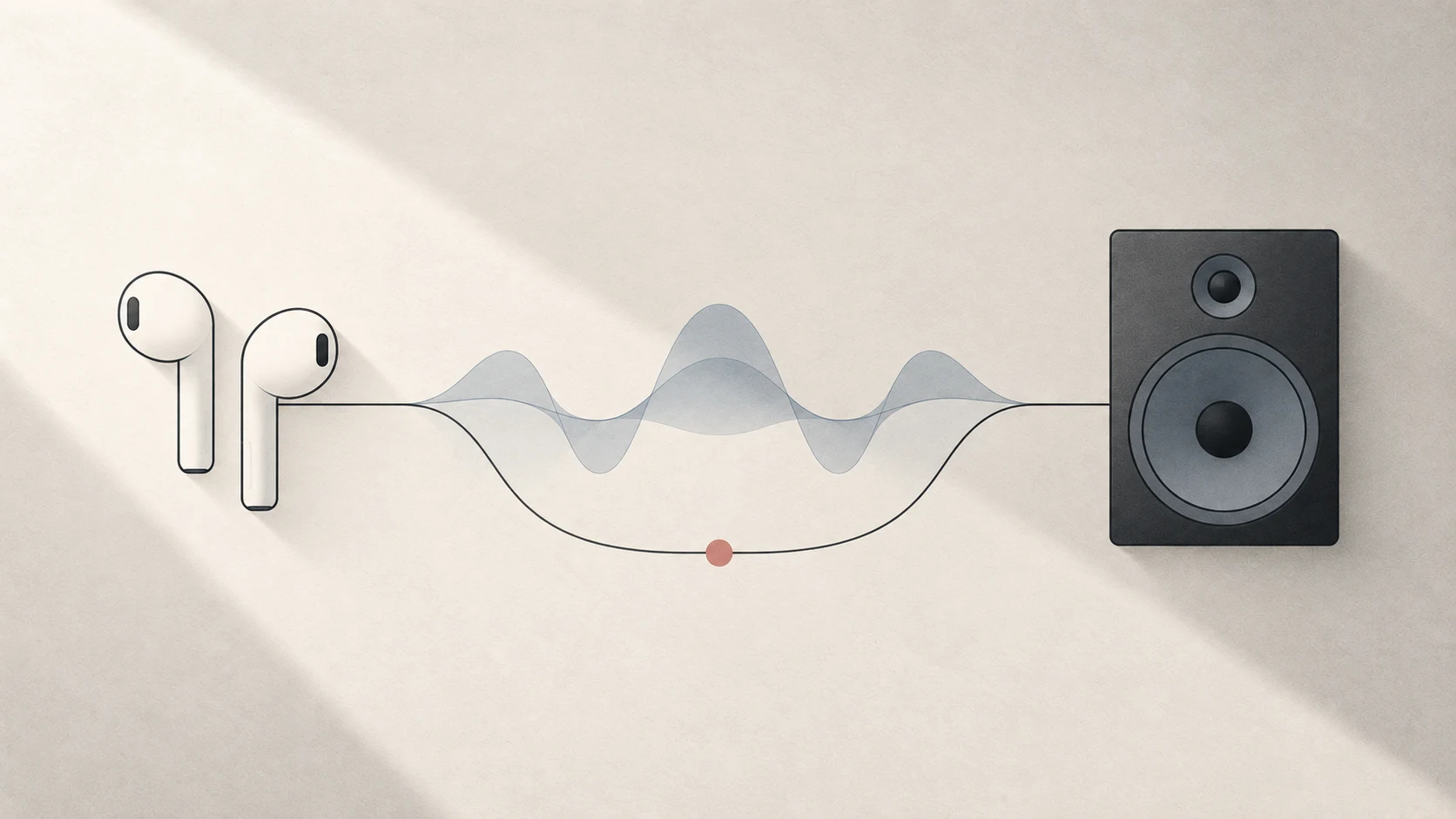
Kurzantwort: Verbinde die AirPods und versuche, sie zusammen mit dem Lautsprecher in Audio-MIDI-Setup auszuwählen. Apple garantiert nicht jede Kombination oder perfekte Synchronität.
Zuerst einzeln testen
- Verbinde die AirPods mit dem Mac.
- Wähle sie im Kontrollzentrum oder unter Systemeinstellungen → Ton → Ausgabe und spiele Ton ab.
- Wechsle zum anderen Ausgang und teste ihn allein.
Eine Gruppe behebt keine bereits instabile Einzelverbindung.
Mehrfachausgang versuchen
Öffne Audio-MIDI-Setup → Fenster → Audiogeräte einblenden. Wähle + → Gerät mit mehreren Ausgängen erstellen. Wenn beide Ausgänge erscheinen und auswählbar sind, aktiviere sie, wähle das primäre Gerät und stelle die Gruppe als Systemausgang ein.
Entscheidend ist „wenn beide auswählbar sind“. Apples Anleitung beschreibt verfügbare Audiogeräte, zertifiziert aber nicht jedes AirPods-Modell und verspricht keinen identischen Zeitpunkt zur Wiedergabe interner Lautsprecher.
Synchronität hören
Teste mit kurzen Klicks, Trommelschlägen oder Sprachsilben. Ein konstantes Echo deutet auf feste Latenz hin, ein wachsender Abstand auf Taktdrift. Aussetzer oder Verzerrungen sprechen eher für Verbindungsprobleme.
Drift-Korrektur hält unabhängige Takte zusammen. Sie entfernt keine feste Verzögerung und beschleunigt Bluetooth nicht.
AirPods-spezifische Unterbrechungen
AirPods können automatisch zwischen Geräten desselben Apple Accounts wechseln. Ein Anruf oder eine Wiedergabe auf einem anderen Gerät kann sie vom Mac abziehen.
Nutzt eine Konferenz- oder Chat-App das AirPods-Mikrofon, wechselt Bluetooth in einen gemeinsamen Ein-/Ausgabemodus. Laut Apple können Lautstärke und Qualität sinken sowie Knacken oder Rauschen auftreten. Das ist ein anderes Problem als ein kleiner Zeitversatz zwischen Ausgängen.
Tutti und seine Grenzen
Tutti vereinfacht Auswahl und Verwaltung kompatibler Gruppen. Die Latenzeinstellung kann einen schnelleren Ausgang verzögern, um ihn einem langsameren anzunähern. Sie entfernt keine AirPods-Latenz, garantiert keine Aufnahme in die Gruppe und verhindert Apples automatischen Gerätewechsel nicht.
Quellen
Ton und Displays einfacher steuern?
Tutti bündelt Audioausgänge, App-Lautstärke und Bildschirmhelligkeit in einem nativen Menüleistenfenster.
Tutti laden