
Mac에서 AirPods와 스피커를 동시에 쓸 수 있나요?
두 출력이 모두 선택 가능하다면 다중 출력 기기를 시험할 수 있습니다. 지원 여부와 동기화는 실제 기기로 확인하세요.
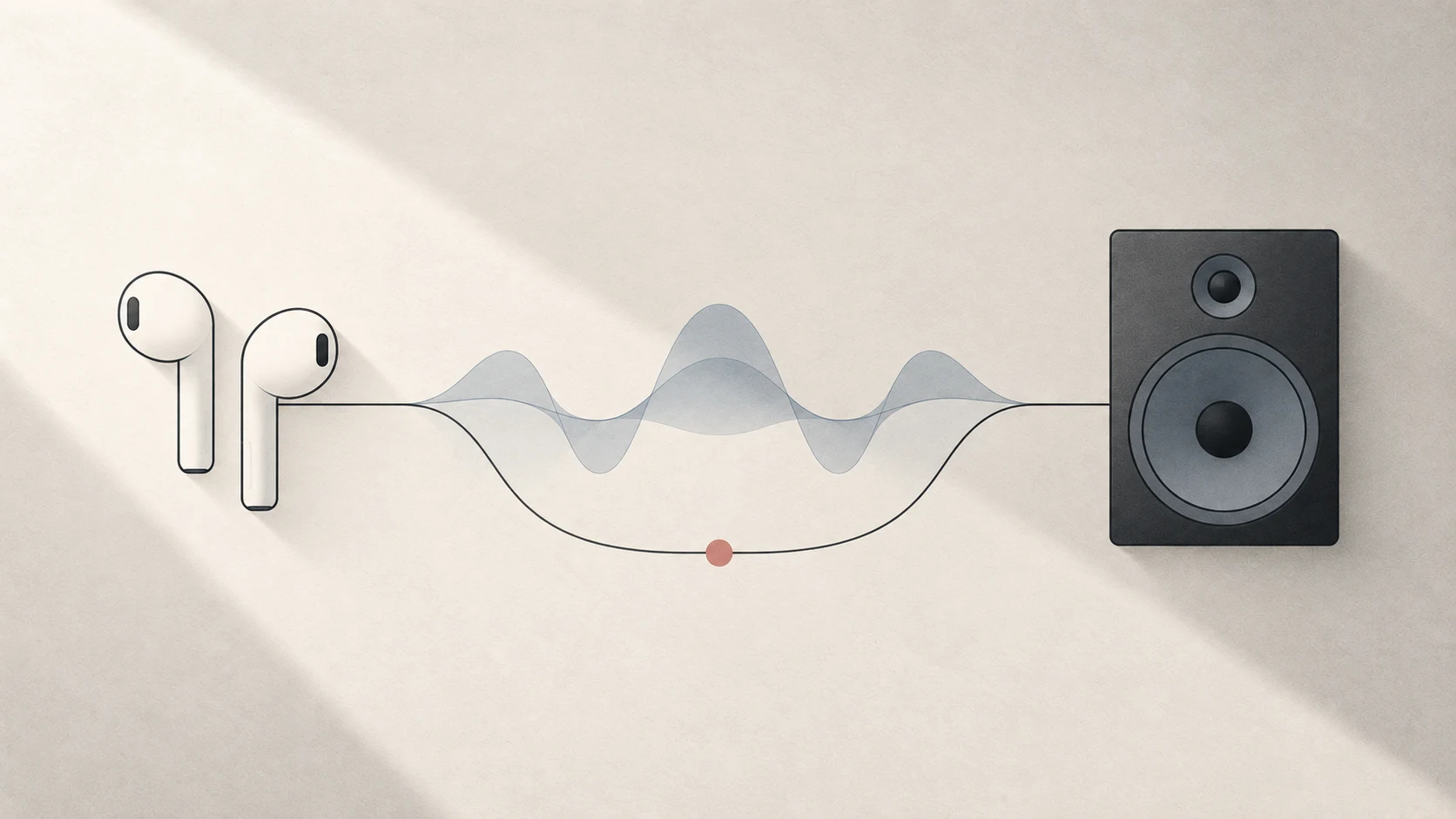
빠른 답변: AirPods를 먼저 연결한 뒤 오디오 MIDI 설정에서 다른 스피커와 함께 선택해 보세요. Apple은 모든 조합이나 완벽한 동기화를 보장하지 않습니다.
각각 먼저 시험하기
- AirPods를 Mac에 연결합니다.
- 제어 센터 또는 시스템 설정 → 사운드 → 출력에서 선택해 재생합니다.
- 다른 스피커로 전환해 단독으로 시험합니다.
이미 불안정한 개별 연결은 그룹으로 묶어도 해결되지 않습니다.
다중 출력 시도
오디오 MIDI 설정 → 윈도우 → 오디오 기기 보기에서 + → 다중 출력 기기 생성을 선택합니다. 둘 다 나타나고 선택할 수 있으면 추가하고 기본 장치를 지정한 뒤 Mac 출력으로 설정합니다.
핵심은 실제로 선택 가능한지입니다. Apple 안내는 사용 가능한 오디오 장치를 다루며 모든 AirPods 모델이나 내장 스피커와 같은 타이밍을 인증하지 않습니다.
시간 차이 듣기
짧은 클릭, 드럼 소리, 음절로 비교하세요. 일정한 메아리는 고정 지연, 점차 변하는 차이는 클록 드리프트, 끊김이나 왜곡은 연결 품질 문제일 수 있습니다.
드리프트 보정은 독립 클록이 점차 벌어지지 않게 합니다. 고정 지연 보상이 아니며 Bluetooth를 더 빠르게 만들지도 않습니다.
AirPods 특유의 중단
같은 Apple 계정의 기기 사이에서 자동 전환될 수 있습니다. 다른 기기에서 통화나 재생을 시작하면 Mac에서 연결이 옮겨갈 수 있습니다.
회의나 채팅 앱이 AirPods 마이크를 사용하면 Bluetooth는 입력과 출력을 동시에 처리하는 모드로 바뀝니다. Apple은 음질과 음량이 낮아지고 잡음이 생길 수 있다고 설명합니다. 이는 두 출력 사이의 작은 시간 차이와는 별개의 문제입니다.
Tutti의 역할
Tutti는 호환 그룹의 선택과 관리를 간편하게 합니다. 빠른 출력에 지연을 더해 느린 출력에 맞출 수는 있지만, AirPods 지연을 줄이거나 그룹 참여를 보장하거나 Apple의 자동 전환을 막을 수는 없습니다.