
Macでシステム全体のEQ、ヘッドホン補正、Audio Unitを設定する方法
macOSの標準サウンド設定には出力デバイス別のイコライザがありません。macOS 14.4以降でアプリ別の3バンドEQ、出力別の6バンドEQ、オフラインのヘッドホン補正、Audio Unitプラグインチェーンを使う方法を解説します。
結論: macOSの「サウンド」設定にはシステム全体のイコライザが用意されていません。macOS 14.4以降では、Tuttiを使ってアプリごとに手軽な3バンドEQをかけたり、任意のローカル出力デバイスのサイドパネルを開いて独立した6バンド出力EQ、オフラインのヘッドホン補正プロファイル、Apple標準またはサードパーティ製のAudio Unitプラグインチェーンを設定したりできます。
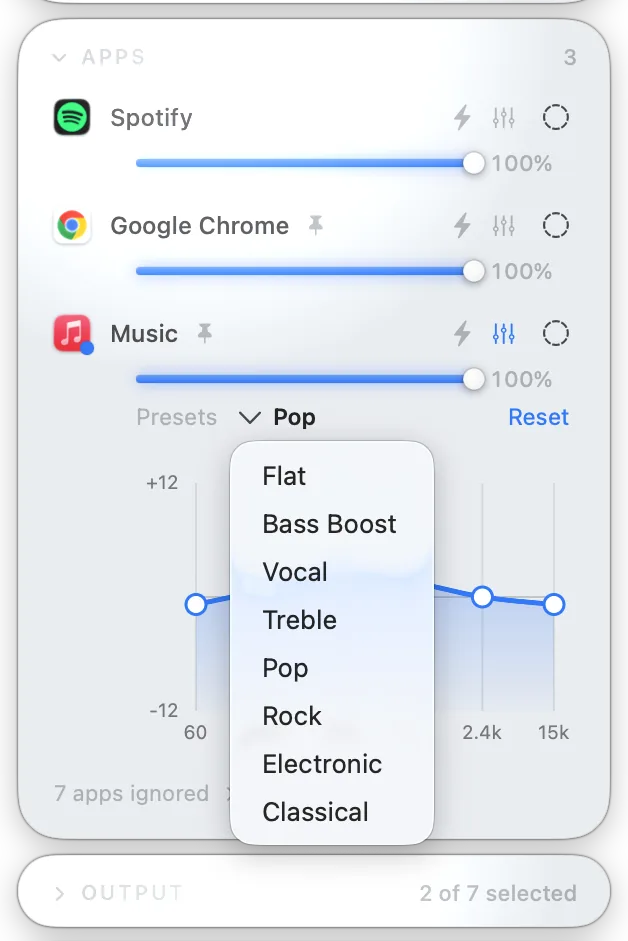
Tuttiで使える4つの音作り機能
| 機能 | 適用対象 | 向いている用途 |
|---|---|---|
| アプリ別 3バンドEQ | 再生中の個別アプリ | 通話アプリのこもった声や特定プレーヤーの低音だけを素早く調整したいとき |
| 出力別 6バンドEQ | 個別のローカル出力デバイス | スピーカーやヘッドホン、モニター出力ごとにシステム音声全体のバランスを整えたいとき |
| ヘッドホン補正 | 個別のローカル出力デバイス | 内蔵のオフラインカタログからヘッドホン機種を選ぶか、カスタムパラメータファイルを読み込んで周波数特性を補正したいとき |
| Audio Unitプラグインチェーン | 個別のローカル出力デバイス | Apple標準やサードパーティ製のAudio Unitエフェクトを追加し、EQや補正と自由な順序で組み合わせたいとき |
出力EQ・ヘッドホン補正・Audio Unitの設定手順
出力ごとのオーディオ処理はmacOSのシステム音声キャプチャを利用するため、ローカル出力デバイスおよび macOS 14.4以降 が必要です。
- メニューバーからTuttiを開き、「出力」カードで設定したいヘッドホン、スピーカー、またはオーディオインターフェースを見つけます。
- その出力行からエフェクトパネルを開き、サイドパネルエディタを表示します。
- 出力EQ: 6バンドイコライザをオンにし、連動する6本のフェーダーを動かすか内蔵カーブを選択します。
- ヘッドホン補正: オフラインカタログでお使いのヘッドホンを検索するか、カスタムパラメータファイルを読み込みます。
- Audio Unitプラグイン: インストール済みのAppleまたはサードパーティ製プラグインを追加し、プラグイン独自のUIまたは汎用パラメータ画面で調整します。ドラッグ操作でEQ・補正・プラグインの順序を自由に入れ替えられます。
各ローカル出力は自身のエフェクトチェーンを個別に記憶します。また、プリセットに保存しておけば、音楽鑑賞・映画・モニタリングなどの設定をワンクリックで切り替えられます。
音割れや遅延を防ぐためのポイント
- ローカル出力専用: 出力EQ、ヘッドホン補正、Audio UnitチェーンはローカルのCore Audio出力で動作し、AirPlay出力には対応していません。
- ヘッドルームの確保: アプリ別EQと出力EQの両方で同じ帯域を大幅にブーストするとクリップしやすくなります。
- 動画視聴時のプラグイン遅延: リニアフェーズEQやマスタリング系Audio Unitの中には先読み(ルックアヘッド)遅延を持つものがあります。映画やゲームで使う前に、映像とのズレがないか確認してください。