
Macでアプリごとに音量を調整する方法
macOSの音量設定は出力全体に適用されます。TuttiではmacOS 14.4以降で対応アプリの音量を個別に調整できます。

まず結論: アプリに音量調整があれば、まずそれを使います。macOSのサウンド設定には全アプリ共通のミキサーはありません。TuttiならmacOS 14.4以降で、対応アプリの音量をメニューバーから調整できます。
macOS標準でできること
システム設定 → サウンド → 出力では、出力先を選び、機器が対応していれば音量、消音、バランスを調整できます。この音量は出力機器全体に適用されます。Appleの説明では、ミュージックなどのアプリ内音量はシステムと同じか、それより小さくできますが、システムの設定を超えることはできません。
実行中のアプリすべてを個別のスライダーで操作する一覧はありません。独自の音量調整を持つアプリ、システム音量だけに従うアプリ、補助プロセスから再生するアプリがあります。
Tuttiで調整する
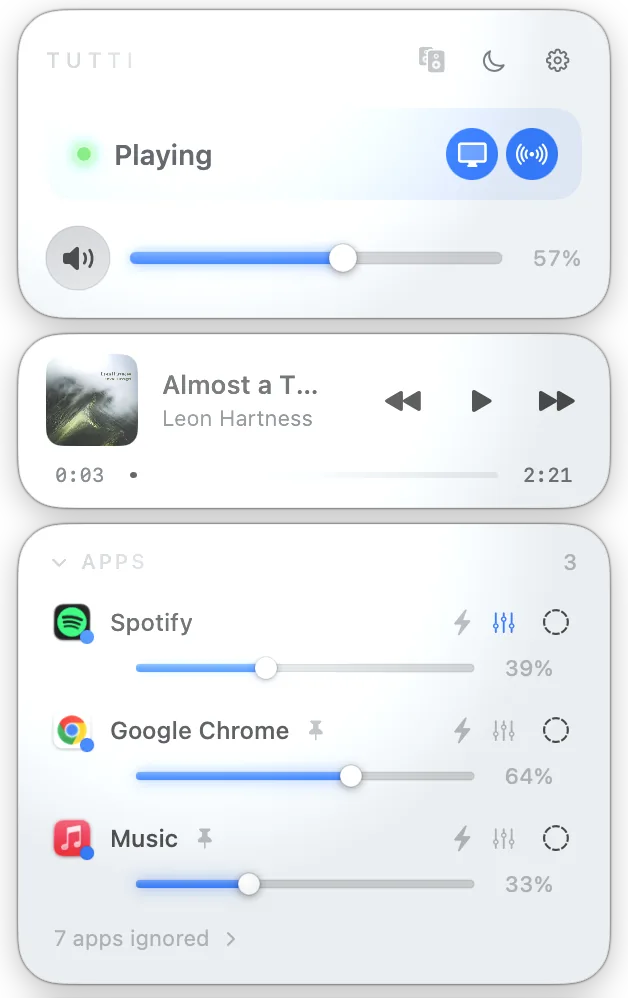
- macOS 14.4以降のMacでTuttiを開きます。
- アプリ音声を有効にし、求められたシステムオーディオ録音の権限を許可します。
- 対象アプリで再生を始め、Appsに表示させます。
- そのアプリのスライダーを動かします。ゼロにすると、そのアプリだけが消音されます。
権限が必要な理由
Core AudioのProcess Tapは、プロセスやプロセス群の出力音声を取得できます。元の音を消音し、処理した音を再生する仕組みです。Tuttiはこの標準機能を使い、仮想オーディオドライバーやシステム拡張をインストールしません。ここで処理するのは選んだアプリの出力音声であり、マイク録音を行うための操作ではありません。
反応しないとき
再生中か、権限を許可したか、無視するアプリの一覧に入っていないかを確認します。許可後に対象アプリを再起動してください。問い合わせ時はmacOSとアプリのバージョン、具体的な再生方法を記録します。
Electronなどの複数プロセスを使うアプリでは、再生を担当するプロセスが変わる場合があります。保護されたコンテンツや特殊な音声経路も挙動が異なるため、すべてのアプリへの無条件な対応ではありません。
単一アプリなら内蔵スライダー、出力全体ならシステム設定が適しています。複数アプリの音量差を保ち、機器の音量と一緒に管理したいときに共通のミキサーが役立ちます。