
Come regolare il volume di ogni app sul Mac
macOS controlla il volume dell’uscita corrente. Tutti aggiunge controlli per le singole app compatibili da macOS 14.4.

Risposta rapida: usa prima il cursore dell’app, se presente. Le impostazioni Audio di macOS non includono un mixer per tutte le app. Tutti riunisce questi controlli nella barra dei menu su macOS 14.4 o successivo.
I controlli di macOS
In Impostazioni di Sistema → Suono → Uscita puoi scegliere un dispositivo e regolare volume, disattivazione dell’audio e bilanciamento quando supportati. Il volume vale per l’intero dispositivo. Come spiega Apple, un’app come Musica può usare un livello uguale o inferiore a quello di sistema, ma non superarlo con il proprio cursore.
Non esiste un elenco di tutte le app con un cursore ciascuna. Alcune hanno controlli propri, altre seguono il sistema e altre riproducono attraverso processi ausiliari.
Usare Tutti
- Installa e apri Tutti su macOS 14.4 o successivo.
- Attiva l’audio delle app e consenti la registrazione dell’audio di sistema quando macOS lo richiede.
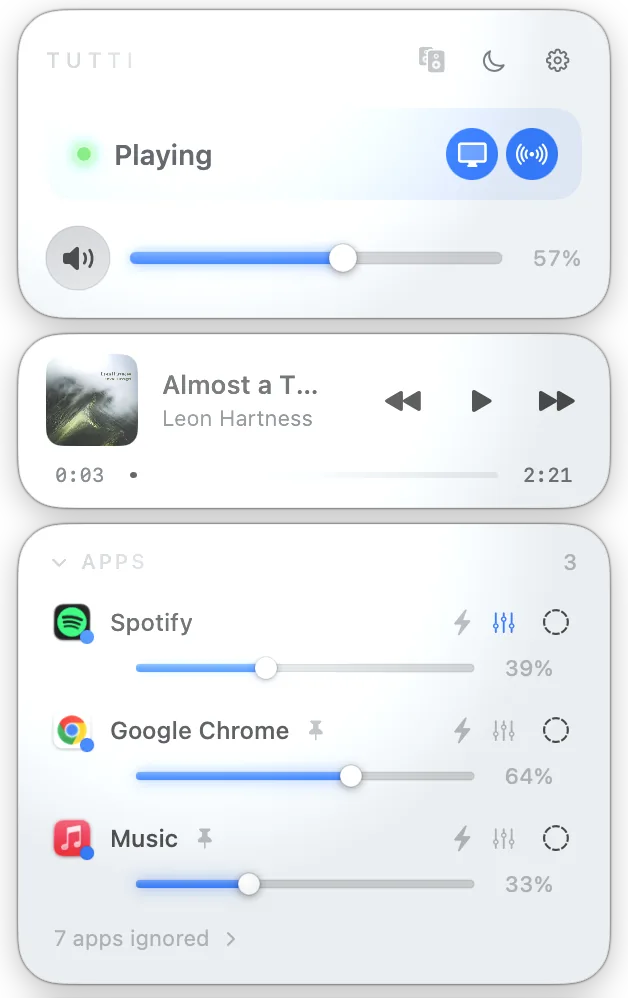
- Avvia la riproduzione nell’app per farla comparire nella sezione Apps.
- Sposta il suo cursore. A zero si silenzia solo quell’app; gli altri suoni continuano.
Perché serve il permesso
I Process Tap di Core Audio acquisiscono l’uscita di un processo o di un gruppo di processi. Possono silenziare il segnale originale mentre uno strumento lo elabora e lo riproduce. Tutti usa questa funzione nativa senza driver audio virtuali o estensioni di sistema. Il segnale interessato è l’audio in uscita dall’app scelta, non una registrazione del microfono.
Se un’app non risponde
Controlla che stia riproducendo audio, che il permesso sia concesso e che non sia nell’elenco delle app ignorate. Riavviala dopo aver concesso il permesso. Per chiedere assistenza, annota versione di macOS, versione dell’app e modalità esatta di riproduzione.
Le app Electron e altre app multiprocesso possono spostare la riproduzione tra processi ausiliari. Contenuti protetti e percorsi audio particolari possono comportarsi diversamente: il supporto riguarda le app compatibili, non ogni app senza eccezioni.
Il cursore interno basta per una sola app che lo offre; quello di sistema serve per tutta l’uscita. Un mixer comune è utile quando più app devono mantenere livelli diversi accanto ai controlli dei dispositivi.
Fonti
Vuoi controllare audio e schermi più facilmente?
Tutti riunisce uscite audio, volume delle app e luminosità in un pannello nativo della barra dei menu.
Scarica Tutti