
Come configurare EQ di sistema, correzione cuffie e Audio Unit su Mac
macOS non include un equalizzatore di sistema per ogni uscita. Ecco come configurare l’EQ a 3 bande per app, l’EQ a 6 bande per uscita locale, i profili cuffie offline e le catene Audio Unit su macOS 14.4+.
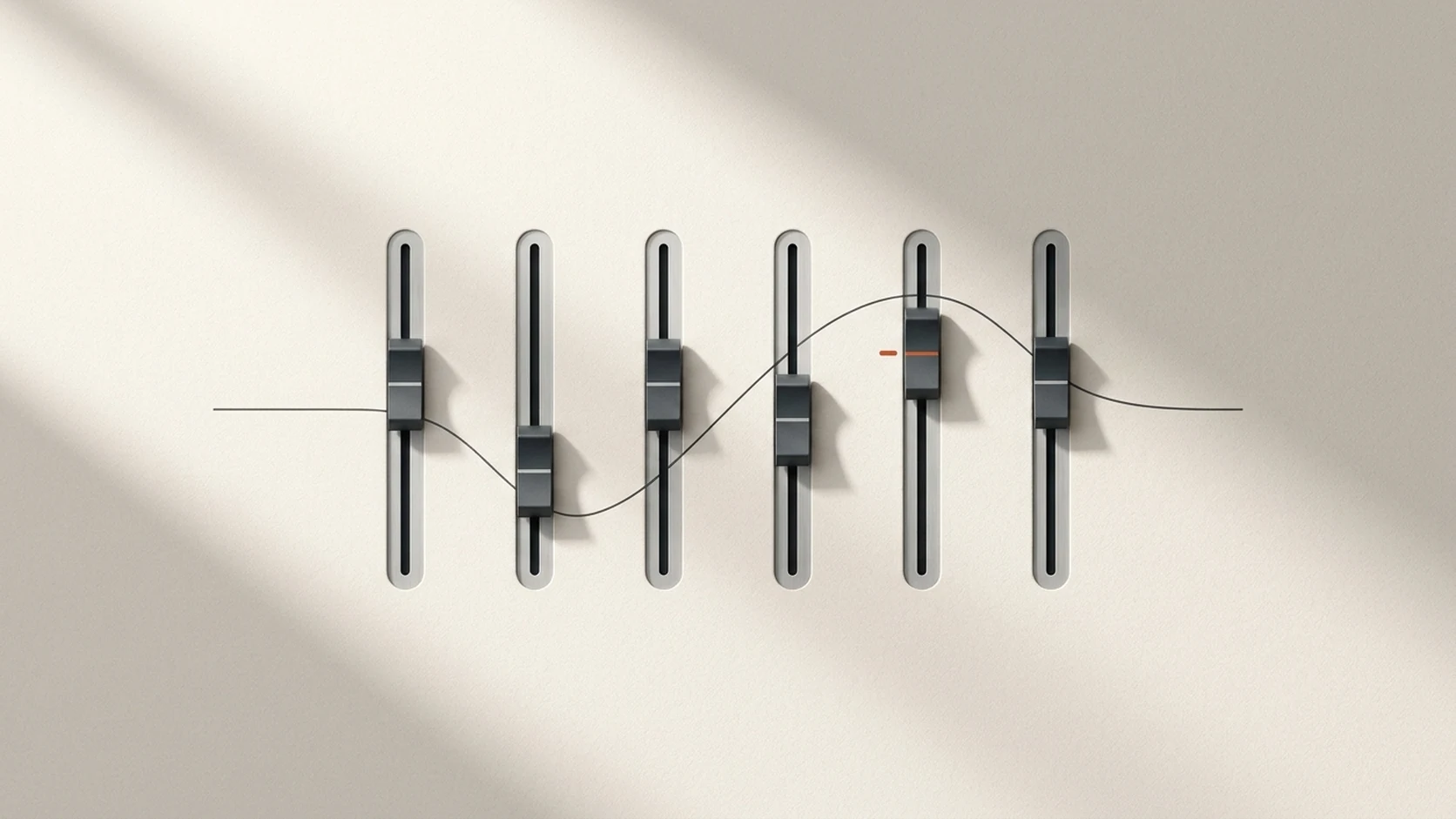
Risposta rapida: le impostazioni Suono di macOS non includono un equalizzatore globale per dispositivo. Su macOS 14.4 o successivo, Tutti consente di applicare un rapido EQ a 3 bande alle singole app, oppure di aprire il pannello laterale di qualsiasi uscita locale per configurare un EQ di uscita a 6 bande indipendente, un profilo di correzione cuffie offline e catene di plug-in Audio Unit Apple o di terze parti.
Quattro modi per modellare il suono in Tutti
| Funzione | Dove agisce | Ideale per |
|---|---|---|
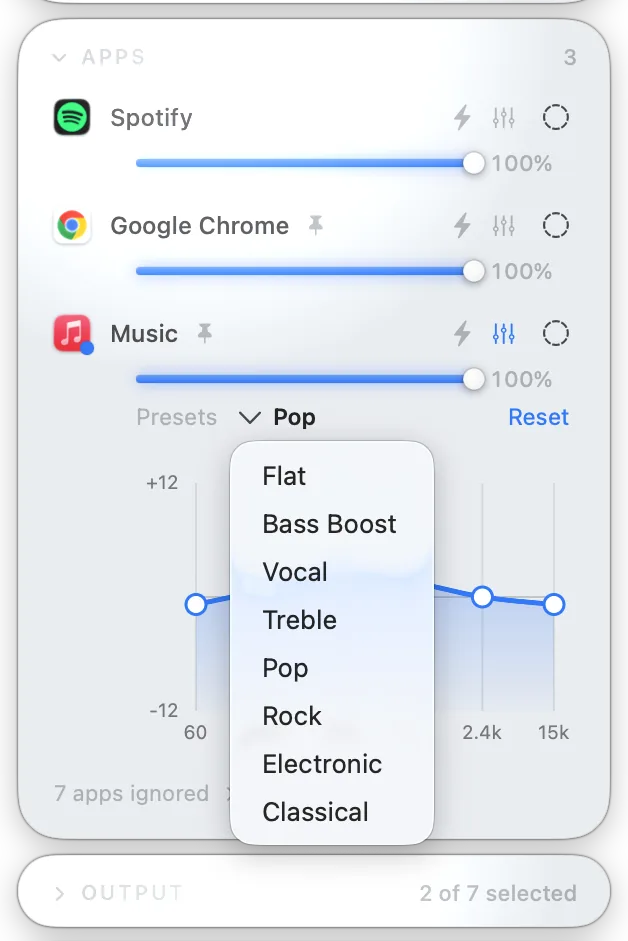
| EQ a 3 bande per app | Una singola app in riproduzione | Attenuare voci aspre in chiamata o bassi eccessivi in un lettore senza toccare il resto del sistema |
| EQ di uscita a 6 bande | Una specifica uscita locale | Calibrare casse da scrivania, cuffie o l’uscita di un monitor su tutto l’audio inviato a quel dispositivo |
| Correzione cuffie | Una specifica uscita locale | Applicare un profilo di correzione offline per il tuo modello di cuffie o importare un file di parametri |
| Catena Audio Unit | Una specifica uscita locale | Caricare effetti Audio Unit Apple o di terze parti e riordinarli liberamente insieme a EQ e correzione |
Configurare EQ di uscita, correzione cuffie e Audio Unit
L’elaborazione per uscita utilizza l’acquisizione audio di sistema nativa e richiede macOS 14.4 o successivo sulle uscite locali.
- Apri Tutti dalla barra dei menu e individua le cuffie, gli altoparlanti o l’interfaccia nella scheda Uscite.
- Apri il pannello effetti sulla riga dell’uscita per mostrare l’editor laterale agganciato.
- EQ di uscita: attiva l’equalizzatore a 6 bande, muovi i sei fader collegati o scegli una curva integrata.
- Correzione cuffie: cerca il tuo modello nel catalogo offline integrato oppure importa un file di parametri personalizzato.
- Plug-in Audio Unit: aggiungi effetti Audio Unit Apple o di terze parti, apri la loro finestra nativa (o i controlli generici) e trascina i blocchi per riordinare liberamente EQ, correzione e plug-in.
Ogni uscita locale memorizza la propria catena di effetti. Puoi anche salvare l’intera catena in un preset per passare con un clic dalla musica ai film o al monitoraggio.
Consigli pratici per un suono pulito e bassa latenza
- Solo uscite locali: EQ di uscita, correzione cuffie e catene Audio Unit funzionano sulle uscite Core Audio locali; AirPlay non è supportato.
- Attenzione al margine digitale: evita di sommare forti guadagni positivi sia nell’EQ dell’app sia nell’EQ di uscita per non incorrere in clipping.
- Latenza dei plug-in con i video: alcuni plug-in Audio Unit di mastering o a fase lineare introducono una latenza di lookahead. Verifica il sincronismo audio/video prima di lasciarli attivi durante la visione di un film.
Fonti
Vuoi controllare audio e schermi più facilmente?
Tutti riunisce uscite audio, volume delle app e luminosità in un pannello nativo della barra dei menu.
Scarica Tutti