
Mac 怎麼為耳機或喇叭設定系統級 EQ、耳機校正與 Audio Unit 效果
macOS 系統聲音設定沒有依輸出裝置區分的全域等化器。這裡介紹如何在 macOS 14.4 及以上使用 Tutti 設定單 App 三段 EQ、單輸出裝置六段 EQ、離線耳機校正與 Audio Unit 外掛鏈。
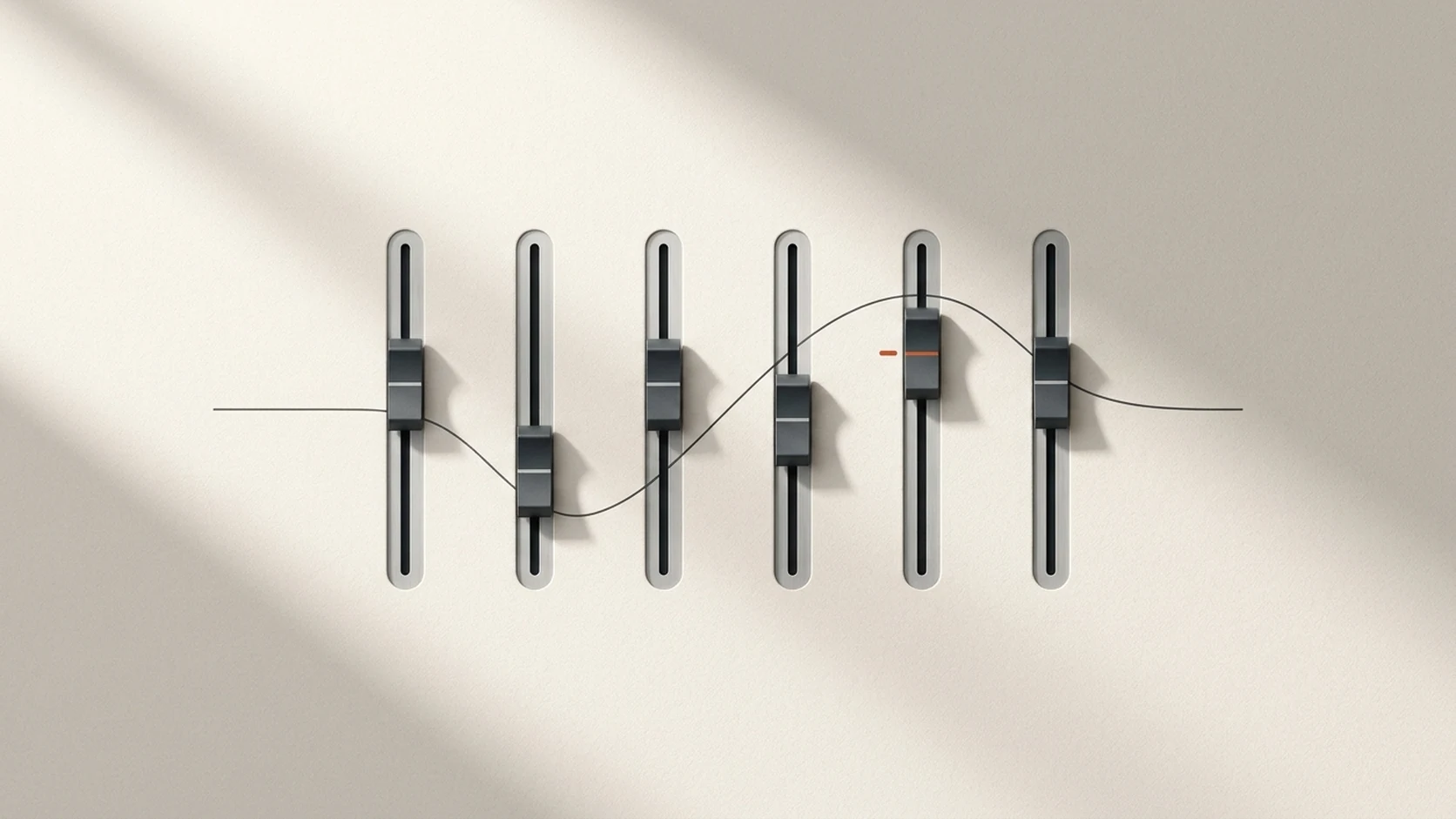
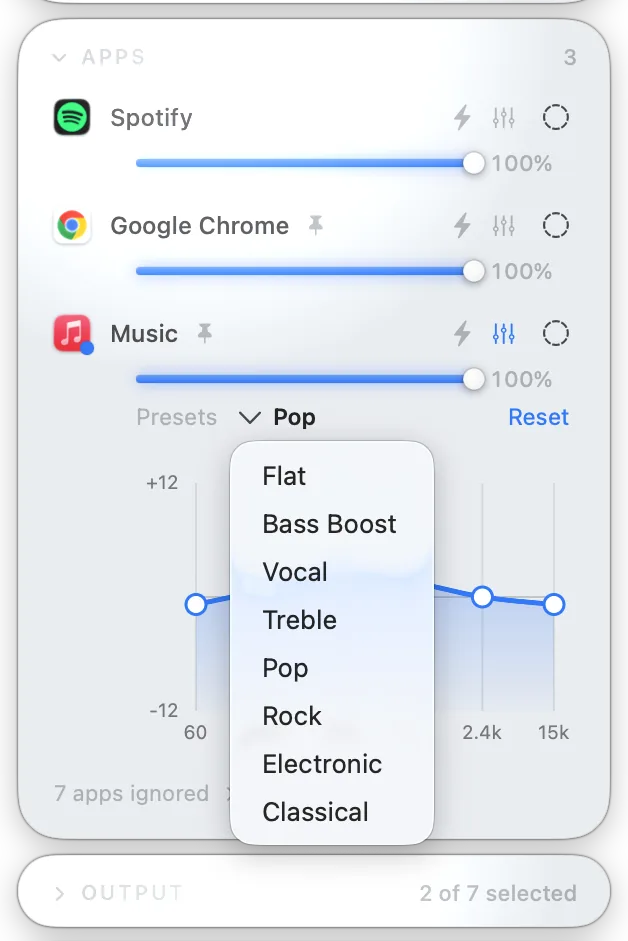
直接答案: macOS 的「聲音」設定沒有內建系統級等化器。在執行 macOS 14.4 及以上的 Mac 上,Tutti 既支援為單個 App 調整三段 EQ,也支援在任意本機輸出裝置列打開附著式側面板,為該裝置設定獨立的六段輸出 EQ、離線耳機校正曲線以及系統或第三方 Audio Unit 外掛鏈。
四種調音方式分別適合什麼情境
| 功能 | 作用範圍 | 適用情境 |
|---|---|---|
| 單 App 三段 EQ | 單個正在發聲的 App | 快速壓低某個會議軟體的刺耳人聲,或減弱單個播放器過重的低頻,不影響其他聲音 |
| 輸出裝置六段 EQ | 單個本機輸出裝置 | 為桌面喇叭、耳機或顯示器揚聲器單獨調音,對該裝置播放的所有系統聲音生效 |
| 耳機校正(Headphone Correction) | 單個本機輸出裝置 | 離線搜尋內建耳機型號校正庫,或匯入自訂參數檔,補償特定耳機的頻率響應特性 |
| Audio Unit 外掛鏈 | 單個本機輸出裝置 | 載入 Apple 內建或第三方 Audio Unit 效果器(壓縮、空間感、參數等化等),並自由排列處理順序 |
為本機輸出設定 EQ、耳機校正與 Audio Unit
輸出級音訊處理基於 macOS 原生系統音訊擷取運作,需要 macOS 14.4 或更高版本。
- 打開選單列中的 Tutti 面板,在「輸出」卡片中找到正在使用的耳機、喇叭或錄音介面。
- 在該輸出裝置列打開效果面板,喚出附著式側邊編輯器。
- 輸出 EQ:開啟六段等化器,直接拖動六根連動推桿,或選擇內建預設曲線。
- 耳機校正:開啟耳機校正,在本機離線型號庫中搜尋你的耳機型號,或直接匯入自訂參數檔。
- Audio Unit 外掛:加入系統或第三方 Audio Unit 外掛,支援打開外掛原生介面或通用參數面板調整,並可自由拖曳調整 EQ、耳機校正與各個外掛的先後順序。
每台本機輸出裝置都會獨立記住自己的效果鏈設定。你還可以將整條輸出效果鏈儲存到預設中,在聽歌、看電影或監聽情境之間一鍵切換。
獲得乾淨聽感與低延遲的實用建議
- 僅作用於本機輸出裝置:輸出 EQ、耳機校正與 Audio Unit 外掛鏈適用於本機 Core Audio 輸出裝置,不支援 AirPlay 輸出。
- 保留數位動態餘裕:盡量避免在單 App EQ 與輸出裝置 EQ 上同時大幅提升同一頻段,以免數位峰值過載產生削波失真。
- 看影片時留意プラグイン延遲:部分第三方母帶級或線性相位 Audio Unit 外掛會引入前瞻(lookahead)處理延遲。日常看影片或玩遊戲時,建議先用實際畫面確認影音同步表現。