
Comment régler le volume de chaque app sur Mac
macOS règle le volume de la sortie active. Tutti ajoute des commandes par app compatible à partir de macOS 14.4.

Réponse rapide : utilisez d’abord le réglage intégré à l’app, s’il existe. Les réglages Son de macOS ne proposent pas de mélangeur pour toutes les apps. Tutti permet de réunir ces commandes dans la barre des menus sur macOS 14.4 ou ultérieur.
Ce que propose macOS
Dans Réglages Système → Son → Sortie, choisissez un périphérique et réglez son volume, sa balance ou sa sourdine lorsque ces commandes sont disponibles. Le volume de sortie s’applique au périphérique entier. Une app comme Musique peut jouer au même niveau ou moins fort que le réglage système, mais pas le dépasser avec son propre curseur.
Les apps n’offrent pas toutes un curseur intégré. Certaines utilisent seulement le niveau système, d’autres confient la lecture à des processus auxiliaires.
Régler une app avec Tutti
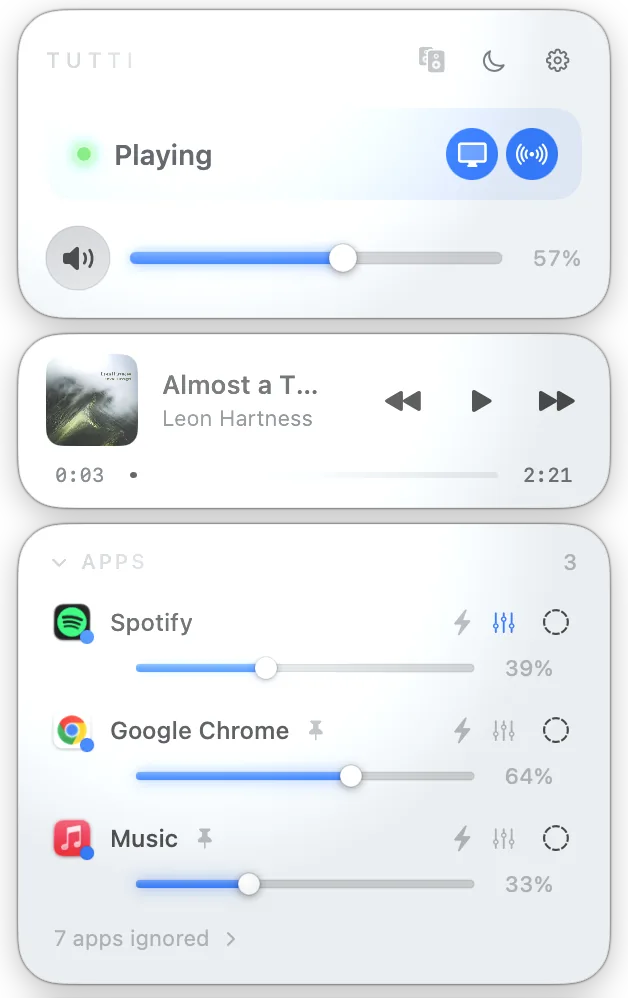
- Installez et ouvrez Tutti sur macOS 14.4 ou ultérieur.
- Activez l’audio des apps et accordez l’autorisation d’enregistrement de l’audio système demandée par macOS.
- Lancez la lecture dans l’app pour qu’elle apparaisse dans la section Apps.
- Déplacez son curseur. À zéro, seule cette app est muette ; les autres sons continuent.
Pourquoi une autorisation est nécessaire
Les Process Taps de Core Audio peuvent capter la sortie d’un processus ou d’un groupe de processus. Ils permettent de couper le signal original pendant qu’un outil le traite et le restitue. Tutti utilise cette fonction native, sans pilote audio virtuel ni extension système. Il traite ici le son sortant de l’app choisie ; cette autorisation n’en fait pas un enregistreur de microphone.
Si une app ne réagit pas
Vérifiez qu’elle joue effectivement du son, que l’autorisation est accordée et qu’elle ne figure pas dans la liste des apps ignorées. Relancez l’app après avoir accordé l’autorisation. Pour demander de l’aide, notez les versions de macOS et de l’app ainsi que le mode de lecture utilisé.
Les apps Electron ou à plusieurs processus peuvent déplacer la lecture entre leurs processus auxiliaires. Les contenus protégés et les chemins audio particuliers peuvent aussi se comporter différemment : la compatibilité n’est pas universelle.
Le curseur intégré suffit pour une seule app qui le propose. Le réglage système convient pour toute la sortie. Un mélangeur devient utile lorsque plusieurs apps doivent conserver des niveaux différents, à côté des commandes des périphériques.
Sources
Envie de régler le son et les écrans plus simplement ?
Tutti réunit les sorties audio, le volume des apps et la luminosité dans un panneau natif de la barre des menus.
Télécharger Tutti