
Mac 怎么单独调每个 App 的音量
macOS 只有当前输出设备的总音量,没有统一的按 App 混音器。这里说明系统原生控制能做什么,以及 Tutti 如何在 macOS 14.4 及以上提供按 App 音量。

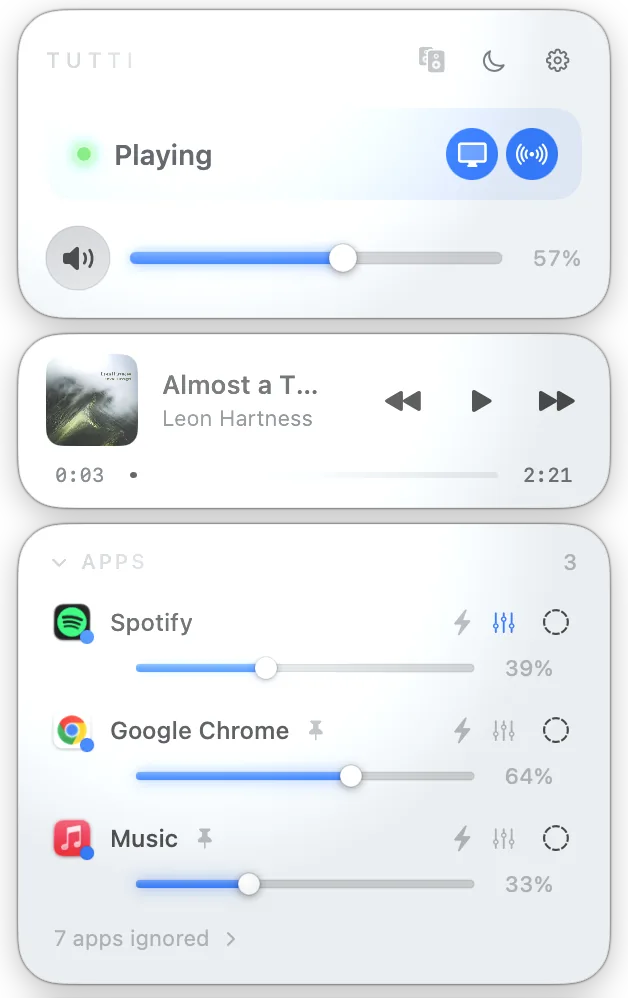
直接答案: macOS 的“声音”设置控制当前输出设备,不会列出每个 App 的独立音量。App 自己有滑块时可以优先使用;如果想在同一个菜单栏面板里控制多个兼容 App,Tutti 可在 macOS 14.4 及以上提供按 App 音量。
macOS 原生能控制什么
打开 系统设置 → 声音 → 输出,可以选择输出设备,并在设备支持时调整输出音量、静音和平衡。
这个输出滑块决定整台设备的音量上限。Apple 明确说明,音乐等自带音量控制的 App,只能让自己的音量等于或低于系统输出,不能越过系统设置继续放大。
系统设置里没有一个类似 Windows 的统一列表,为每个正在运行的 App 提供滑块。有些 App 自带控制,有些只跟随系统音量,还有一些会把播放放在辅助进程里。
用 Tutti 控制一个 App
- 在运行 macOS 14.4 或更高版本的 Mac 上安装并打开 Tutti。
- 首次启用 App 音频时,允许“系统音频录制”权限。这个权限让 Tutti 处理 App 正在输出的声音,不代表 Tutti 会把它当成麦克风录音。
- 在目标 App 中开始播放,让它出现在 Tutti 的 App 区域。
- 拖动这个 App 的滑块。拉到零只会静音该 App,其他 Mac 声音继续播放。
为什么需要系统权限
Apple 的 Core Audio Process Tap 可以捕获一个或一组进程正在输出的音频。Tap 还能在处理期间静音原进程,再由音频工具处理并重新播放声音。Tutti 使用这条系统原生路径,不安装虚拟音频驱动或系统扩展。
权限名称听起来可能比实际用途更广。在这个场景里,Tutti 处理的是你选择控制的 App 正在输出的系统音频。
某个 App 没反应时怎么排查
不同 App 的进程结构并不相同。看到滑块没有生效时,可以先检查:
- App 是否真的正在播放声音。
- Tutti 是否已经取得“系统音频录制”权限。
- 目标 App 是否被加入 Tutti 的忽略列表。
- 授权后是否重新启动过目标 App。
- 联系支持时记录 macOS 版本、App 版本和具体播放路径。
Electron 等多进程 App 可能会在辅助进程之间转移播放;受保护内容或特殊音频路径也可能不同。因此更准确的表述是 Tutti 支持“兼容的 App”,而不是承诺所有 App 永远表现一致。
什么时候系统原生控制就够用
如果只需要调整一个 App,而且它已经提供可靠的滑块,直接使用 App 自己的控制最简单。要改变整台输出设备,就使用系统设置。当多个 App 需要不同音量,或者希望把 App、多个输出设备和设备音量放在同一个面板里时,统一的按 App 混音器才更有价值。