
Macの画面を最大にしても明るい場所で見づらいとき
対応画面ではBrightness Upscalingで見やすさを改善できます。操作方法と互換性、色への影響を確認します。
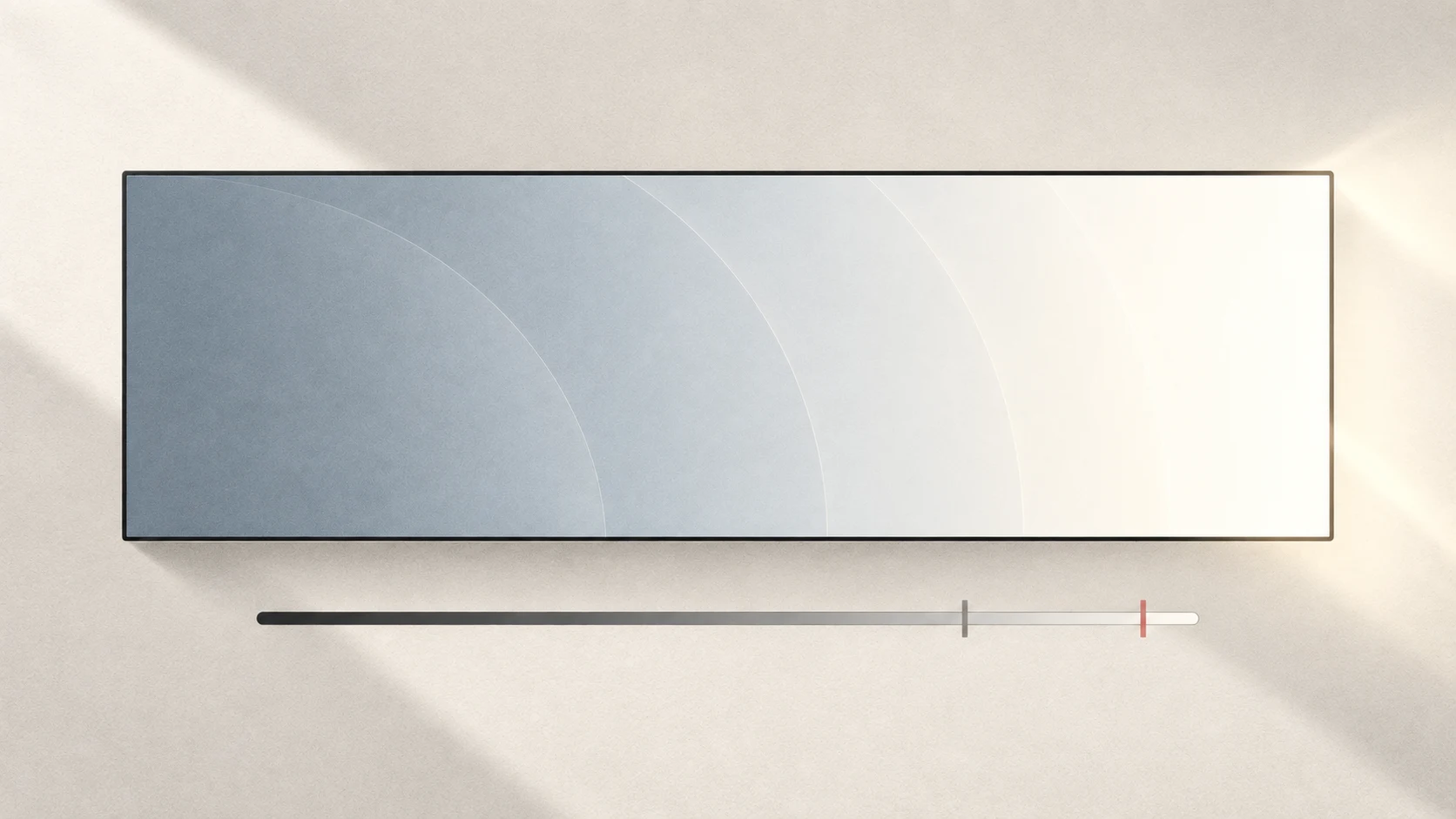
まず結論: まず反射を減らし、通常の明るさを確認します。それでも不足する場合、Tuttiは対応画面の余裕を利用して輝度を引き上げられます。すべての画面や接続で使えるわけではありません。
明るい窓の近くで作業する
角度や座る場所を変え、直射日光を避けます。輝度の引き上げは反射そのものを除去せず、すべての画面を同じ明るさにする機能でもありません。
有効にする
macOS 15以降と、機能対応版のTuttiを使います。
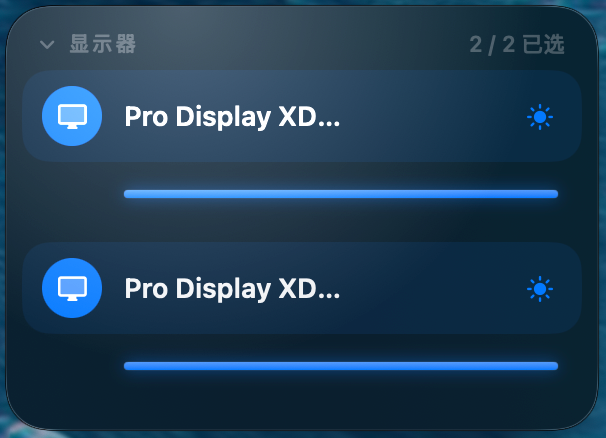
- Displaysで対応画面を探します。
- 横の太陽ボタンを押します。
- その画面のスライダーを100%より上へ動かし、見やすさを確認します。
100%はゲインなしの基準点です。割合はnitの測定値や物理的な倍率保証ではありません。各画面を個別に操作します。通常のグループ調整、明るさキー、スクロールは標準範囲にとどまるため、引き上げには個別スライダーを使います。
対応しない画面もある理由
Tuttiは画面の能力と輝度の余裕を確認します。対応XDRや条件を満たす内蔵・外部HDR画面が対象ですが、HDR表記だけで利用できるとは限りません。
入力、ケーブル、ドック、HDRの状態が影響します。互換性の説明を確認してください。高度なGamma/Metalの選択は対応XDRのみで、他の対応画面ではTuttiが自動選択します。
標準の画像に戻す
100%に戻すか太陽ボタンを無効にします。Extra Dimを使う前に引き上げをオフにしてください。両者は同時に使えません。
HDRや色精度に影響する場合があります。TuttiがHDRコンテンツを検知して自動解除する機能はありません。写真編集、色調整、キャリブレーション前は基準点に戻すか無効にします。
設定を保存
画面を含むプリセットには有効状態と引き上げ量を保存できます。窓際と夜の作業の切り替えに便利ですが、保存するのは設定値であり、別の画面や接続、環境で同じ物理輝度を保証するものではありません。